Como colocar o logo e os contatos do hotel nos documentos
Configure o logo, o e-mail e o telefone que aparecem nos documentos do hotel, e os endereços que recebem as respostas dos hóspedes.
Onde configurar o logo e os e-mails do hotel no RoomDash
Caminho: Administração > Configurações → aba Hotel → quadros Logo e contato nos documentos e E-mails e comunicação. Cada quadro tem o próprio botão de salvar.
O que é preciso antes de configurar o logo e os e-mails
- Permissão: Permite atualizar configurações do hotel. Só com Permite visualizar configurações do hotel, os quadros ficam para consulta ("Você pode consultar, mas precisa de permissão para alterar as configurações do hotel.").
- O arquivo do logo em PNG, JPG, WebP ou SVG, de até 10 MB. Prefira fundo transparente e formato horizontal.
- Caixas de e-mail do hotel que já existam. "Este cadastro não cria caixas de entrada."
Passo a passo para colocar o logo e os contatos nos documentos
- Abra Administração > Configurações e clique na aba Hotel.
- No quadro Logo e contato nos documentos, clique em Enviar logo (ou Trocar logo, se já houver um) e escolha o arquivo.
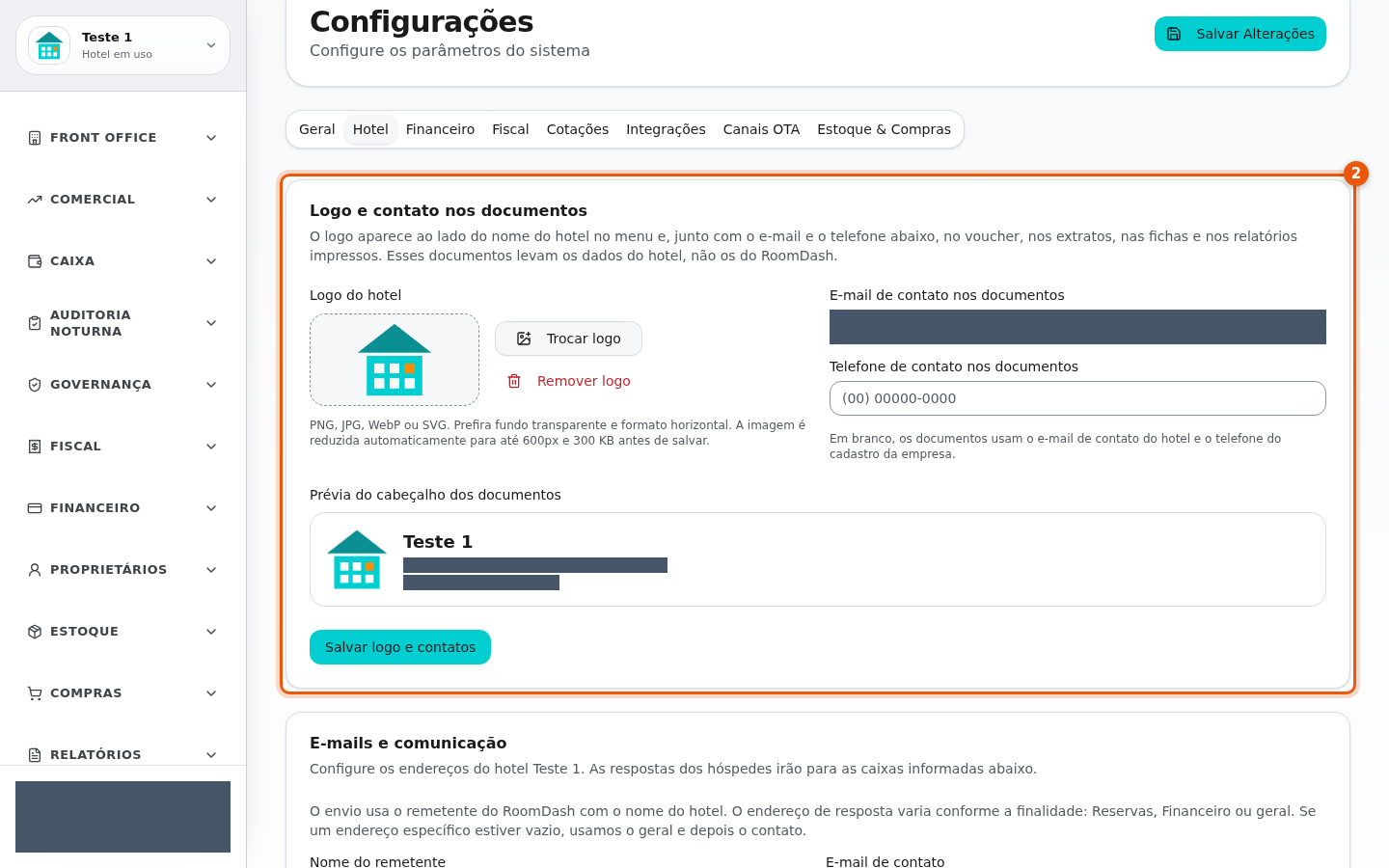 Envie o logo, informe o e-mail e o telefone dos documentos, confira a prévia e clique em Salvar logo e contatos.
- Informe E-mail de contato nos documentos e Telefone de contato nos documentos. Em branco, os documentos usam o e-mail de contato do hotel e o telefone do cadastro da empresa.
- Confira a Prévia do cabeçalho dos documentos.
- Clique em Salvar logo e contatos. Resultado: aparece "Identidade do hotel salva. Os próximos documentos já saem com ela."
Regra do RoomDash: a imagem é reduzida automaticamente para até 600 px e 300 KB antes de salvar; SVG é convertido em imagem comum. O logo aparece ao lado do nome do hotel no menu e, com o e-mail e o telefone, no voucher, nos extratos, nas fichas e nos relatórios impressos. "Esses documentos levam os dados do hotel, não os do RoomDash." Para tirar o logo, clique em Remover logo e depois em Salvar logo e contatos.
Passo a passo para configurar os e-mails do hotel
- Na aba Hotel, vá ao quadro E-mails e comunicação.
- Informe o Nome do remetente (ex.: "Hotel Boa Vista"). Sem nome, o RoomDash usa o nome cadastrado do hotel.
- Informe o E-mail de contato e o E-mail geral para respostas. Pelo menos um dos dois é obrigatório.
- Se o hotel separa as caixas, informe E-mail de reservas e E-mail financeiro.
- Confira a Prévia ("De: … — pelo RoomDash" e "Responder para: …") e clique em Salvar e-mails do hotel. Resultado: aparece "E-mails do hotel salvos. As próximas mensagens usarão esta configuração."
Regra do RoomDash: "O envio usa o remetente do RoomDash com o nome do hotel. O endereço de resposta varia conforme a finalidade: Reservas, Financeiro ou geral. Se um endereço específico estiver vazio, usamos o geral e depois o contato." Mudar os endereços não altera o destino das mensagens já enviadas.
Exemplo de logo e e-mails do hotel
O Hotel Boa Vista envia o logo em PNG com fundo transparente, informa o telefone (11) 4000-1234 e o e-mail recepcao@hotelboavista.example.com para os documentos e salva. No quadro de e-mails, informa o remetente "Hotel Boa Vista", o e-mail geral atendimento@hotelboavista.example.com e o de reservas reservas@hotelboavista.example.com. O próximo voucher já sai com o logo e o telefone, e a Prévia mostra "Responder para: atendimento@hotelboavista.example.com".
Problemas comuns ao configurar o logo e os e-mails
"Escolha uma imagem PNG, JPG, WebP ou SVG."
Por que acontece: o arquivo não é uma imagem aceita (ex.: PDF). Como resolver: exporte o logo em PNG e envie de novo. Quem pode resolver: quem tem o arquivo do logo.
"Arquivo muito grande. Use uma imagem de até 10 MB."
Por que acontece: o arquivo passa de 10 MB. Como resolver: use uma versão menor do logo. Quem pode resolver: quem tem o arquivo do logo.
"Não foi possível reduzir o logo para 300 KB. Tente uma imagem mais simples."
Por que acontece: mesmo reduzida, a imagem ficou acima de 300 KB (ex.: foto com muitos detalhes). Como resolver: use uma versão do logo com menos cores e detalhes. Quem pode resolver: quem tem o arquivo do logo.
"Informe o e-mail geral para respostas ou o e-mail de contato."
Por que acontece: os dois campos ficaram vazios. Como resolver: preencha pelo menos um deles. Quem pode resolver: o administrador do hotel.
"Não foi possível salvar. Confira os endereços e tente novamente."
Por que acontece: algum e-mail está em formato inválido ou falta a permissão de alterar. Como resolver: confira cada endereço (ex.: reservas@hotelboavista.example.com) e salve de novo. Quem pode resolver: o administrador do hotel.
"Telefone: use só números, espaços, parênteses, + e -."
Por que acontece: o telefone tem letras ou outros símbolos. Como resolver: digite só números e esses sinais, como (11) 4000-1234. Quem pode resolver: o administrador do hotel.