Como descobrir quem alterou ou excluiu um registro
Use os Logs do Sistema para saber quem criou, alterou ou excluiu uma reserva, um pagamento, um produto ou outro registro, quando isso aconteceu e o que mudou.
Onde consultar quem alterou um registro no RoomDash
Caminho: Administração > Logs do Sistema (título "O que aconteceu no sistema?").
O que é preciso antes de consultar os logs
- Permissão: Permite visualizar auditoria e trilhas operacionais.
- Algo para buscar: o código da reserva (ex.: R-000251), o nome do hóspede, o nome do produto ou o valor alterado.
- A data aproximada da mudança. Ao abrir, a tela mostra só os Últimos 30 dias.
Passo a passo para consultar quem alterou um registro
- Abra Administração > Logs do Sistema.
- Na busca, digite o código da reserva, o nome ou o valor. A lista se atualiza sozinha.
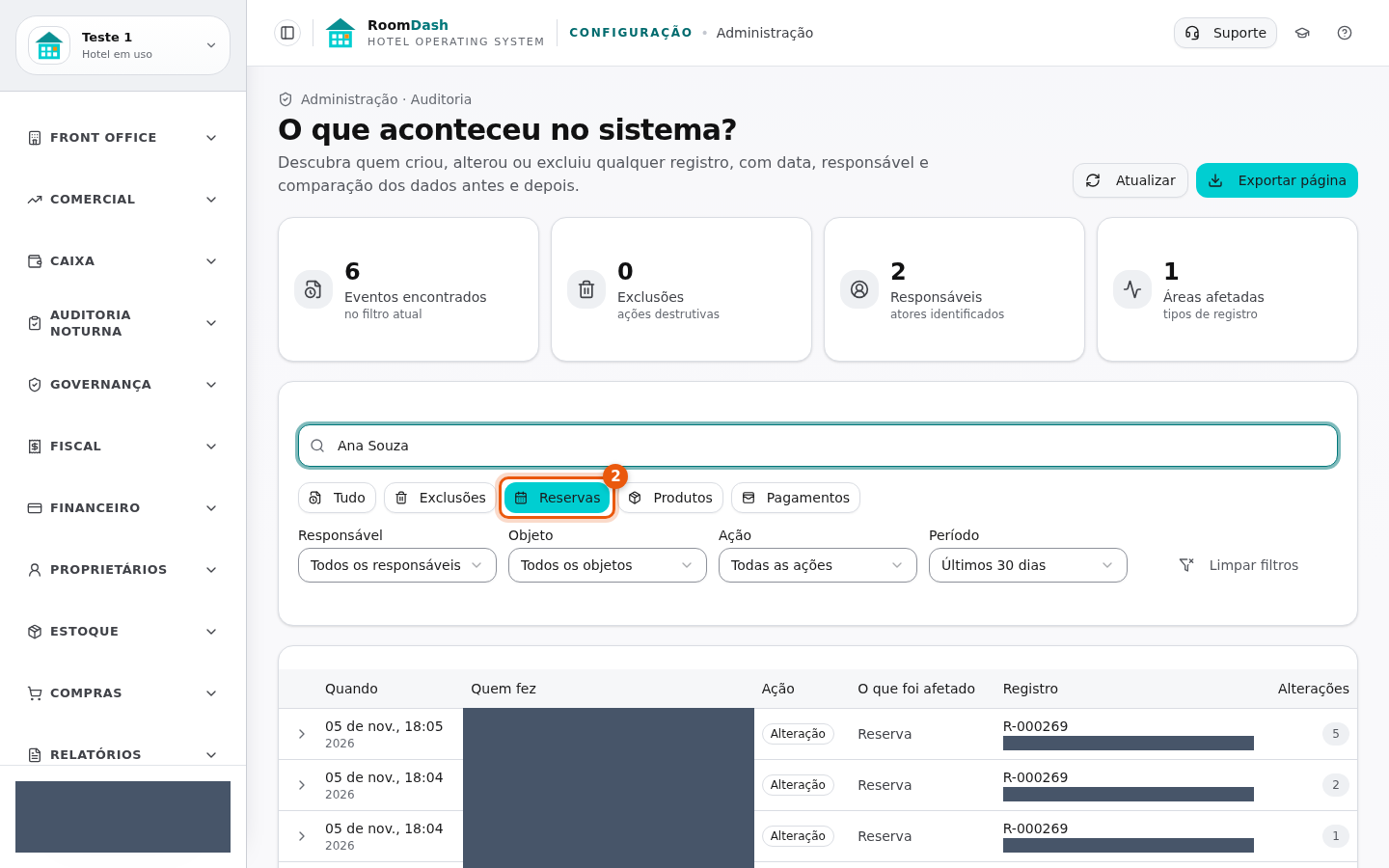 Busque pelo código da reserva ou pelo nome e use o atalho Reservas para ver só os eventos de reservas.
- Para reduzir a lista, clique num atalho (Reservas, Produtos, Pagamentos ou Exclusões) e escolha a Ação (Criação, Alteração ou Exclusão).
- Se a mudança tem mais de 30 dias, troque o Período para Todo o histórico ou Período personalizado e informe Data inicial e Data final.
- Clique na linha do evento. Resultado: abre o detalhe com Data e hora, Responsável e o quadro O que mudou, com Campo, Antes e Depois de cada campo alterado.
Regra do RoomDash: a busca procura no nome e no e-mail de quem fez e nos valores gravados antes e depois da mudança. Mudanças feitas pelo próprio sistema aparecem como "Sistema / processo automático".
Transcrição do vídeo
Neste vídeo, você vai descobrir quem alterou uma reserva.
Em Administração, Logs do Sistema, clique no atalho Reservas.
Na busca, digite o código da reserva.
Para ver só as mudanças, escolha a ação Alteração.
Se a mudança tem mais de trinta dias, troque o período para Todo o histórico.
Clique na linha do evento.
O detalhe mostra a data e a hora, o responsável e, em O que mudou, cada campo com o valor antes e depois. Neste vídeo, esses dados aparecem desfocados.
Atenção: exclusões que só desativam o registro também aparecem como Exclusão.
O que os logs mostram e o que não mostram
- Mostram: criação, alteração e exclusão de registros, com o responsável, a data e a hora e os valores de antes e depois.
- Não mostram: o motivo de quem fez, a não ser que ele tenha sido gravado no próprio registro (ex.: o motivo do cancelamento).
- Exclusões que só marcam o registro como excluído: muitas exclusões feitas pelas telas (ex.: excluir um perfil de acesso, uma empresa ou o vínculo de um usuário) guardam o registro marcado como excluído. Elas aparecem como Exclusão e entram no atalho Exclusões.
- Nunca mostram: senhas, tokens, segredos e credenciais, endereço e navegador das sessões, assinaturas, fotos e o logo do hotel. Esses dados ficam guardados, mas nunca aparecem na tela, no CSV ou nos relatórios.
- Só mudanças reais: campos que continuaram iguais ou vazios não aparecem em O que mudou.
Exemplo de consulta de reserva cancelada
A reserva R-000251, de Ana Souza, apareceu cancelada e a gerência quer saber quem cancelou. Em Logs do Sistema, digite "R-000251", clique em Reservas e escolha a Ação Alteração. Clique no evento mais recente: o detalhe mostra o Responsável, a Data e hora (ex.: 08/11/2026, 10:42:15) e, em O que mudou, o campo Situação com Antes Confirmada e Depois Cancelada.
Problemas comuns ao consultar os logs
"Nenhum evento encontrado"
Por que acontece: nenhum evento combina com a busca e os filtros, muitas vezes porque a mudança é mais antiga que o Período escolhido. Como resolver: clique em Limpar filtros, troque o Período para Todo o histórico e busque de novo com menos palavras. Quem pode resolver: quem está consultando.
"Não foi possível carregar o relatório de auditoria."
Por que acontece: a consulta falhou. Como resolver: clique em Tentar novamente. Se persistir, abra um atendimento pelo botão Suporte. Quem pode resolver: a equipe do RoomDash.