Como criar um perfil de acesso
Crie um perfil para reunir as permissões de uma função do hotel (ex.: recepção noturna). Depois, escolha esse perfil no cadastro de cada funcionário da função.
Onde criar um perfil de acesso no RoomDash
Caminho: Administração > Perfis de Acesso → botão Incluir → tela Novo perfil de acesso.
O que é preciso antes de criar um perfil de acesso
- Permissão: Permite criar perfis de acesso para criar; Permite atualizar perfis de acesso para editar ou excluir.
- A lista das tarefas que a função faz. Para achar a permissão de cada tarefa, consulte Perfis e permissões do RoomDash.
- Um nome que ainda não exista no hotel.
Passo a passo para criar o perfil de acesso
- Abra Administração > Perfis de Acesso e clique em Incluir.
- Em Informações Básicas, informe o Nome do Perfil (ex.: "Recepção noturna") e a Descrição com as responsabilidades da função.
- Em Permissões de Acesso, digite parte do nome da permissão em Buscar módulo ou permissão (ex.: "check-in") e marque a caixa da permissão.
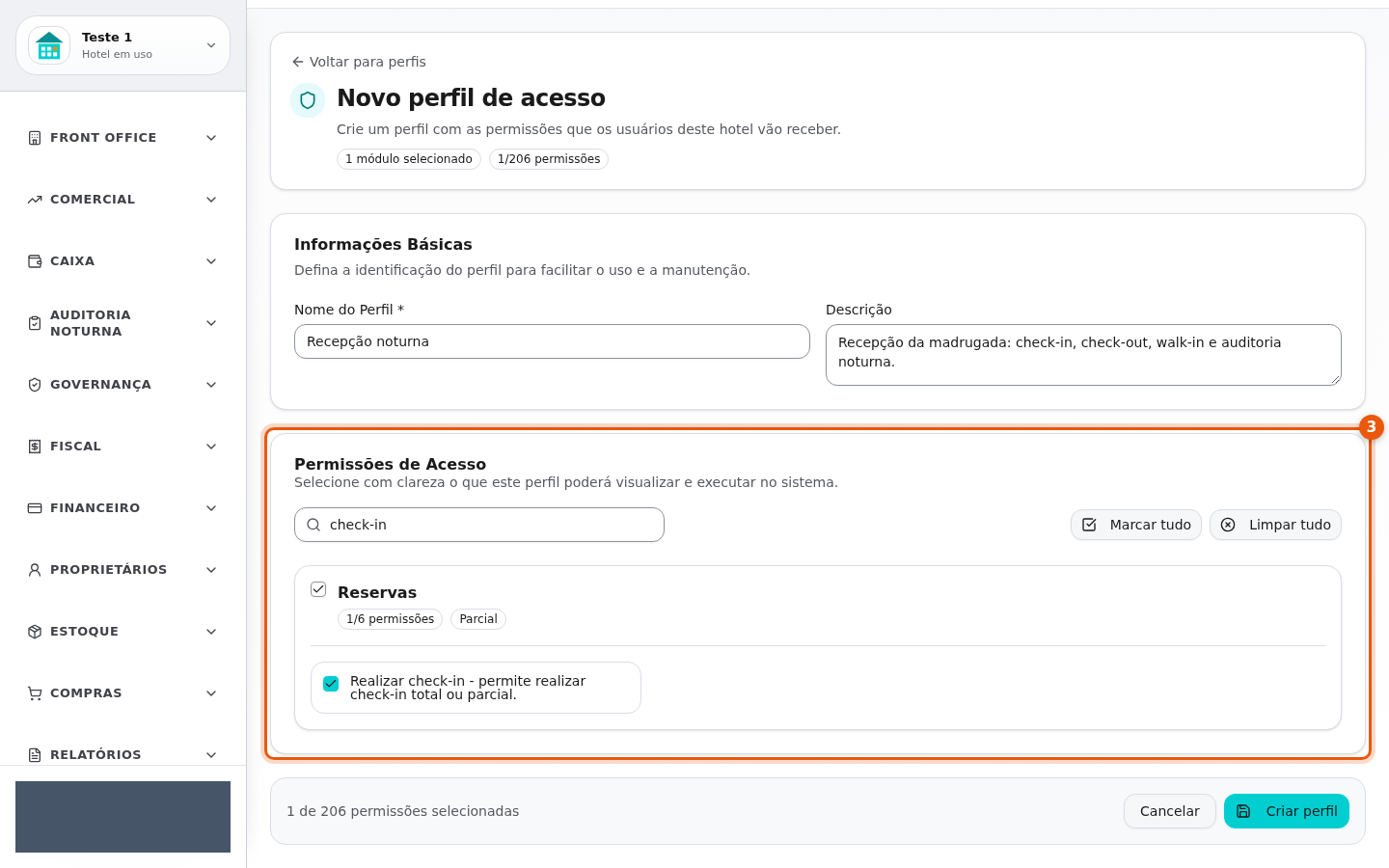 Busque a permissão pelo nome em Buscar módulo ou permissão e marque a caixa dela.
- Repita a busca para cada tarefa da função. A caixa ao lado do nome do grupo marca ou desmarca o grupo inteiro; o selo Parcial mostra que só parte do grupo está marcada. A contagem do grupo (ex.: "1/6 permissões") vale para o grupo inteiro, mesmo com a busca preenchida.
- Confira na barra do rodapé quantas permissões foram selecionadas ("N de M permissões selecionadas") e clique em Criar perfil.
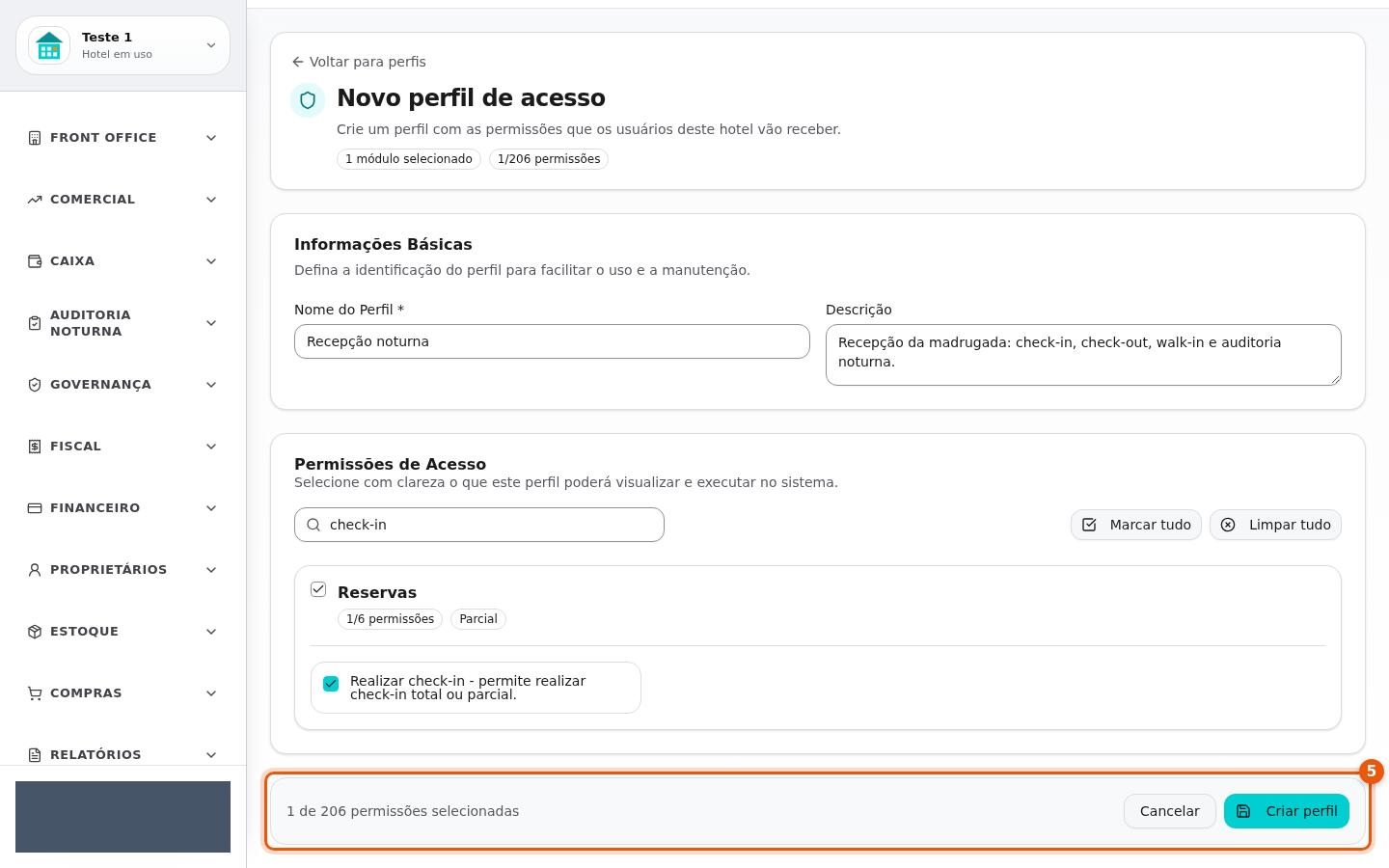 Confira quantas permissões foram selecionadas e clique em Criar perfil.
Resultado: aparece "Perfil criado com sucesso." e o perfil entra na lista com "0 usuários".
- Escolha o perfil no cadastro dos usuários em Administração > Usuários. Veja Como dar acesso a um funcionário.
Regra do RoomDash: os grupos de permissões aparecem com nomes em português, em ordem alfabética (ex.: Caixa, Auditoria noturna, Governança). Buscar por uma palavra do nome da permissão é o caminho mais rápido. Veja Grupos de permissões na tela do perfil.
Transcrição do vídeo
Neste vídeo, você vai criar um perfil de acesso para a recepção noturna.
Em Administração, Perfis de Acesso, clique em Incluir.
Dê um nome ao perfil.
Em Permissões de Acesso, procure a permissão pelo nome. Por exemplo, check-in.
Marque a permissão de realizar check-in.
Agora procure check-out.
E marque a permissão de realizar check-out.
Os grupos aparecem em ordem alfabética. Buscar pelo nome da permissão é o caminho mais rápido.
Confira a contagem no rodapé e clique em Criar perfil.
Pronto. O perfil entra na lista e já pode ser escolhido no cadastro dos usuários.
Editar ou excluir um perfil de acesso
- Editar: clique no lápis da linha, marque ou desmarque permissões e clique em Salvar perfil ("Perfil atualizado com sucesso."). A mudança vale para todos os usuários do perfil na próxima ação deles; o menu lateral muda quando eles atualizam a página ou entram de novo.
- Excluir: clique na lixeira da linha (ou em Excluir perfil, no fim da edição) e confirme em Excluir. Perfil com qualquer usuário, ativo ou inativo, não pode ser excluído.
Boa prática hoteleira: antes de excluir, filtre Administração > Usuários pelo Perfil, com Status em Todos, e troque o perfil de cada usuário listado, inclusive os inativos.
Exemplo de perfil de recepção noturna
Perfil "Recepção noturna" para quem cobre a madrugada:
| Tarefa | Permissão marcada |
|---|---|
| Consultar e alterar reservas | Permite visualizar reservas, Permite atualizar reservas |
| Check-in e check-out | Realizar check-in - permite realizar check-in total ou parcial, Realizar check-out - permite realizar check-out total ou parcial |
| Walk-in pelo mapa | Permite criar walk-ins |
| Rodar a auditoria noturna | Permite visualizar auditoria noturna, Permite executar auditoria noturna, Permite atualizar configurações e estados da auditoria noturna |
Ficam de fora, de propósito, Permite reabrir auditoria noturna fechada (fica com a gerência) e as permissões de estorno de pagamento.
Problemas comuns ao criar um perfil de acesso
"Já existe um perfil com este código ou nome neste hotel."
Por que acontece: já existe um perfil com o mesmo nome no hotel, mesmo com maiúsculas e minúsculas diferentes. Como resolver: use outro nome ou edite o perfil existente. Quem pode resolver: quem tem Permite criar perfis de acesso.
"O perfil não pode ser excluído enquanto estiver atribuído a usuários, ativos ou inativos. Troque o perfil desses usuários antes."
Por que acontece: algum usuário, ativo ou inativo, usa o perfil. A coluna Usuários mostra só os ativos. Como resolver: em Administração > Usuários, escolha o Perfil e Todos em Status, clique em Filtrar e troque o perfil de cada usuário; depois exclua. Quem pode resolver: quem tem Permite atualizar usuários e Permite atualizar perfis de acesso.
Outras mensagens estão em Erros na administração.