Como dar acesso a um funcionário (cadastrar usuário)
Cadastre um usuário para que o funcionário entre no RoomDash com o próprio e-mail e senha, com as permissões do perfil escolhido.
Onde cadastrar um usuário no RoomDash
Caminho: Administração > Usuários → botão Novo usuário → tela Novo usuário ("Cadastre o usuário e vincule o perfil de acesso ao hotel atual.").
O que é preciso antes de cadastrar um usuário
- Permissão: Permite criar usuários para criar; Permite atualizar usuários para editar, desativar ou excluir.
- O e-mail do funcionário, que é o login. Se o e-mail já existe no RoomDash (por exemplo, a pessoa já trabalha em outro hotel da rede ou foi excluída deste hotel), o RoomDash não cria outro login: vincula a pessoa a este hotel. Veja Cadastrar de novo um e-mail que já existe no RoomDash.
- Um perfil de acesso com as permissões da função. Se nenhum serve, crie antes em Como criar um perfil de acesso.
Passo a passo para criar o usuário
- Abra Administração > Usuários e clique em Novo usuário.
- Em Dados principais, informe Nome completo e E-mail.
- Em Perfil de acesso, escolha o perfil da função. A descrição do perfil aparece logo abaixo do campo.
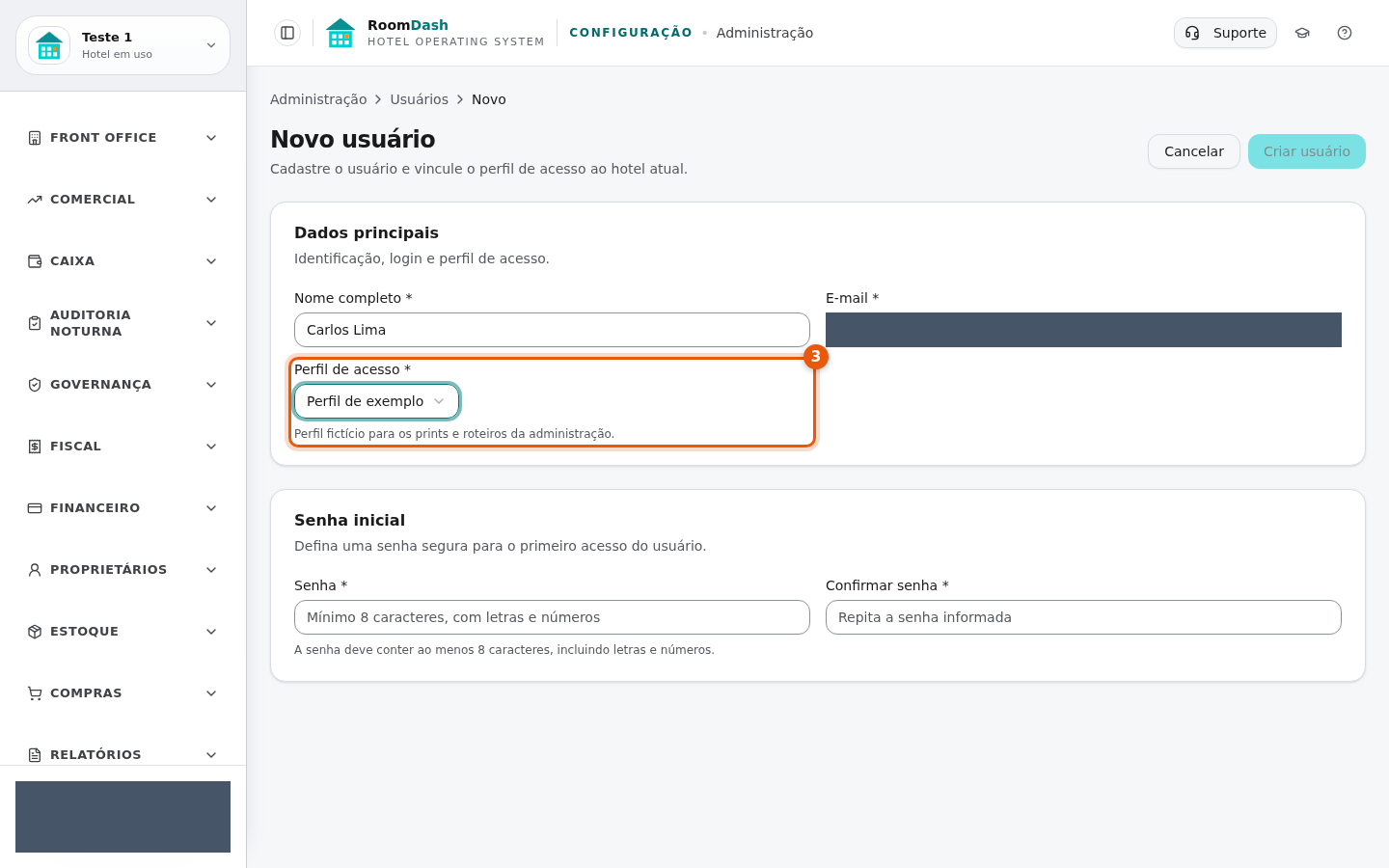 Em Dados principais, informe nome e e-mail e escolha o Perfil de acesso; a descrição do perfil aparece embaixo.
- Em Senha inicial, preencha Senha com pelo menos 8 caracteres, com letras e números, e repita em Confirmar senha.
- Clique em Criar usuário. Resultado: aparece "Usuário salvo com sucesso" e a tela volta para a lista, com o usuário Ativo.
- Passe ao funcionário o e-mail de login e a senha inicial por um canal reservado.
O botão Criar usuário só fica disponível com nome, e-mail válido, perfil e as duas senhas iguais e dentro da regra.
Transcrição do vídeo
Neste vídeo, você vai criar o acesso de um funcionário ao RoomDash.
Em Administração, Usuários, clique em Novo usuário.
Informe o nome completo do funcionário.
Informe o e-mail. Ele será o login.
Escolha o perfil de acesso da função. A descrição do perfil aparece logo abaixo.
Crie a senha inicial, com pelo menos oito caracteres, letras e números.
Repita a senha em Confirmar senha.
Com tudo preenchido, o botão Criar usuário fica disponível. Clique nele.
Pronto. O usuário aparece na lista como ativo.
Passe ao funcionário o e-mail e a senha inicial. Quando ele sair do hotel, desative o usuário em vez de excluir.
Tirar o acesso de um funcionário que saiu
Regra do RoomDash: para tirar o acesso sem perder o cadastro, desative o usuário.
- Em Administração > Usuários, busque o funcionário e clique em Editar (lápis) na linha dele.
- Desligue Usuário ativo ("Desative para impedir acesso ao hotel atual sem excluir o cadastro global.").
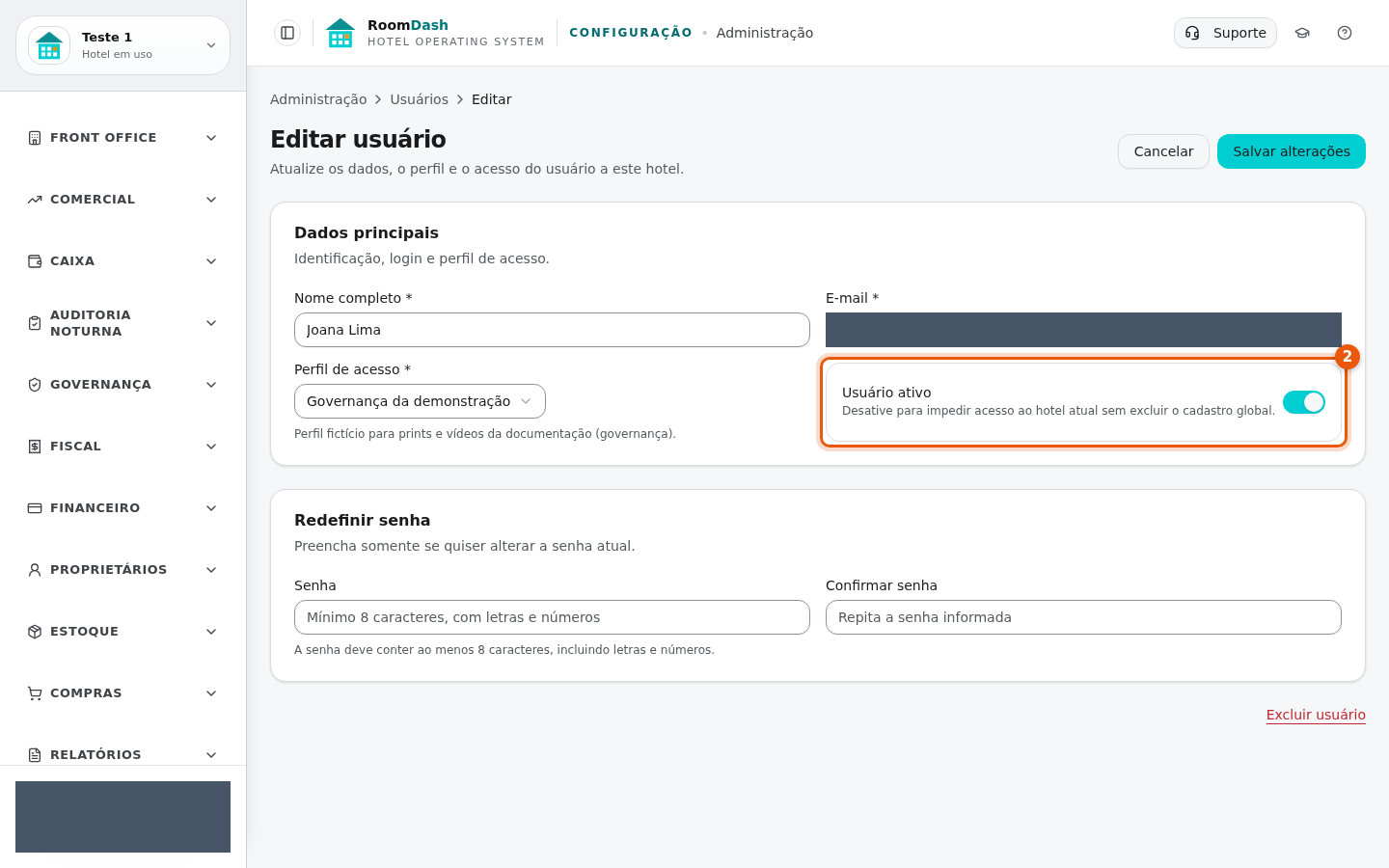 Em Editar usuário, desligue Usuário ativo e salve para bloquear o acesso sem excluir o cadastro.
- Clique em Salvar alterações. Resultado: o usuário fica Inativo e perde o acesso ao hotel na próxima ação no sistema. Ele aparece na lista com o filtro Status em Inativos. Para devolver o acesso, ligue Usuário ativo de novo.
Boa prática hoteleira: prefira desativar a excluir: o usuário desativado continua na lista e volta com um clique. Quem foi excluído só volta com um novo cadastro em Novo usuário, com o mesmo e-mail. Veja Desativar ou excluir um usuário do hotel.
Trocar a senha ou o perfil de um usuário
- Senha esquecida: em Editar usuário, preencha Senha e Confirmar senha no quadro Redefinir senha e clique em Salvar alterações. Deixe em branco para manter a senha atual. Se a pessoa também usa o RoomDash em outro hotel, a senha é dela e não muda por aqui: ela usa Esqueci minha senha na tela de entrada.
- Mudança de função: em Editar usuário, escolha outro Perfil de acesso e clique em Salvar alterações. As novas permissões valem na próxima ação do usuário; o menu lateral muda quando ele atualiza a página ou entra de novo.
Exemplo de acesso para uma recepcionista nova
A recepcionista Ana Souza começa na segunda-feira. O administrador confere que o perfil Recepção existe, abre Novo usuário, informa "Ana Souza", o e-mail dela, o perfil Recepção e uma senha inicial, e clica em Criar usuário. Ana entra no RoomDash com o e-mail e a senha recebida. Seis meses depois, ela vira supervisora: o administrador só troca o Perfil de acesso para Supervisor de Recepção e salva.
Problemas comuns ao cadastrar um usuário
"Já existe um usuário com este e-mail."
Aparece em dois momentos:
- Ao clicar em Criar usuário: o e-mail já é o login de um usuário deste hotel, ativo ou inativo. Como resolver: em Administração > Usuários, escolha Todos em Status, clique em Filtrar, procure o usuário e clique em Editar. Se ele estiver inativo, ligue Usuário ativo e salve. Quem pode resolver: quem tem Permite atualizar usuários.
- Ao salvar Editar usuário: o E-mail foi trocado por um e-mail que já é o login de outro usuário do RoomDash. Como resolver: volte o e-mail anterior ou use outro. Quem pode resolver: quem está editando.
"A senha informada não atende aos critérios mínimos de segurança."
Por que acontece: a senha tem menos de 8 caracteres ou não tem letras e números. Como resolver: use pelo menos 8 caracteres, misturando letras e números. Quem pode resolver: quem está cadastrando.
"A confirmação da senha deve ser igual à senha informada."
Por que acontece: Confirmar senha está diferente de Senha. Como resolver: digite as duas de novo. Quem pode resolver: quem está cadastrando.
Outras mensagens estão em Erros na administração.