Tela Perfis de Acesso — permissões de cada função
A tela Perfis de Acesso (Administração > Perfis de Acesso, "Gerencie perfis, permissões e níveis de acesso do sistema") reúne os perfis do hotel. Cada perfil é um conjunto de permissões; cada usuário recebe um perfil na tela Usuários.
Lista de perfis de acesso
A lista mostra as colunas Perfil, Descrição e Usuários (quantidade de usuários ativos com o perfil, ex.: "1 usuário") e as ações Editar (lápis) e Excluir (lixeira). Perfil sem descrição mostra "Sem descrição informada". O botão Incluir abre Novo perfil de acesso.
O quadro de filtros tem Buscar ("Nome ou descrição do perfil"), com Filtrar e Limpar. A busca procura o texto no nome e na descrição do perfil. Exemplo: "caixa" + Filtrar mostra os perfis com "caixa" no nome, como Caixa e Recepção e caixa, e também os que citam o caixa na descrição.
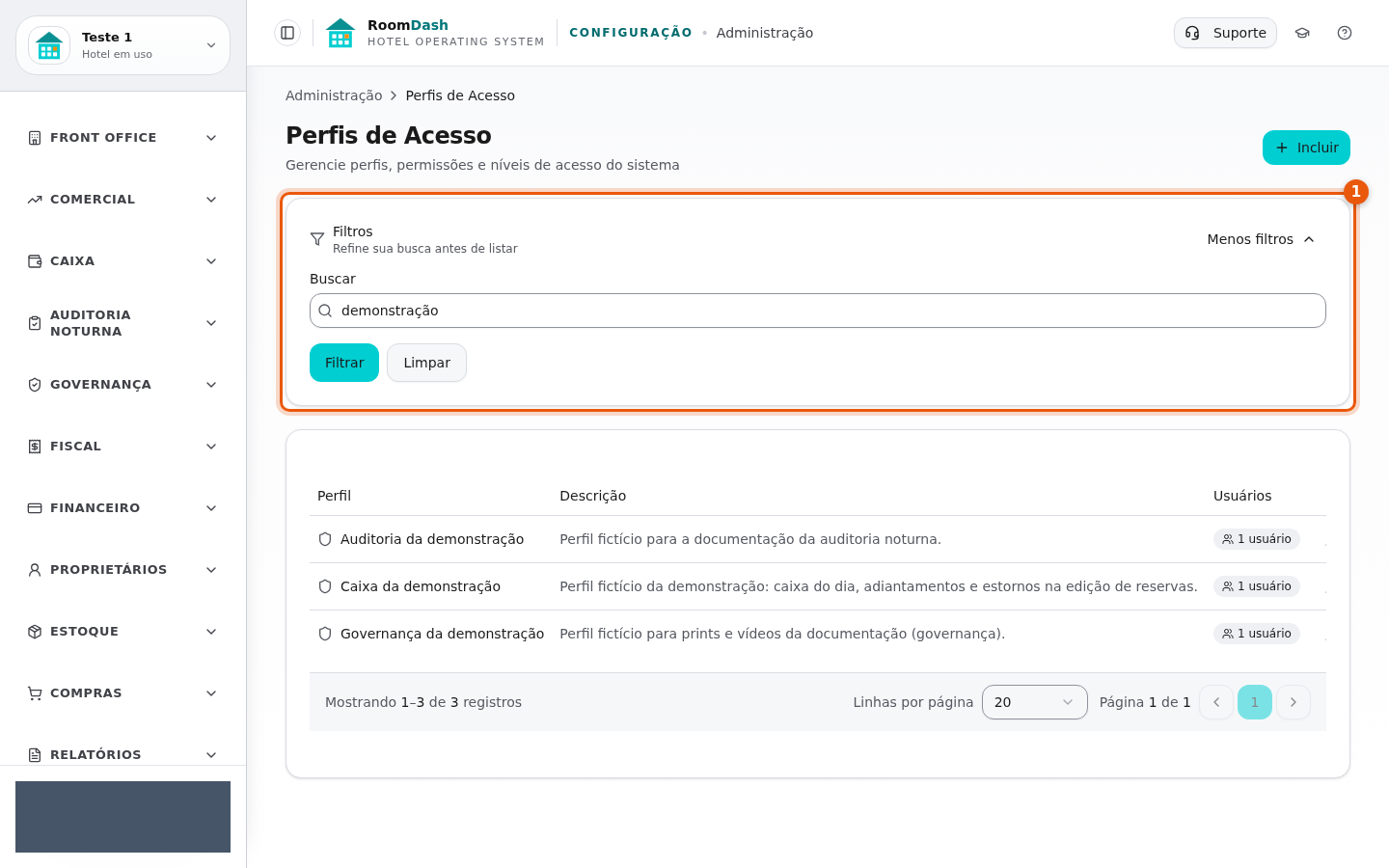 Digite parte do nome ou da descrição em Buscar e clique em Filtrar: a lista mostra só os perfis que combinam.
| Ação | Permissão |
|---|---|
| Abrir a tela e ver os perfis | Permite visualizar perfis de acesso |
| Criar perfil (Incluir) | Permite criar perfis de acesso |
| Salvar alterações e excluir perfil | Permite atualizar perfis de acesso |
Tela de edição do perfil de acesso
Novo perfil de acesso e Editar perfil de acesso têm dois quadros e uma barra fixa no rodapé.
| Parte | O que tem |
|---|---|
| Informações Básicas | Nome do Perfil * (ex.: "Supervisor de Recepção") e Descrição |
| Permissões de Acesso | Busca "Buscar módulo ou permissão", botões Marcar tudo e Limpar tudo e um cartão por grupo, com a caixa do grupo (marca ou desmarca o grupo inteiro), a contagem (ex.: "3/6 permissões") e o selo Completo ou Parcial |
| Barra do rodapé | "N de M permissões selecionadas", Cancelar e Criar perfil (novo) ou Salvar perfil (edição) |
Cada permissão aparece só com o nome (ex.: "Permite visualizar reservas."). No topo da tela, os selos mostram quantos grupos e quantas permissões estão marcados. Na edição, o botão Excluir perfil fica no fim da página e pede confirmação.
Grupos de permissões na tela do perfil
Regra do RoomDash: na tela do perfil, as permissões ficam agrupadas por área, com o nome do grupo em português, em ordem alfabética: por exemplo Caixa, Auditoria noturna, Governança, Hospedagens, Hóspedes, Pagamentos, Quartos e tipos de quarto, Reservas, Tarifas, Usuários e Perfis de Acesso. A contagem do grupo (ex.: "2/15 permissões") e o selo Completo ou Parcial sempre valem para o grupo inteiro, mesmo quando a busca mostra só parte das permissões dele.
Para achar uma permissão, digite em Buscar módulo ou permissão uma palavra do nome dela ou do grupo (ex.: "sangria", "check-in", "auditoria"). Ao todo, a tela mostra 206 permissões.
A lista completa, com o nome de cada permissão e o que ela libera, está em Perfis e permissões do RoomDash.
Regras dos perfis de acesso
Regra do RoomDash:
- O nome do perfil não pode repetir no hotel, sem diferença entre maiúsculas e minúsculas ("Já existe um perfil com este código ou nome neste hotel.").
- Perfil com qualquer usuário, ativo ou inativo, não pode ser excluído ("O perfil não pode ser excluído enquanto estiver atribuído a usuários, ativos ou inativos. Troque o perfil desses usuários antes."). A coluna Usuários conta só os ativos: para achar os inativos, filtre a tela Usuários por Perfil e Status Inativos.
- O que aparece na tela segue só as permissões do perfil. O nome do perfil não libera nada: um perfil chamado "Administrador" sem uma permissão não vê o menu nem o botão que dependem dela.
- A mudança nas permissões vale na próxima ação de quem usa o perfil. Para o menu lateral mostrar a mudança, o usuário precisa atualizar a página ou entrar de novo.
Boa prática hoteleira: dê a cada função só o necessário (ex.: recepcionista sem estorno de pagamento; supervisor com aprovação de caixa). Revise o perfil quando alguém muda de função.
Perfis criados no cadastro inicial do hotel
Regra do RoomDash: o hotel cadastrado pelo cadastro inicial (por convite) já começa com estes perfis. Eles podem ser editados como qualquer outro perfil.
| Perfil | Para quem | O que já vem liberado |
|---|---|---|
| Administrador | "Cuida de tudo no hotel." | Todas as permissões, menos as do grupo Suporte e as que passam por cima de alçadas de pagamento |
| Gerente | "Pode o mesmo que o Administrador." | As mesmas do Administrador |
| Recepção | "Atende os hóspedes no balcão." | Reservas, check-in e check-out, no-show, walk-in, estadias, hóspedes, lançamentos na conta, consulta de quartos, tarifas e governança |
| Reservas | "Cuida das reservas e dos grupos." | Reservas, grupos e rooming list, cotações e leads, hóspedes, consulta de tarifas e quartos |
| Governança | "Cuida da limpeza e da arrumação dos quartos." | Painel de Governança, manutenção, consulta de quartos, estadias e hóspedes |
| Financeiro | "Cuida do dinheiro do hotel." | Pagamentos (estorno, reembolso, conciliação), contas financeiras, contas a receber, fólios, conferência e revisão de caixa, relatórios |
| Caixa | "Recebe os pagamentos." | Abrir, operar e fechar o caixa, sangria, suprimento e registrar pagamentos. Estorno e aprovação precisam de permissão extra |
| Auditoria | "Fecha o dia do hotel." | Ver, executar e atualizar a auditoria noturna, lançar diárias, Logs do Sistema e consultas de reservas, estadias, caixa e relatórios. Reabrir um dia fechado precisa de permissão extra |
| Recepção e caixa | Recepção que também opera o caixa | As permissões da Recepção e do Caixa juntas |
Depende da configuração do hotel: hotéis criados de outra forma podem ter outros perfis. Confira na própria tela.