Suporte: desempenho e lacunas
A tela Suporte: desempenho e lacunas (Administração > Suporte e lacunas) mostra como a assistente virtual está respondendo e o que falta na documentação. Escolha o período (Últimos 7 dias, Últimos 30 dias ou Últimos 90 dias) no topo e clique em Atualizar para recarregar.
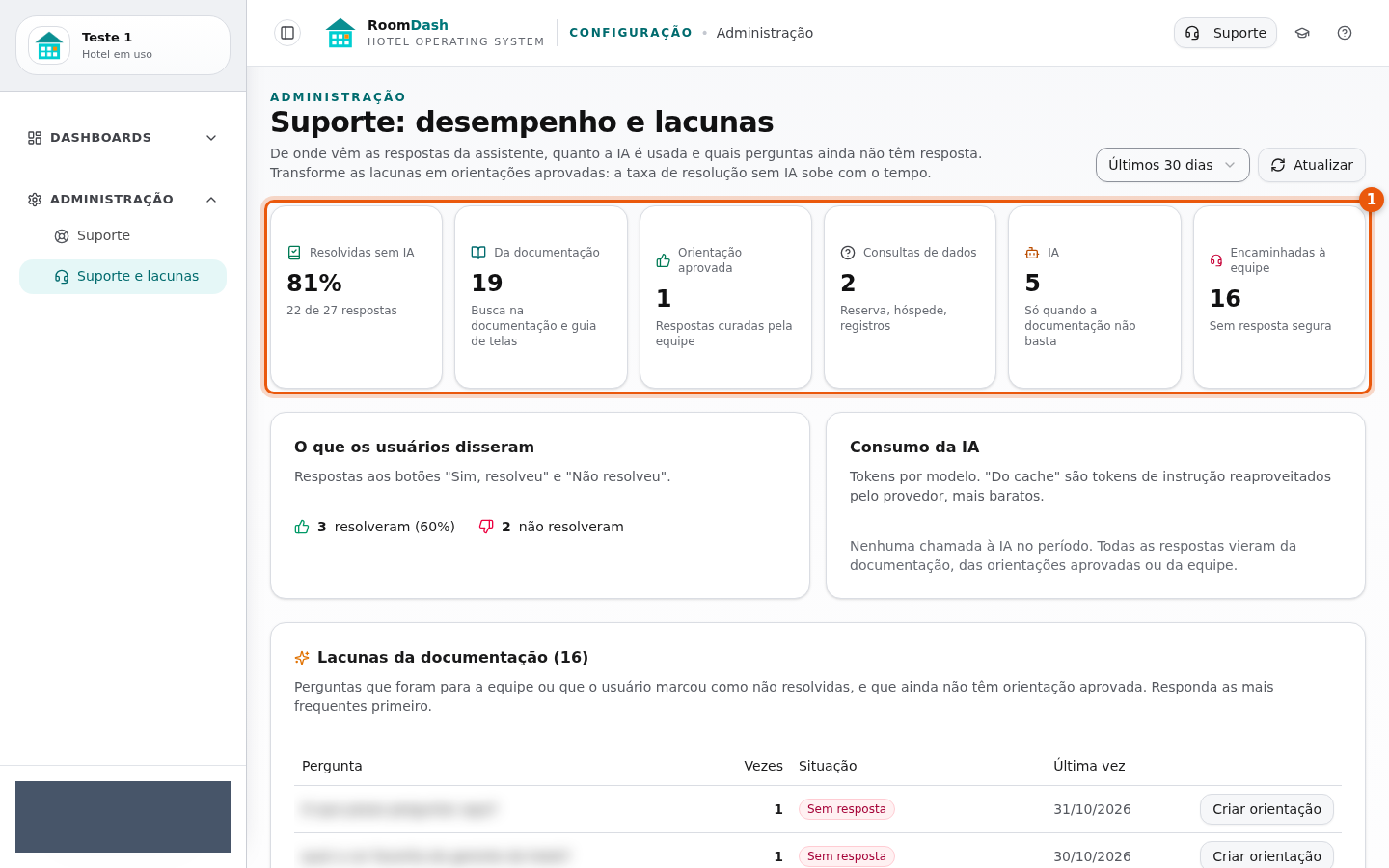 Escolha o período no topo e confira de onde vieram as respostas da assistente.
Quem pode abrir a tela Suporte e lacunas
Regra do RoomDash: a tela Suporte e lacunas exige a permissão Aprovar ou retirar orientações de suporte ou Atualizar a documentação de suporte. Criar e retirar orientações exige Aprovar ou retirar orientações de suporte. Sem essas permissões, a tela mostra "Você não possui permissão para realizar esta ação.". Os perfis criados no cadastro inicial do hotel, inclusive o Administrador, não trazem essas permissões: elas são dadas à equipe responsável pela base de conhecimento.
Indicadores da tela Suporte: desempenho e lacunas
- Resolvidas sem IA: percentual das respostas que vieram da documentação, das orientações aprovadas, das consultas de dados ou do cache, sem nova chamada à IA.
- Da documentação, Orientação aprovada, Consultas de dados, IA (com as reaproveitadas do cache) e Encaminhadas à equipe.
- O que os usuários disseram: quantos clicaram em "Sim, resolveu" e "Não resolveu".
- Consumo da IA: chamadas e tokens por modelo. Do cache são tokens de instrução reaproveitados pelo provedor, mais baratos.
Lacunas da documentação
Lista as perguntas que foram para a equipe ou que o usuário marcou como não resolvidas e que ainda não têm orientação aprovada, das mais frequentes para as menos. Dados como CPF e e-mail aparecem mascarados.
- Clique em Criar orientação na pergunta.
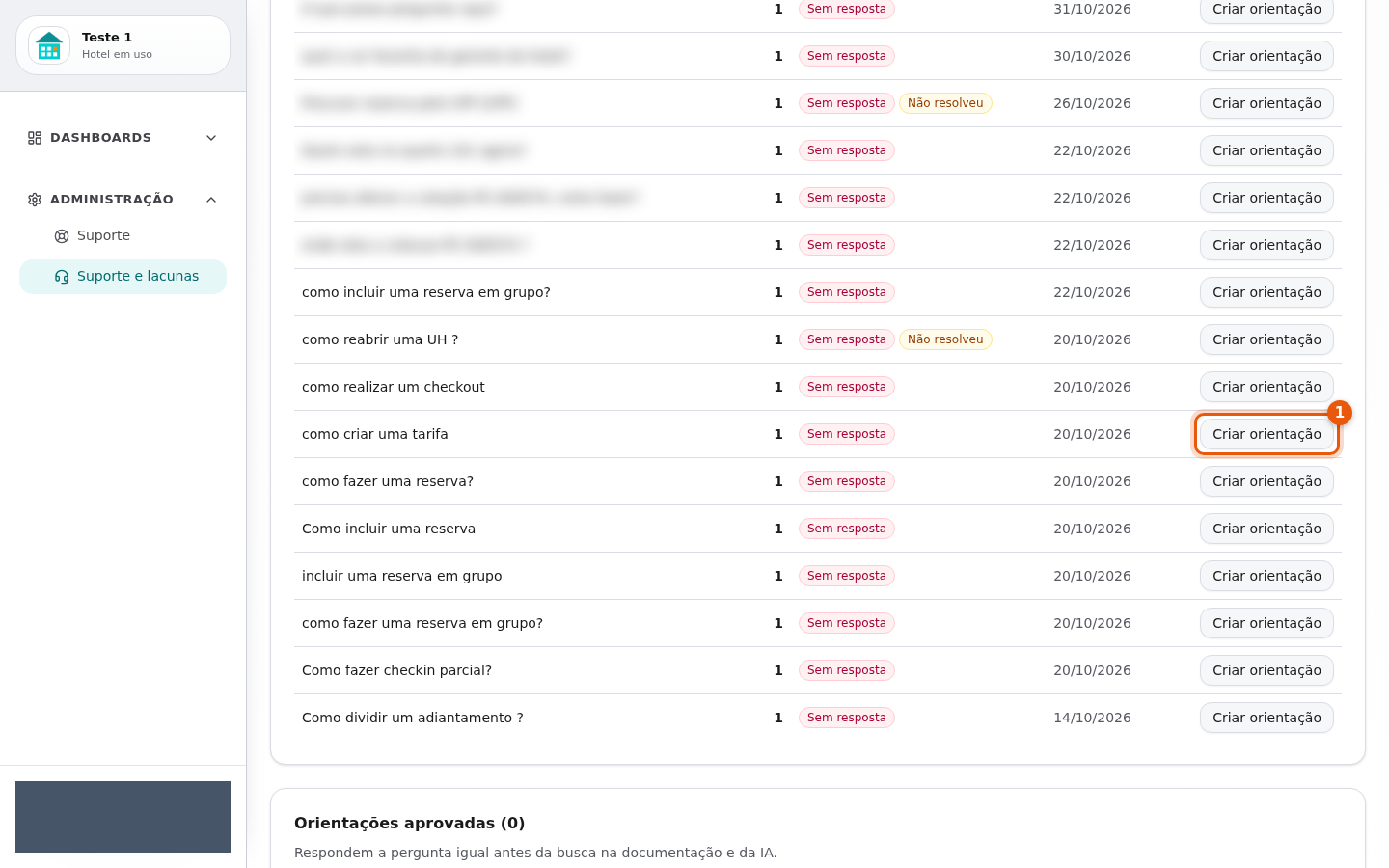 Na pergunta sem resposta, clique em Criar orientação.
- Escreva a orientação em passos curtos e numerados, com os nomes reais de menus e botões.
- Clique em Aprovar orientação.
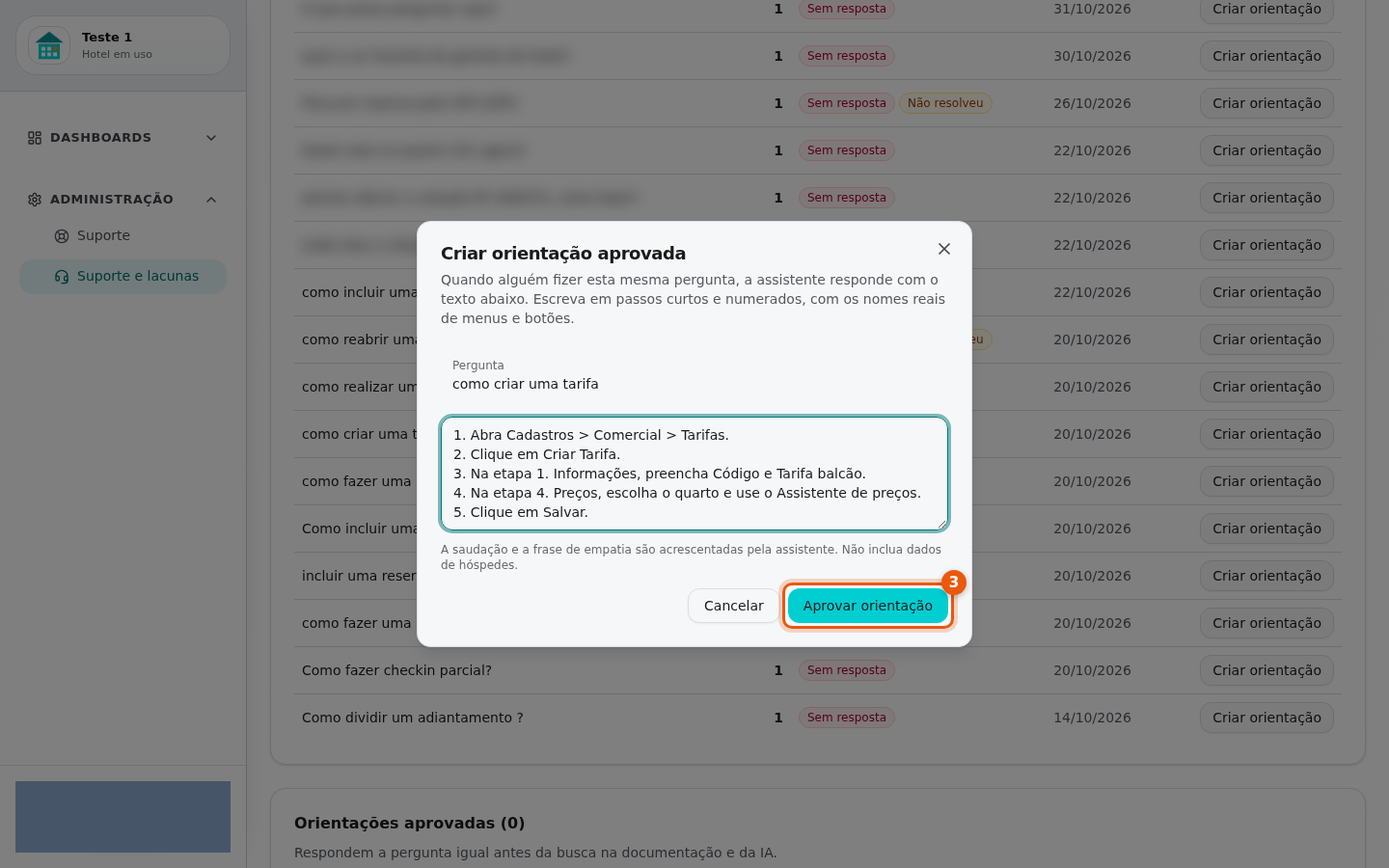 Escreva a orientação em passos numerados, com os nomes reais de menus e botões, e clique em Aprovar orientação.
Regra do RoomDash: a partir daí, quem fizer a mesma pergunta recebe essa orientação, com o selo "Orientação aprovada pela equipe", antes da busca na documentação e da IA. A pergunta sai da lista de lacunas. A saudação e a frase de empatia são acrescentadas pela assistente.
Em Orientações aprovadas, Retirar desativa uma orientação.
Boa prática: quando a mesma lacuna aparece muitas vezes, além da orientação aprovada, peça a atualização da documentação do módulo.