Como executar a auditoria noturna e fechar o dia
A auditoria noturna fecha a data operacional do hotel. Ela é feita em quatro etapas na tela Auditoria Noturna > Auditoria: iniciar a auditoria, resolver as pendências, conferir e assinar os relatórios e fechar o dia. Faça a auditoria todos os dias, depois do último check-in previsto.
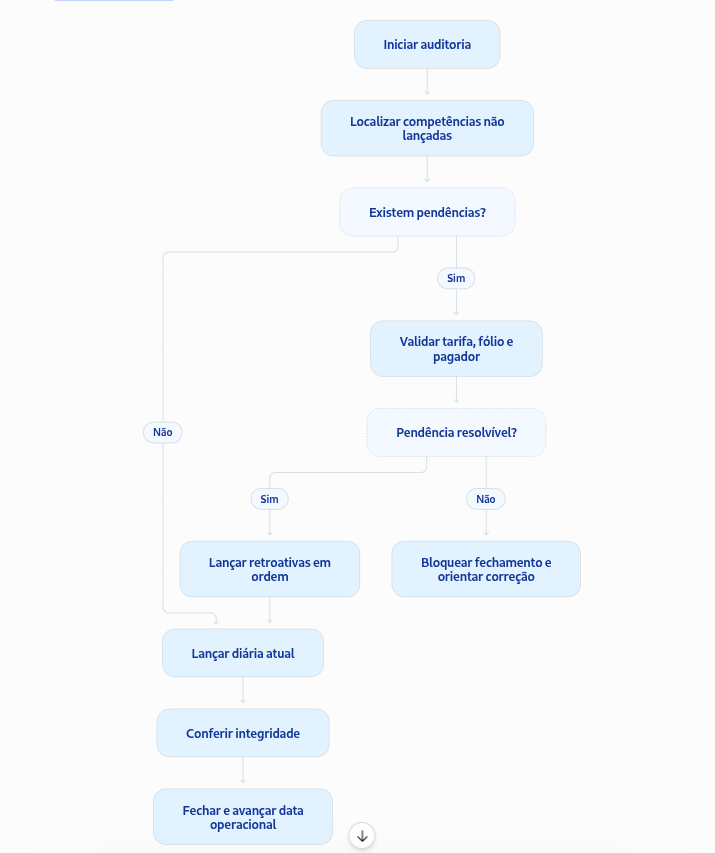
Onde executar a auditoria noturna no RoomDash
Caminho: Auditoria Noturna > Auditoria → botão Iniciar auditoria (ou, com a auditoria já iniciada, a aba Conferir e fechar).
O que é preciso antes de executar a auditoria noturna
- Permissões: Permite visualizar auditoria noturna, Permite executar auditoria noturna (iniciar, lançar diárias, assinar e fechar) e Permite atualizar configurações e estados da auditoria noturna (marcar relatórios e pendências). Para abrir os relatórios, Permite visualizar relatórios operacionais e financeiros; para abrir as estadias pelos botões da auditoria, Visualizar estadias - permite abrir a tela de estadia e consultar dados operacionais. O perfil Auditoria, criado no cadastro inicial do hotel, já traz essas permissões. Veja Permissões da auditoria noturna.
- Situação necessária: os dias anteriores fechados. Os dias são fechados em sequência; veja Data operacional e virada do dia.
- Boa prática hoteleira: recepção, governança e caixa do dia com os movimentos lançados (check-ins, check-outs, consumos e recebimentos) antes de começar.
Iniciar a auditoria noturna
- Abra Auditoria Noturna > Auditoria e confira a Data operacional no topo.
- Clique em Iniciar auditoria.
Resultado: aparece "Auditoria noturna iniciada.", o status passa para Em andamento e as abas são liberadas.
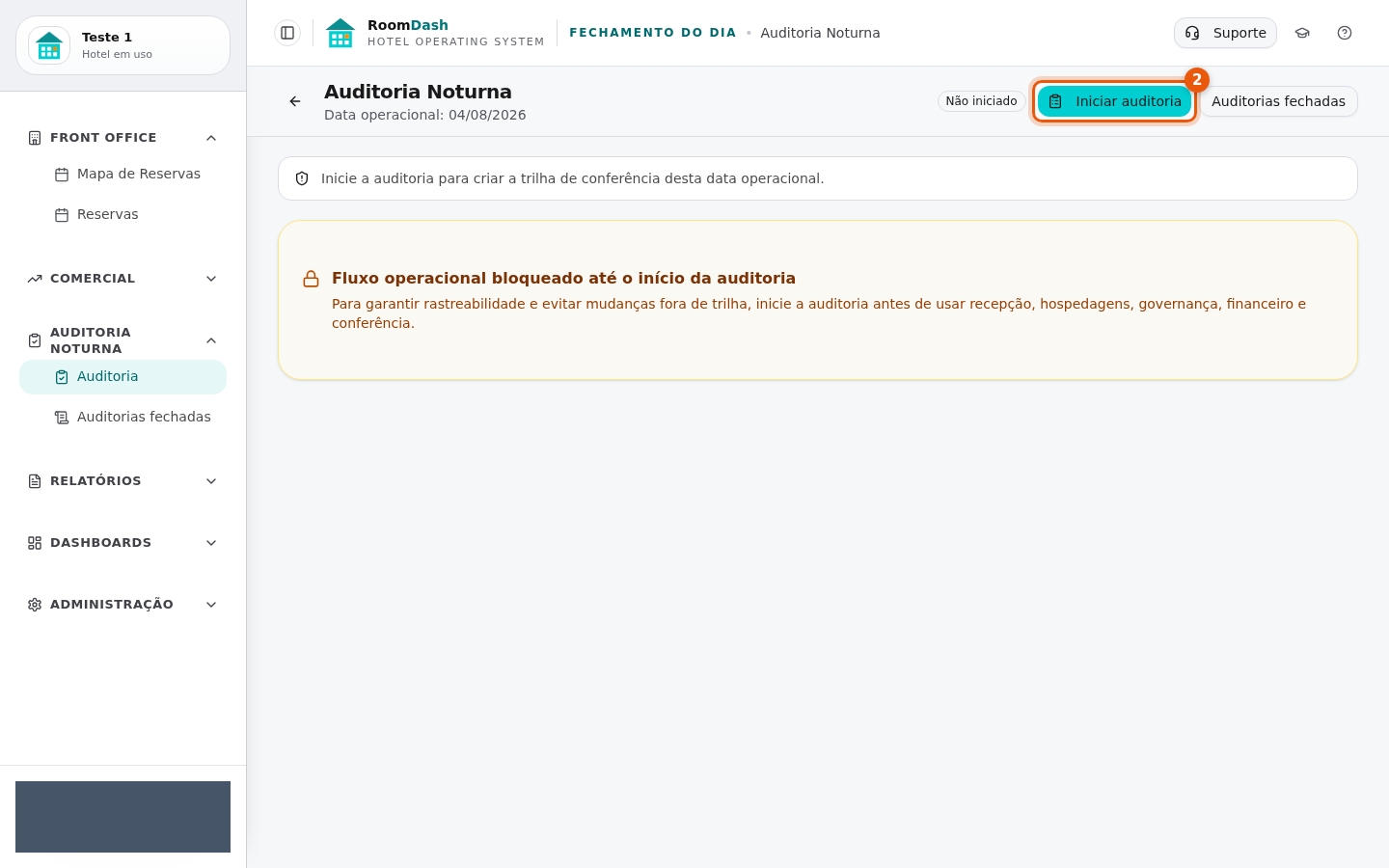 Com a data operacional sem auditoria, clique em Iniciar auditoria.
- Opcional: clique em Validar para refazer as validações automáticas ("Validação concluída."). O fechamento refaz as validações de qualquer forma.
Se a auditoria já foi iniciada, a tela abre direto com o status Em andamento; continue pela próxima etapa.
Resolver as pendências da auditoria noturna
- Na aba Prioridades, comece pelo primeiro item de O que fazer agora ("Comece por aqui"). Clique em Resolver → para ir à aba onde o item é tratado.
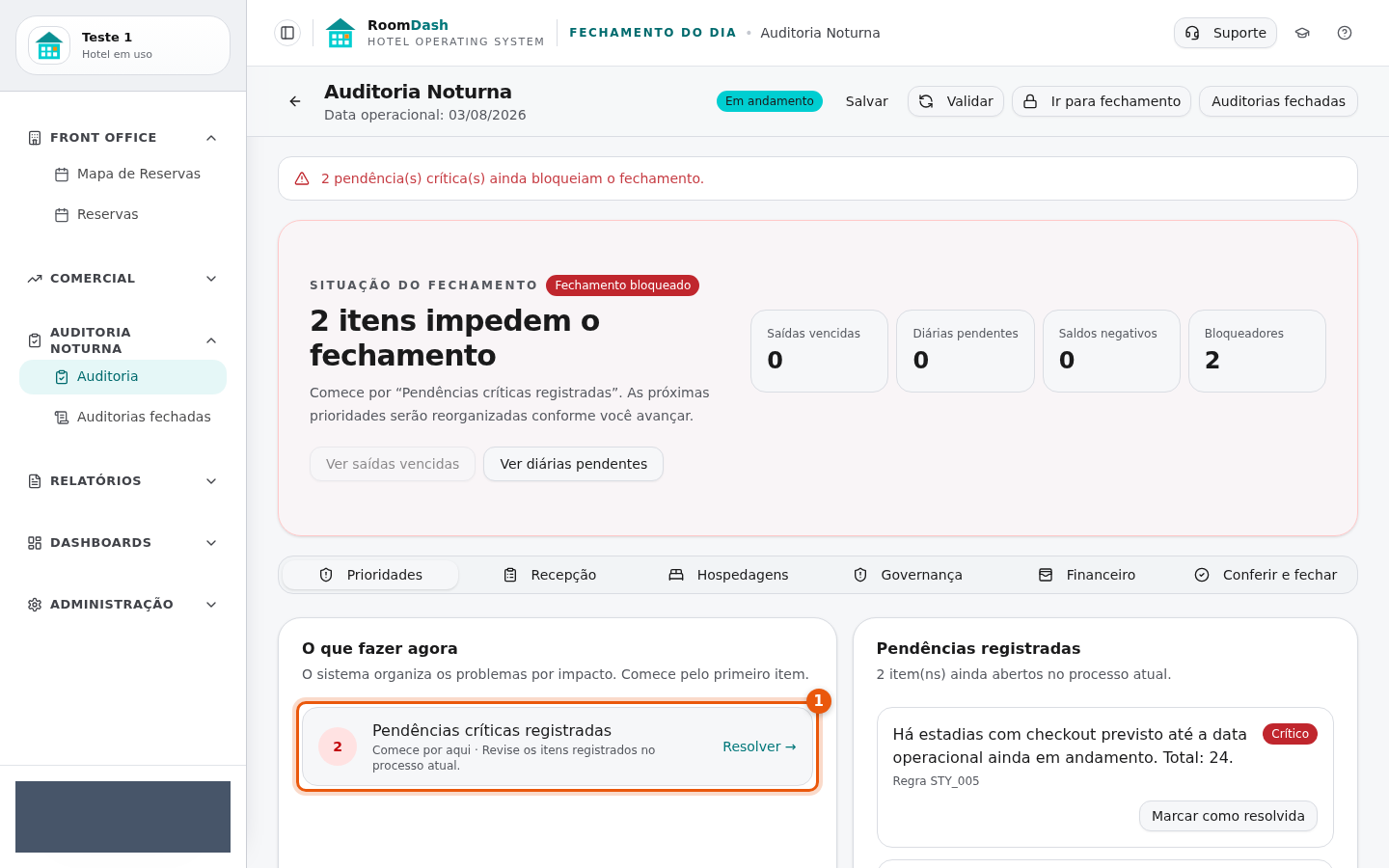 Na aba Prioridades, clique no primeiro item de O que fazer agora (Resolver →).
- Trate cada item na aba correspondente: lance as diárias do dia (Reprocessar pendências elegíveis, na aba Hospedagens), regularize as saídas vencidas, decida os possíveis no-shows e acerte os caixas com diferença. Caixa ainda aberto não impede o fechamento: ele aparece em Para acompanhar (não impede o fechamento) e é conferido no fechamento do turno. Veja Como resolver as pendências da auditoria.
- Repita até o indicador Bloqueadores chegar a zero. O cartão Situação do fechamento passa a mostrar Pronto para fechar e "Tudo pronto para fechar o dia".
Conferir os relatórios e assinar a conferência da auditoria
-
Abra a aba Conferir e fechar. Em 1. Conferir relatórios, clique em Abrir em cada relatório (abre em outra aba do navegador, já na data operacional), confira e marque a caixa ao lado do nome. A caixa só é liberada depois de abrir o relatório: antes, o cartão mostra "Abra o relatório para liberar a conferência."; depois de abrir, "Aberto em (data e hora) por (nome). Marque depois de conferir.". Ao marcar, aparece "Relatório marcado como conferido." e o cartão mostra "Conferido em (data e hora)".
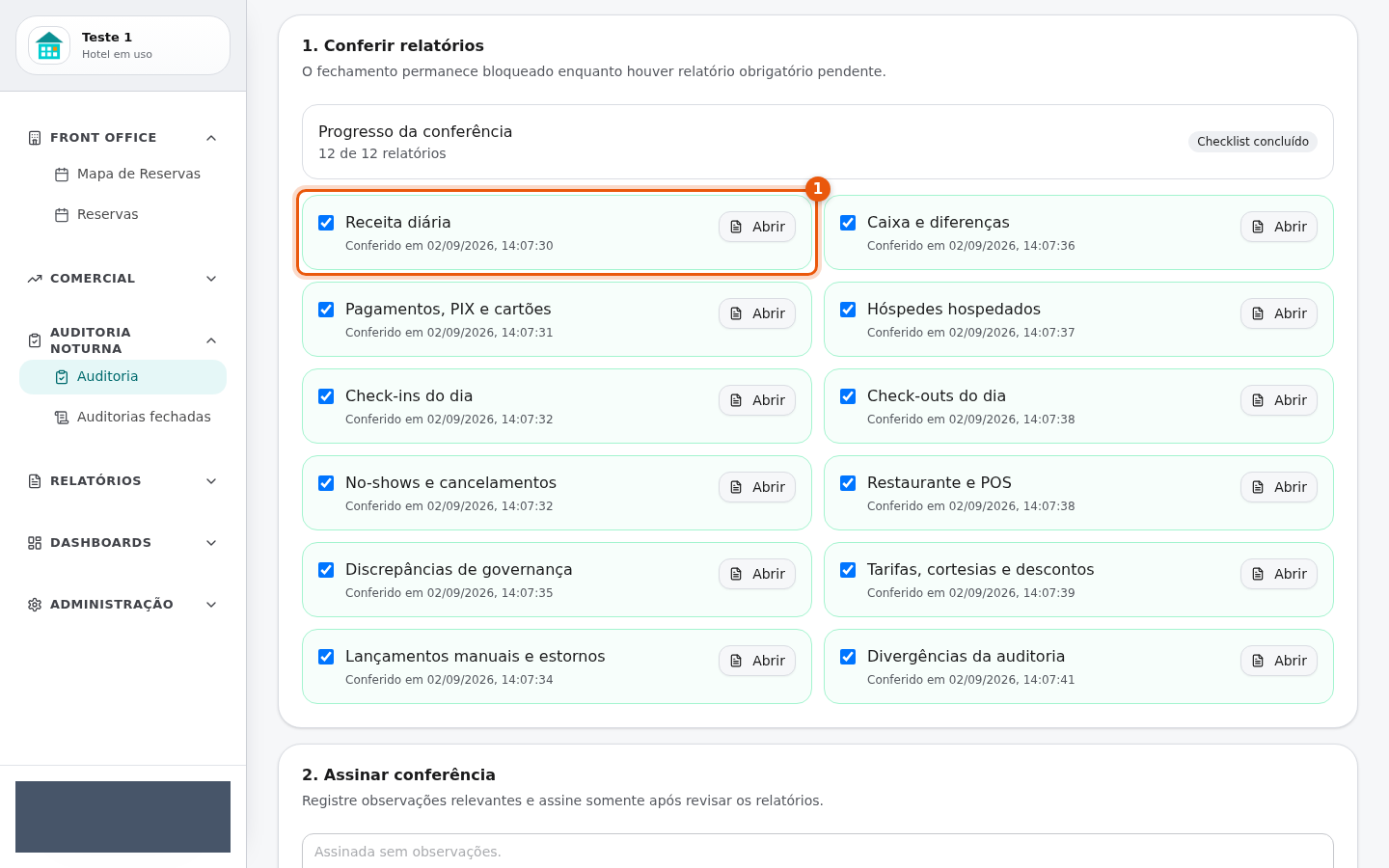 Em 1. Conferir relatórios, abra cada relatório com Abrir e marque a caixa quando terminar de conferir.
Os 12 relatórios obrigatórios são: Receita diária; Caixa e diferenças; Pagamentos, PIX e cartões; Hóspedes hospedados; Check-ins do dia; Check-outs do dia; No-shows e cancelamentos; Restaurante e POS; Discrepâncias de governança; Tarifas, cortesias e descontos; Lançamentos manuais e estornos; Divergências da auditoria. O conteúdo de cada um está em Relatórios da auditoria noturna. Para desfazer uma marcação, desmarque a caixa ("Conferência reaberta.").
-
Em 2. Assinar conferência, escreva no campo "Observações da conferência e divergências justificadas." o que precisa ficar registrado (por exemplo, uma diferença explicada). O campo é opcional.
-
Clique em Assinar conferência. O botão só é liberado com os 12 relatórios conferidos ("Conclua todos os relatórios para assinar."). Resultado: aparece "Conferência assinada.", o cartão mostra Conferência assinada com "Registrada em (data e hora)" e o botão passa a Assinado. O campo fica bloqueado e mostra as observações gravadas, ou "Assinada sem observações.". Depois de assinar, as observações não podem mais ser editadas.
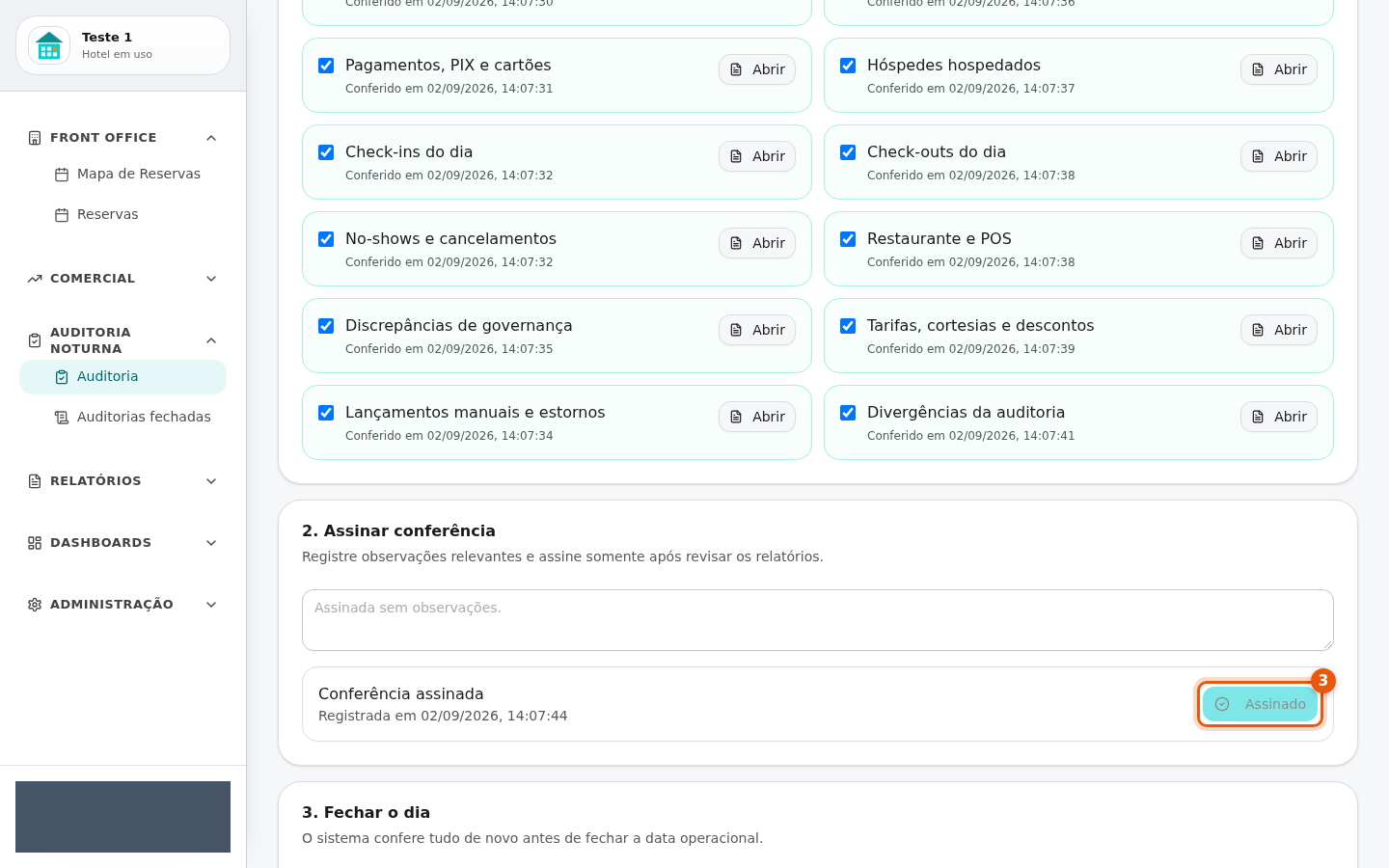 Depois de assinar, o cartão mostra Conferência assinada, as observações gravadas (ou Assinada sem observações) e o botão fica como Assinado.
Fechar o dia operacional na auditoria noturna
Regra do RoomDash: o dia de hoje só fecha depois da meia-noite (padrão) ou a partir do horário definido em Fechar o dia a partir de (Administração > Configurações, aba Hotel). Antes disso, o selo mostra Fecha à meia-noite ou Fechar a partir das 23:00, e o botão Fechar dia fica bloqueado, mesmo com tudo conferido. Dias anteriores a hoje fecham a qualquer hora. Veja Horário para fechar o dia.
- Em 3. Fechar o dia, confira os indicadores Bloqueadores, Saídas vencidas, Diárias pendentes, Crédito do hóspede (só aviso, não impede o fechamento), Relatórios (12/12) e Assinatura (Concluída). Com tudo pronto, a tela mostra "Tudo pronto. O dia pode ser fechado."; enquanto faltar algo, "Resolva pendências, conclua os relatórios e assine a conferência.".
- Clique em Fechar dia seguido da data (por exemplo, Fechar dia 03/08/2026). O botão fica desativado enquanto houver bloqueador, relatório pendente, assinatura pendente ou, no dia de hoje, antes do horário de fechamento.
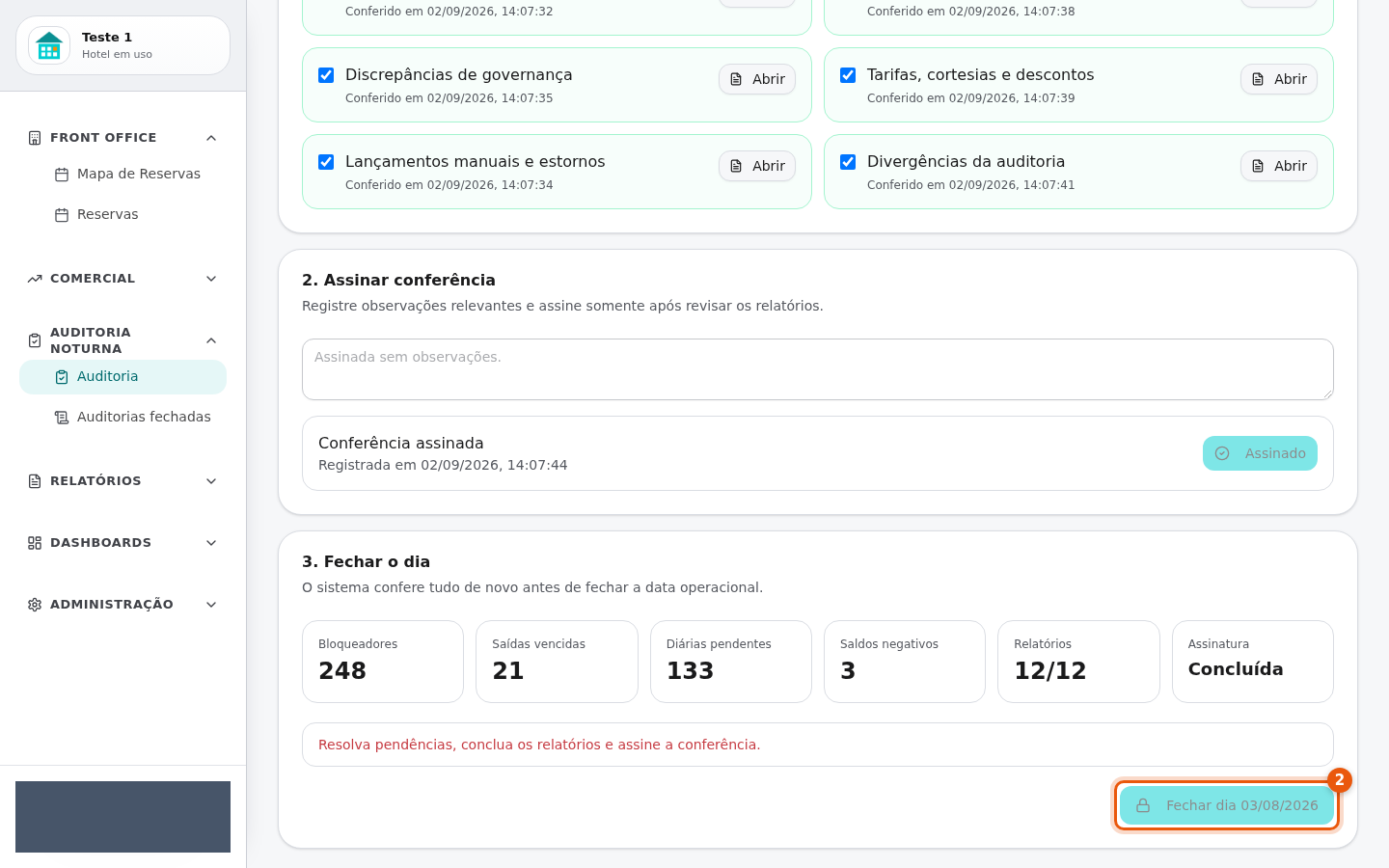 Fechar dia só é liberado sem bloqueadores, com os relatórios conferidos e a conferência assinada. Neste exemplo ainda há bloqueadores.
- Na janela Fechar dia operacional, confira a linha "Data: … · Pendências críticas: …" (por exemplo, "Data: 03/08/2026 · Pendências críticas: 0") e a prévia: Hospedagens, Diárias a postar, Refeições a postar e Bloqueadores. Se quiser, escreva em Observações finais o que deve ficar no histórico do fechamento.
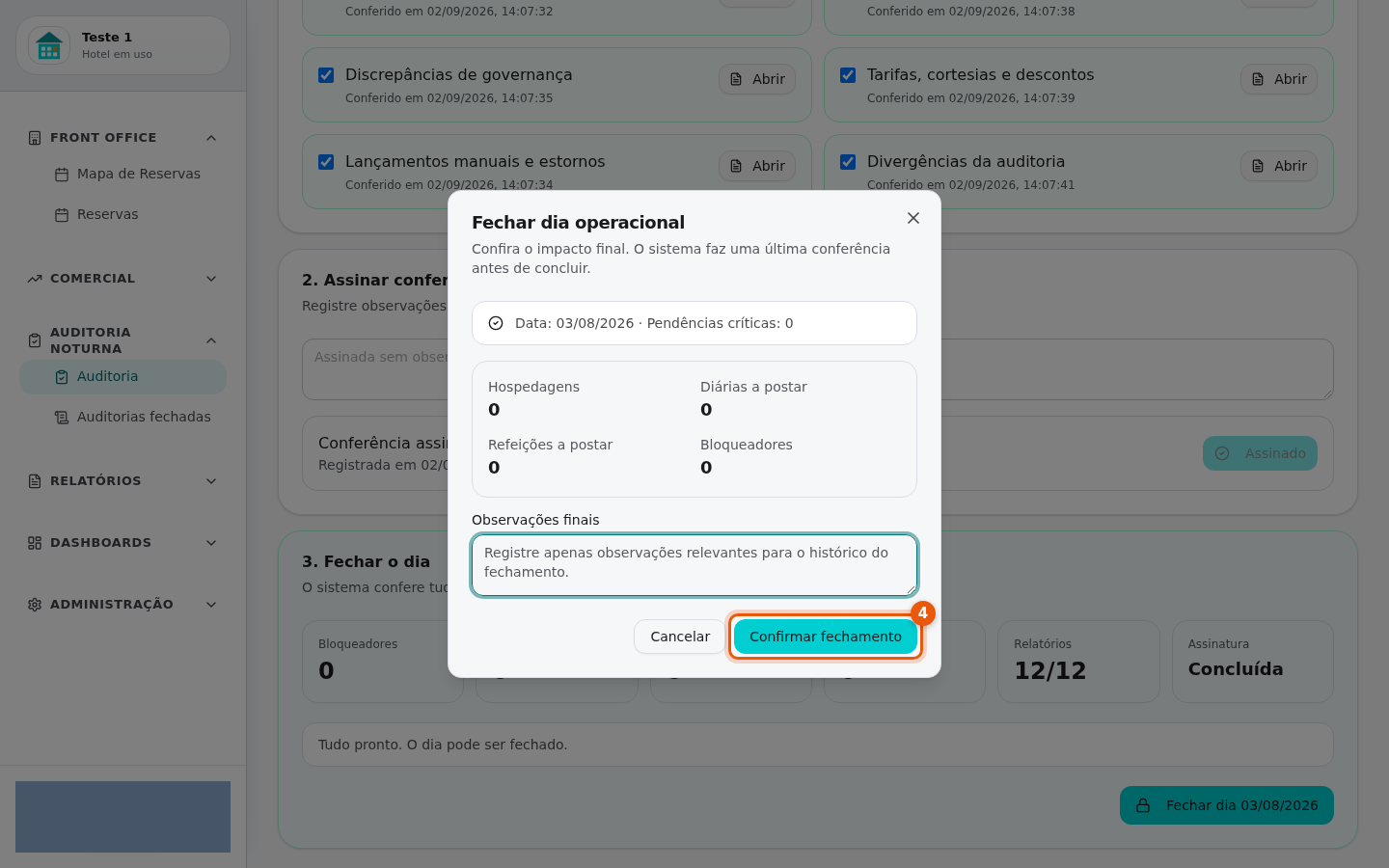 Confira a data e a prévia, escreva as observações do fechamento, se houver, e clique em Confirmar fechamento.
- Clique em Confirmar fechamento. Resultado: aparece "Dia operacional fechado." e a tela passa para a data operacional seguinte, com o status Não iniciado.
As observações da assinatura e as do fechamento ficam gravadas e aparecem na consulta do dia em Auditorias fechadas (botão Abrir), como Observações da conferência e Observações do fechamento.
Transcrição do vídeo
Neste vídeo, você vai conferir, assinar e fechar o dia na auditoria noturna.
A tela fica no menu Auditoria Noturna, item Auditoria. Se a auditoria ainda não começou, clique em Iniciar auditoria.
Antes de fechar, o indicador Bloqueadores precisa estar em zero, com o selo Pronto para fechar.
As pendências são tratadas nas outras abas da auditoria.
Agora, abra a aba Conferir e fechar.
Em Conferir relatórios, abra cada relatório com Abrir, confira e marque a caixa.
Com o checklist concluído, escreva as observações do dia no campo de assinatura.
Clique em Assinar conferência.
A conferência fica assinada.
Em Fechar o dia, confira os indicadores e clique em Fechar dia.
Na janela, confira a prévia de diárias e refeições a lançar e clique em Confirmar fechamento.
Pronto. O dia é fechado, as diárias pendentes são lançadas e a tela passa para o dia seguinte.
O que acontece depois de fechar o dia operacional
Regra do RoomDash: ao clicar em Confirmar fechamento, o sistema:
- refaz as validações automáticas e confere de novo os bloqueadores, os 12 relatórios e a assinatura;
- lança as diárias que ainda estiverem pendentes, da mais antiga para a mais recente, sem duplicar (veja Lançamento de diárias);
- lança as refeições e as demais cobranças automáticas do dia;
- expira os créditos de hóspede vencidos que ainda tinham saldo. Se essa etapa falhar, o dia fecha mesmo assim e a falha fica registrada no checkpoint "Expiração de créditos vencidos";
- marca a auditoria como Fechado. A próxima data operacional passa a ser o dia seguinte.
Se alguma verificação falhar, nada é fechado e a mensagem explica o motivo. Veja Erros na auditoria noturna.
Exemplo de auditoria noturna
Na madrugada de 04/08/2026, o auditor abre a auditoria de 03/08/2026 e clica em Iniciar auditoria. A aba Prioridades mostra "Diárias pendentes" (12) e "Possíveis no-show" (1). Ele clica em Reprocessar pendências elegíveis na aba Hospedagens (12 diárias lançadas) e faz o no-show individual da reserva de Ana Souza, que tinha adiantamento. Com Bloqueadores em zero, confere os 12 relatórios, escreve "Diferença de R$ 5,00 no caixa da tarde justificada pela gerência", assina e clica em Fechar dia 03/08/2026 e Confirmar fechamento. A tela passa para 04/08/2026, Não iniciado.
Problemas comuns ao executar a auditoria noturna
O botão Fechar dia não aparece ou está desativado
Por que acontece: ainda há bloqueadores, relatório não conferido ou conferência sem assinatura; no topo, o botão aparece como Ir para fechamento. No dia de hoje, o fechamento também espera o horário: com tudo pronto, a tela mostra, por exemplo, "O dia 13/11 pode ser fechado a partir das 23:00. Até lá, dá para revisar e preparar a auditoria.". Como resolver: confira Bloqueadores, Relatórios e Assinatura em 3. Fechar o dia. Veja O que bloqueia o fechamento.
"Confirme todos os relatórios obrigatórios antes de fechar (N/12)."
Por que acontece: falta marcar algum relatório como conferido. Como resolver: em 1. Conferir relatórios, abra cada relatório pendente com Abrir e marque a caixa.
Perguntas frequentes sobre executar a auditoria noturna
Preciso clicar em Validar antes de fechar o dia?
Não. Validar serve para ver as Pendências registradas antes do fechamento. Ao clicar em Confirmar fechamento, o sistema refaz as validações de qualquer forma.
Posso deixar a auditoria iniciada e voltar depois?
Sim. A auditoria fica Em andamento até o dia ser fechado; ao voltar à tela, ela abre na mesma data operacional, com os relatórios já conferidos e a assinatura, se houver.
Onde ficam as observações do fechamento da auditoria?
Em dois campos, os dois gravados. As observações escritas em 2. Assinar conferência ficam com a assinatura e aparecem no próprio cartão depois de assinar. As de Observações finais, na janela Fechar dia operacional, ficam com o fechamento. Depois que o dia é fechado, as duas aparecem em Auditoria Noturna > Auditorias fechadas, botão Abrir, como Observações da conferência e Observações do fechamento ("Sem observações." quando o campo ficou vazio).