Como fazer no-show ou cancelamento em lote na auditoria
O no-show em lote e o cancelamento em lote resolvem de uma vez as reservas que não chegaram e que bloqueiam o fechamento do dia. Os botões ficam no quadro Ações em lote da recepção, na aba Recepção da auditoria noturna: "A ação usa apenas as reservas elegíveis do filtro atual e exige confirmação textual."
Onde fazer o no-show ou cancelamento em lote no RoomDash
Caminho: Auditoria Noturna > Auditoria → aba Recepção → quadro Ações em lote da recepção → No-show em lote ou Cancelamento em lote.
O que é preciso antes do no-show ou cancelamento em lote
- Auditoria iniciada (status Em andamento).
- Permissões: Permite executar auditoria noturna e, para o no-show, Permite registrar no-show; para o cancelamento, Permite atualizar reservas.
- Pelo menos uma reserva elegível no filtro atual. Sem nenhuma, o botão aparece como No-show em lote (0) ou Cancelamento em lote (0) e fica desativado.
Quais reservas entram no lote da auditoria
Regra do RoomDash:
- No-show em lote: reservas confirmadas com chegada até a data operacional e sem hospedagem aberta (filtro Possíveis no-show). Entram também as pré-reservas nessa situação que têm garantia válida ou, quando o hotel escolheu Manter até o no-show, todas as pré-reservas que não chegaram.
- Cancelamento em lote: pré-reservas com chegada até a data operacional (filtro Revisar cancelamento, que aparece quando o hotel escolheu Cancelar no dia).
Configuração do hotel: a escolha fica em Administração > Configurações, aba Hotel, campo Pré-reserva sem garantia no dia da chegada. Com Só avisar (padrão), a pré-reserva sem garantia aparece como Pré-reserva sem garantia e não bloqueia o fechamento.
O número entre parênteses é a quantidade elegível na lista que está na tela, por exemplo No-show em lote (3). O filtro e a busca Buscar quarto ou hóspede também limitam o lote: com uma busca preenchida, só as reservas encontradas entram.
Passo a passo do no-show ou cancelamento em lote
- Na aba Recepção, clique no filtro Possíveis no-show (ou Revisar cancelamento) e confira a lista.
- Clique em No-show em lote ou Cancelamento em lote. A janela avisa "Quantidade alvo no filtro atual: N reserva(s)." e "Reservas com adiantamento são ignoradas. Para definir devolução, retenção ou crédito, use o no-show individual na reserva." (no cancelamento: "... use o cancelamento individual na reserva.").
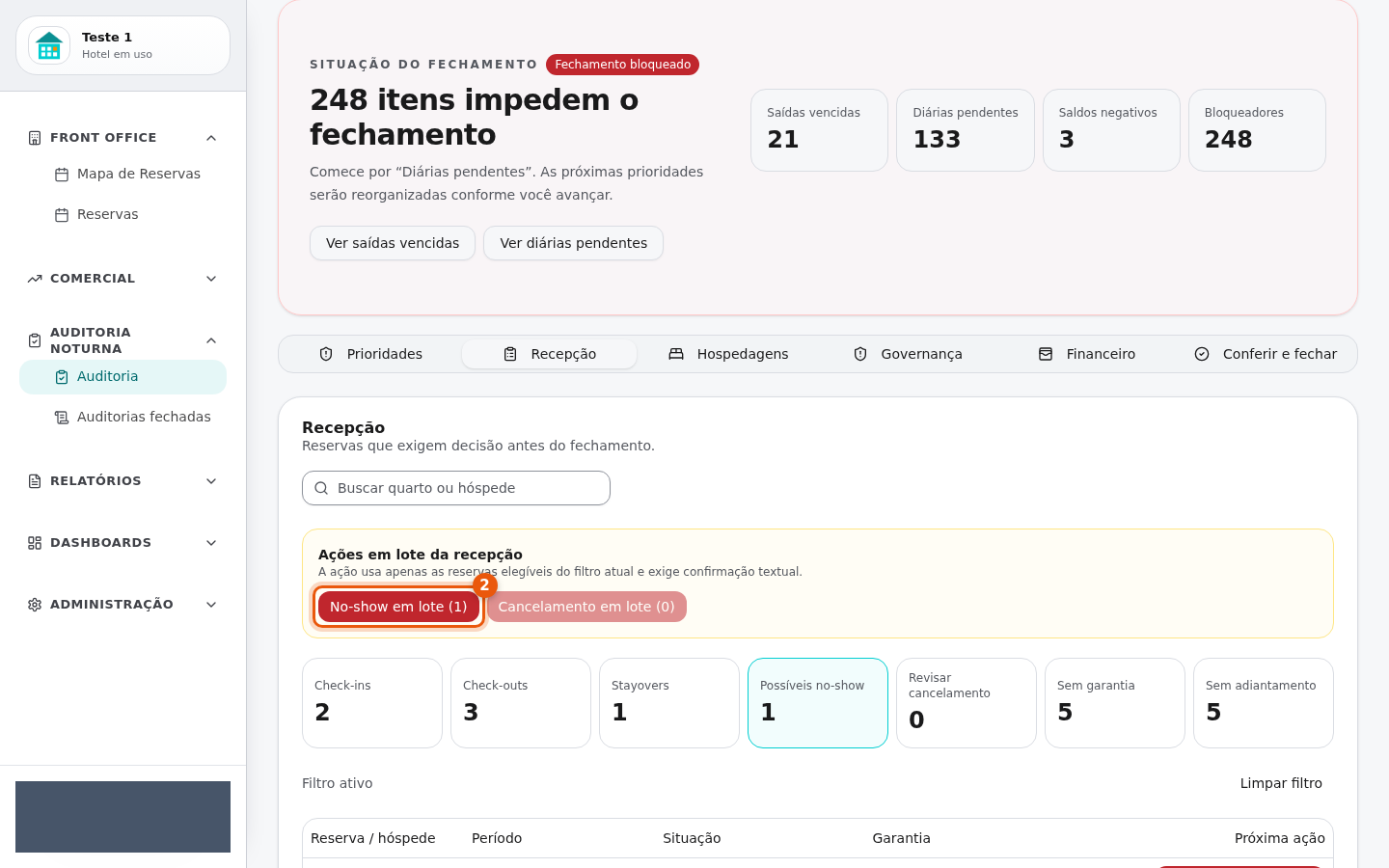 Com o filtro Possíveis no-show, clique em No-show em lote. O número entre parênteses é a quantidade de reservas elegíveis.
- No no-show em lote, escolha a Cobrança do no-show (obrigatório; "A escolha vale para todas as reservas do lote."):
- Cobrar a multa — lança a multa no fólio de cada reserva, conforme a política do hotel;
- Gerar conta a receber para cobrança — cria um título em contas a receber para cobrar depois;
- Fechar sem cobrança — encerra as reservas sem multa.
- Em Motivo operacional obrigatório, escreva o motivo com pelo menos 10 caracteres.
- No campo Digite exatamente: …, digite a frase pedida, em maiúsculas: CONFIRMO NO-SHOW EM LOTE ou CONFIRMO CANCELAMENTO EM LOTE.
- Clique em Confirmar ação em lote. O botão só é liberado com a cobrança escolhida (no no-show), o motivo e a frase corretos.
Resultado: aparece "N reserva(s) atualizada(s) com sucesso.". Se alguma foi ignorada ou falhou: "N reserva(s) atualizada(s). N ignorada(s). N com falha. Primeira ocorrência: …".
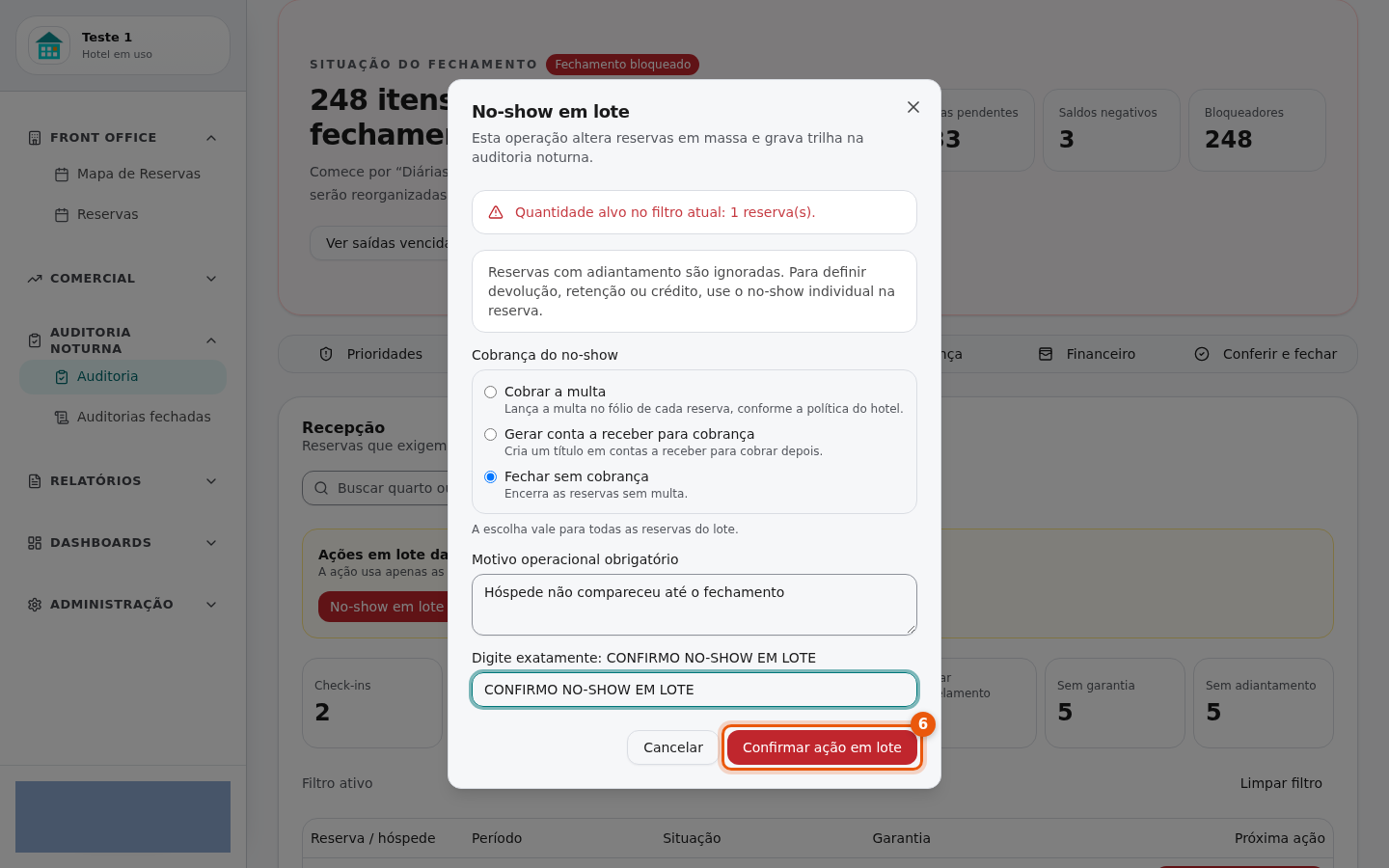 Escolha a cobrança, escreva o motivo, digite a frase pedida e clique em Confirmar ação em lote.
Transcrição do vídeo
Neste vídeo, você vai marcar no-show em lote nas reservas que não chegaram, durante a auditoria noturna.
Abra a aba Recepção.
Clique no filtro Possíveis no-show: são as reservas confirmadas que não fizeram check-in.
Confira a lista e clique em No-show em lote.
Reservas com adiantamento ficam de fora e precisam do no-show individual. Escolha a cobrança, que vale para todo o lote.
Escreva o motivo, com pelo menos dez caracteres.
Digite a frase de confirmação exatamente como pedida.
Clique em Confirmar ação em lote.
Pronto. A reserva passa para no-show, o quarto é liberado e o item deixa de bloquear o fechamento.
O que acontece depois do no-show em lote
Regra do RoomDash: o lote muda o status de cada reserva, libera o quarto e cancela as garantias pendentes. A multa segue a mesma regra do no-show individual: o valor vem da política do hotel (garantia ativa ou valores previstos da reserva). A garantia é encerrada com o motivo informado e a cobrança escolhida. Uma reserva sem hóspede principal nem empresa pagadora não pode gerar conta a receber e aparece entre as falhas do lote. A operação fica registrada na auditoria noturna.
Reservas com adiantamento no lote da auditoria
Regra do RoomDash: reservas com adiantamento recebido não entram no lote. Elas aparecem como ignoradas, com o motivo "Reserva com adiantamento: faça o no-show individual para definir devolução, retenção ou crédito." (ou "... faça o cancelamento individual ..."). Para essas reservas, ou quando cada reserva precisa de um tratamento diferente, use o botão da linha da reserva: Decidir no-show na reserva (com adiantamento) ou Confirmar no-show (sem adiantamento, feito ali mesmo com a frase "CONFIRMO NO-SHOW"). Veja No-show de uma reserva na fila da auditoria. Veja Como marcar no-show.
Exemplo de no-show em lote
Na data operacional 03/08/2026, três reservas confirmadas para 03/08 não chegaram e nenhuma tem adiantamento. O auditor clica em Possíveis no-show, depois em No-show em lote (3), escolhe Cobrar a multa, escreve "Hóspedes não compareceram até o fechamento" e digita CONFIRMO NO-SHOW EM LOTE. Aparece "3 reserva(s) atualizada(s) com sucesso." e Possíveis no-show volta a zero.
Problemas comuns no no-show ou cancelamento em lote
"Confirmação inválida. Digite exatamente: CONFIRMO NO-SHOW EM LOTE"
Por que acontece: a frase foi digitada diferente. Como resolver: digite exatamente a frase pedida, em maiúsculas.
"Não há reservas elegíveis no filtro atual para esta ação em lote."
Por que acontece: nenhuma reserva da lista na tela atende ao critério do lote. Como resolver: limpe a busca, clique em Limpar filtro e escolha Possíveis no-show ou Revisar cancelamento.
"Nenhuma reserva foi atualizada. Motivo: ..."
Por que acontece: todas as reservas foram ignoradas ou falharam, por exemplo por terem adiantamento. Como resolver: leia o motivo e trate essas reservas individualmente.
Outras mensagens estão em Erros na auditoria noturna.