Como resolver as pendências da auditoria noturna
As pendências da auditoria noturna são os itens que impedem o fechamento do dia. Cada uma é tratada na aba da auditoria onde aparece. Os botões que abrem a reserva, a estadia ou o caixa usam outra aba do navegador; depois de corrigir, volte à aba da auditoria: a tela se atualiza sozinha.
Onde resolver as pendências da auditoria no RoomDash
Caminho: Auditoria Noturna > Auditoria → aba Prioridades → Resolver → no item. A aba Prioridades leva para Recepção, Hospedagens, Governança ou Financeiro, conforme o item.
O que é preciso antes de resolver as pendências da auditoria
- Auditoria iniciada (status Em andamento). Sem isso, as abas ficam bloqueadas.
- Permissões: Permite executar auditoria noturna (lançar diárias) e Permite atualizar configurações e estados da auditoria noturna (marcar pendências e corrigir quarto na governança). O perfil Auditoria do cadastro inicial do hotel já traz as duas.
- Para corrigir fora da auditoria, as permissões da tela de destino: estadia, reserva, governança ou caixa.
Resolver saída vencida na auditoria
Uma saída vencida é uma hospedagem ainda aberta cuja data de saída já passou. Ela bloqueia o fechamento.
- Na aba Hospedagens, clique no filtro Saída vencida (ou em Ver saídas vencidas, no cartão Situação do fechamento). A hospedagem aparece com a etiqueta "Saída vencida há N dia(s)".
- Clique em Finalizar checkout. A estadia abre em outra aba do navegador.
- Na estadia, faça o check-out ou a extensão da hospedagem. Veja Como fazer o check-out.
- Volte à aba da auditoria e confira se o número de Saídas vencidas diminuiu.
Resolver diárias pendentes na auditoria
O quadro "N diária(s) pendente(s) de dias anteriores", na aba Hospedagens, lista cada noite sem diária lançada, com Quarto, Hóspede, Competência (a noite), Valor, Tarifa, Fólio / pagador (o número da conta, como "Conta F-…", "Conta sem número" ou "Sem conta", e o pagador), Motivo, Ação necessária (por exemplo, Lançar a diária, Decidir o check-out ou Aplicar a política da reserva) e Status.
- Clique no filtro Sem diária (ou em Ver diárias pendentes).
- Para lançar todas as diárias com status Pronta de uma vez, inclusive as da data operacional, clique em Reprocessar pendências elegíveis. Para uma noite só, clique em Reprocessar na linha.
Resultado: aparece "N diária(s) lançada(s) com sucesso." ou "Nenhuma diária pendente foi encontrada.". Se ainda houver diária bloqueada: "N diária(s) lançada(s), porém N pendência(s) crítica(s) ainda bloqueiam o fechamento."
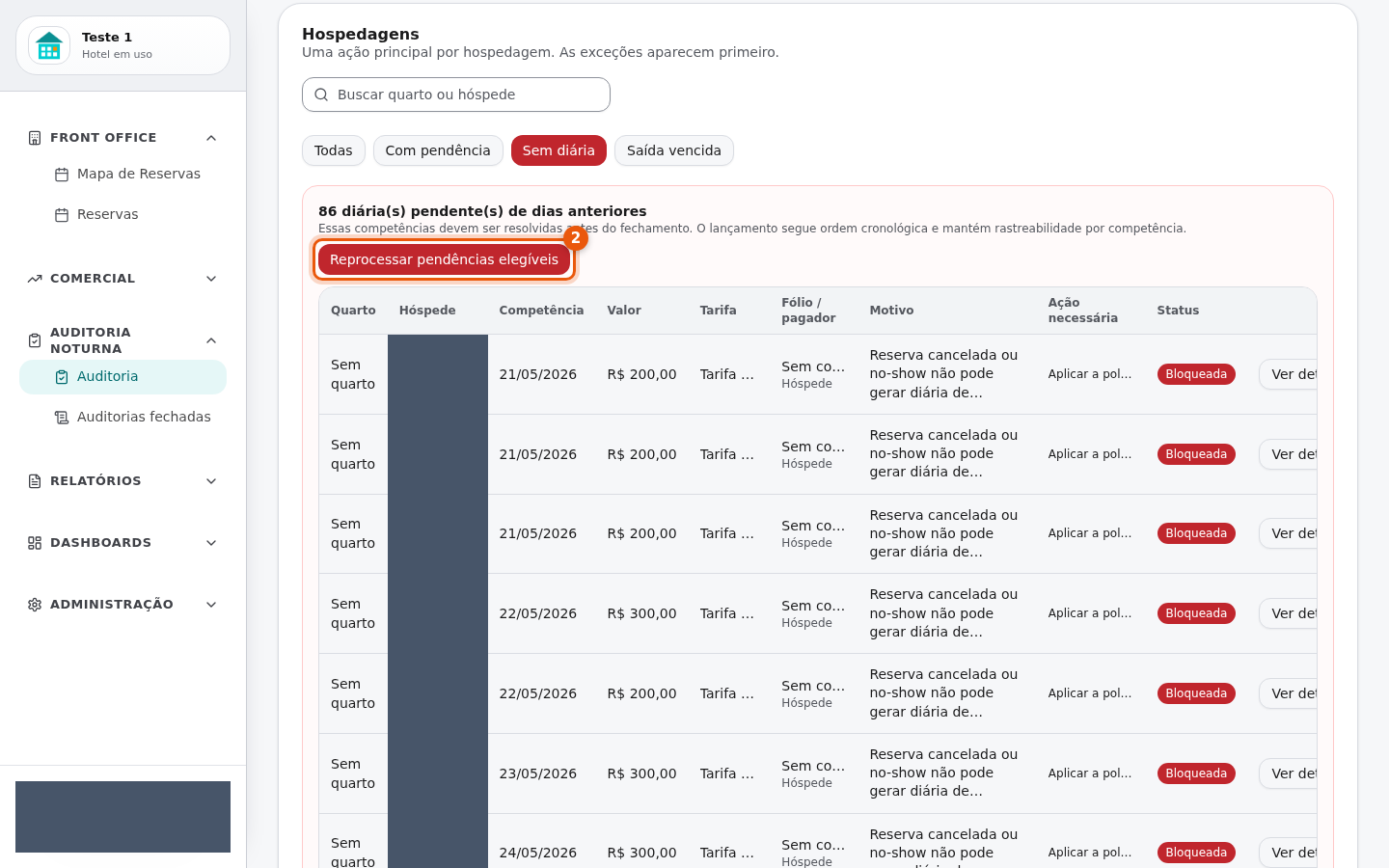 Clique em Reprocessar pendências elegíveis para lançar todas as diárias com status Pronta.
- Para cada linha Bloqueada, clique em Ver detalhes. A estadia abre em outra aba, na parte indicada pela Ação necessária (tarifa, fólio ou check-out). Corrija e volte à auditoria. Os motivos e as ações estão em Lançamento de diárias na auditoria.
Na lista de hospedagens, abaixo do quadro, os botões Lançar N diária(s) (noites de dias anteriores) e Lançar diária (noite da data operacional) lançam as diárias daquela hospedagem. Uma hospedagem sem pendência mostra Sem bloqueio operacional e o botão Revisar hospedagem.
Resolver pendências da recepção na auditoria
A aba Recepção lista as reservas que precisam de decisão antes do fechamento. Cada linha mostra o quarto, o hóspede, o período, a situação (Check-in hoje, Check-out hoje, Possível no-show, Revisar cancelamento, Pré-reserva sem garantia), a garantia (Garantida, Garantida por adiantamento ou Sem garantia, com "Adiantado R$ … de R$ …") e a Próxima ação.
Regra do RoomDash: reserva com adiantamento recebido está garantida. Ela aparece como Garantida por adiantamento e não pede Registrar garantia.
| Próxima ação | O que fazer |
|---|---|
| Confirmar no-show | Reserva sem adiantamento que não chegou: o botão faz o no-show ali mesmo (veja abaixo) |
| Decidir no-show na reserva | Reserva com adiantamento que não chegou: abre a reserva para decidir devolução, retenção ou crédito do adiantamento |
| Revisar cancelamento | Pré-reserva sem garantia que não chegou, quando o hotel escolheu Cancelar no dia: cancele ou confirme a reserva |
| Receber adiantamento | Reserva sem adiantamento recebido |
| Registrar garantia | Reserva sem garantia válida |
| Realizar check-in | Chegada do dia ainda sem check-in |
| Revisar reserva ou Abrir hospedagem | Nenhuma ação pendente; abre a reserva ou, no walk-in, a hospedagem |
Abaixo do período aparece o status da reserva, por exemplo Confirmada ou Hospedado.
Só Possível no-show e Revisar cancelamento bloqueiam o fechamento. Pré-reserva sem garantia é só aviso. O que acontece com a pré-reserva sem garantia que não chegou depende da escolha do hotel em Pré-reserva sem garantia no dia da chegada (Só avisar, padrão; Manter até o no-show; Cancelar no dia). Veja Configurações do hotel.
A aba também mostra o quadro Documentos pendentes de hóspedes que já saíram, com Abrir hospedagem em cada linha. Ele "Não impede o fechamento do dia." e some quando o documento ou a FNRH for resolvido.
Fazer o no-show de uma reserva na fila da auditoria
Regra do RoomDash: na aba Recepção, a reserva sem adiantamento marcada como Possível no-show tem o botão Confirmar no-show na própria linha. Ele usa as mesmas opções do lote, para uma reserva só:
- Clique em Confirmar no-show na linha da reserva. Abre a janela Confirmar no-show · Quarto (número) ("Registra o no-show desta reserva agora e grava trilha na auditoria noturna.").
- Escolha a Cobrança do no-show e escreva o motivo.
- Digite exatamente CONFIRMO NO-SHOW e clique em Confirmar no-show.
Reserva com adiantamento mostra Decidir no-show na reserva, que abre a reserva: lá se decide o que fazer com o valor já recebido. Para tratar várias reservas de uma vez, veja Como fazer no-show ou cancelamento em lote. Para o no-show feito pela reserva, veja Como marcar no-show.
Resolver divergências de governança na auditoria
A aba Governança ("Governança e ocupação dos quartos") compara, quarto a quarto, a Ocupação real (se há hospedagem ativa) com a Situação no sistema, que mostra a recepção (Livre, Ocupado), a limpeza (Limpa, Suja, Inspecionada) e a manutenção (por exemplo, Sem pendência). Cada quarto aparece como Conferida ou Divergente, com a Divergência encontrada (por exemplo, "O quarto possui hospedagem ativa, mas a recepção está como “Livre”.") e Como corrigir.
- Quarto com hospedagem ativa marcado como livre: na coluna Ação, clique em Corrigir para Ocupada. Na confirmação "Corrigir o quarto … para Ocupada?" ("A situação da limpeza é preservada."), clique em Corrigir para Ocupada.
Resultado: aparece "Quarto … corrigido para Ocupada.".
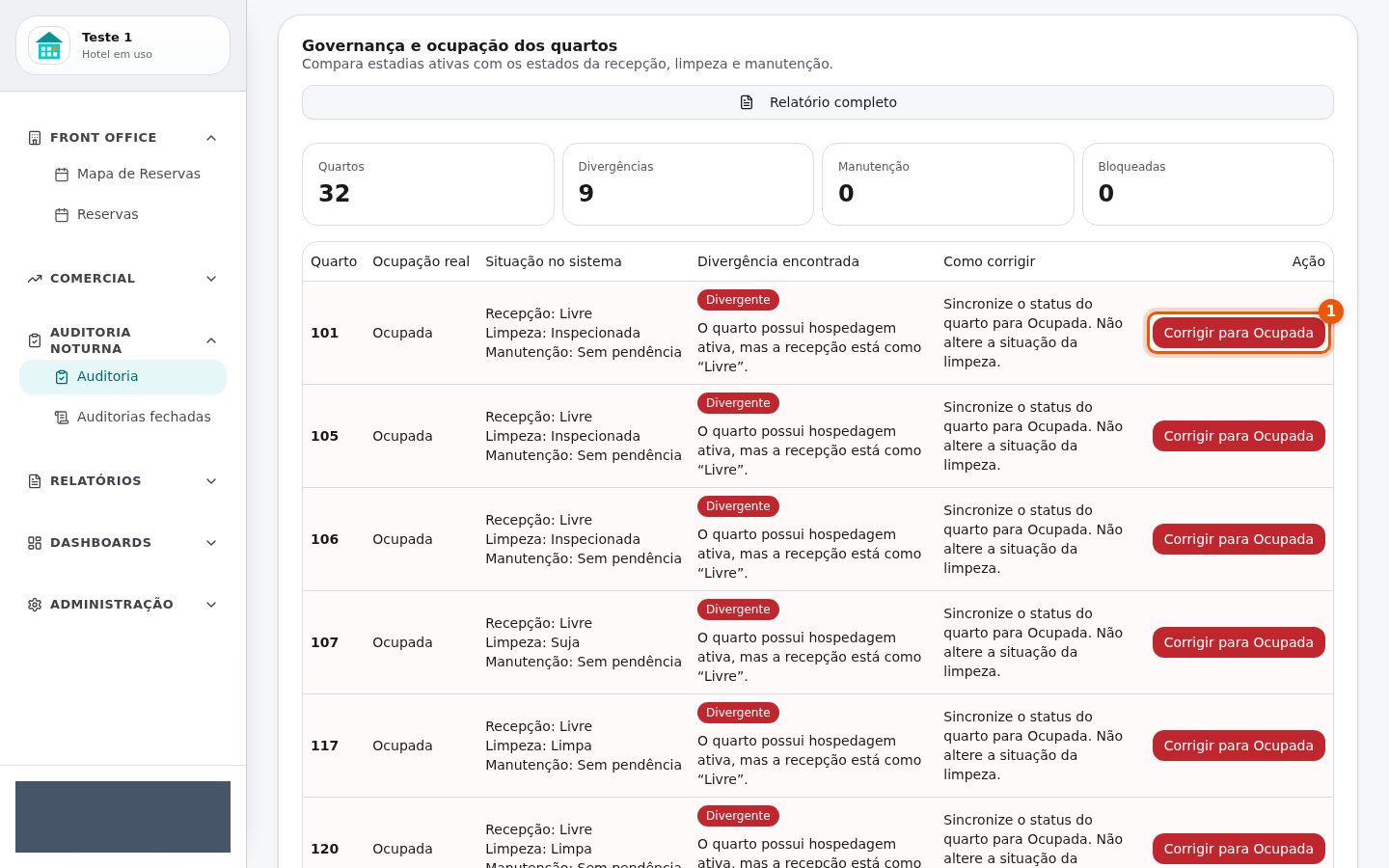 Em um quarto com hóspede em casa marcado como livre, clique em Corrigir para Ocupada.
- Outras divergências: clique em Revisar quarto (número), que abre a governança em outra aba, e corrija a situação do quarto.
Conferir o crédito do hóspede na auditoria
Crédito do hóspede é a conta da hospedagem com mais pagamentos do que lançamentos (por exemplo, um adiantamento maior que as diárias já lançadas). Na auditoria ele é só um aviso: não impede o fechamento e não pede confirmação. A decisão sobre o valor (devolver ao hóspede ou guardar como crédito do hóspede) é tomada pela recepção no check-out. Veja Crédito do hóspede no check-out.
O item Crédito do hóspede, na lista O que fazer agora, abre a aba Hospedagens com o filtro Crédito do hóspede. O número do item é o mesmo da lista.
- Na aba Prioridades, clique no item Crédito do hóspede, ou, na aba Hospedagens, clique no filtro Crédito do hóspede.
- Se quiser conferir, clique em Conferir conta. A conta da estadia abre em outra aba do navegador.
- Se o crédito vier de um erro (por exemplo, pagamento lançado em dobro), corrija na estadia: estorne o pagamento duplicado. Crédito correto (adiantamento das próximas diárias) não precisa de nada na auditoria.
Hospedagem com o selo Entrada depois do dia auditado não entra nesse filtro: o saldo dela é do dia seguinte.
Exemplo: na auditoria de 16/11, a UH 105 tem R$ 200,00 de adiantamento e nenhuma diária lançada ainda. O painel mostra Crédito do hóspede 1 com "Aviso, não impede o fechamento", e o dia fecha normalmente. No check-out, a recepção devolve os R$ 200,00 ou guarda como crédito do hóspede.
Resolver pendências financeiras na auditoria
A aba Financeiro mostra Caixas abertos, Diferenças, PIX pendentes, Cartões pendentes e Estornos pendentes da data operacional. Entram os caixas daquela data e os que continuam abertos desde ela ou antes. Caixa com diferença bloqueia o fechamento; caixa aberto não. O caixa aberto é um turno que pode atravessar a meia-noite: a auditoria fecha com os movimentos do dia, e o caixa é conferido no fechamento do turno. Ele aparece como aviso em Para acompanhar (não impede o fechamento).
- Em Conferência dos caixas, confira cada caixa: Operador, Status, Esperado, Declarado e Diferença. Um caixa com status Em operação ainda está aberto e não precisa ser fechado para fechar o dia; uma diferença diferente de zero aparece em vermelho.
- Clique em Conferir caixa para abrir o caixa em outra aba e tratar a diferença. Veja Como fechar o caixa.
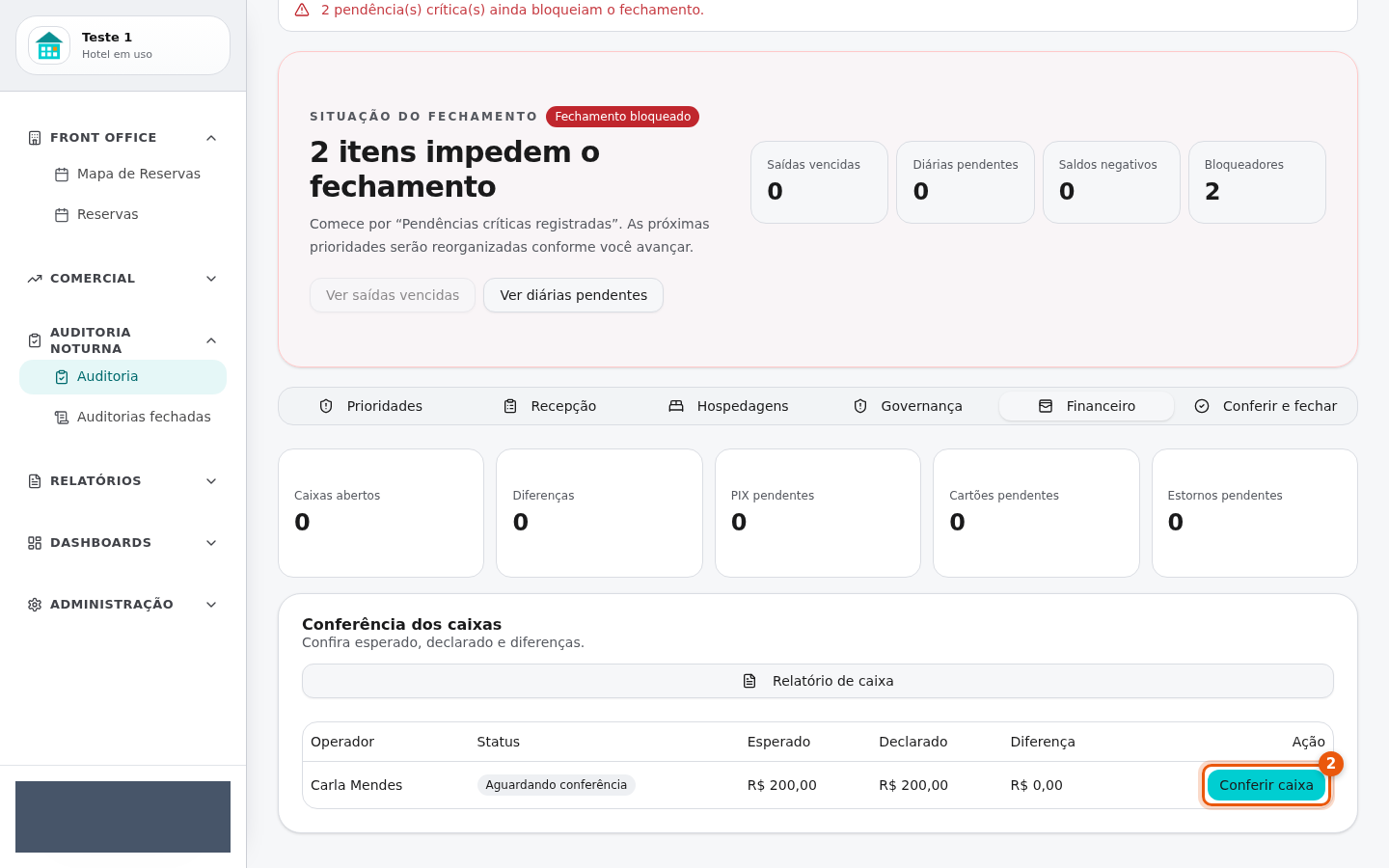 Em Conferência dos caixas, clique em Conferir caixa para abrir o caixa em outra aba do navegador.
O botão Relatório de caixa abre o relatório do caixa diário. Sem caixa na data, a tabela mostra "Nenhum turno de caixa localizado.".
Colunas da Conferência dos caixas na auditoria noturna
A tabela Conferência dos caixas ("Confira esperado, declarado e diferenças. Caixa ainda aberto não impede fechar o dia: ele é conferido no fechamento do turno."), na aba Financeiro da auditoria noturna, traz uma linha por caixa:
| Coluna | O que mostra |
|---|---|
| Operador | Quem abriu o caixa. Sem usuário identificado, aparece "Operador não identificado" |
| Status | A situação do caixa, com os mesmos nomes da tela de Caixa: Em operação (aberto), Fechando, Aguardando conferência, Em revisão, Aguardando aprovação, Aprovado, Rejeitado, Cancelado ou Fechado |
| Esperado | O valor que deveria estar no caixa, pelo mesmo cálculo da tela de Caixa, inclusive enquanto o caixa está Em operação |
| Declarado | O valor informado pelo operador no fechamento; "Não informado" enquanto o caixa não foi fechado |
| Diferença | Declarado menos esperado; em vermelho quando não é zero |
| Ação | Conferir caixa, que abre o caixa em outra aba do navegador |
Exemplo: o caixa de Carla Mendes de 03/08/2026, fechado com R$ 200,00 esperado e R$ 200,00 declarado, aparece como Aguardando conferência, com diferença R$ 0,00, e não bloqueia o fechamento. Se ela tivesse declarado R$ 190,00, a Diferença mostraria -R$ 10,00 em vermelho, o total Diferenças passaria a 1 e o dia ficaria bloqueado até o caixa ser acertado. A conferência e a aprovação do caixa são feitas na tela de Caixa; veja Como fechar o caixa.
Resolver pendências registradas na auditoria
A lista Pendências registradas, na aba Prioridades, traz as ocorrências das validações automáticas ainda abertas ("N item(ns) ainda abertos no processo atual."). Cada uma mostra a mensagem, o tipo, como "Regra STY_005", e a gravidade Fatal, Crítico, Atenção ou Info. Crítico e Fatal bloqueiam o fechamento.
-
Corrija a causa descrita na mensagem (por exemplo, faça o check-out das hospedagens com saída vencida).
-
Clique em Marcar como resolvida ("Pendência marcada como resolvida.").
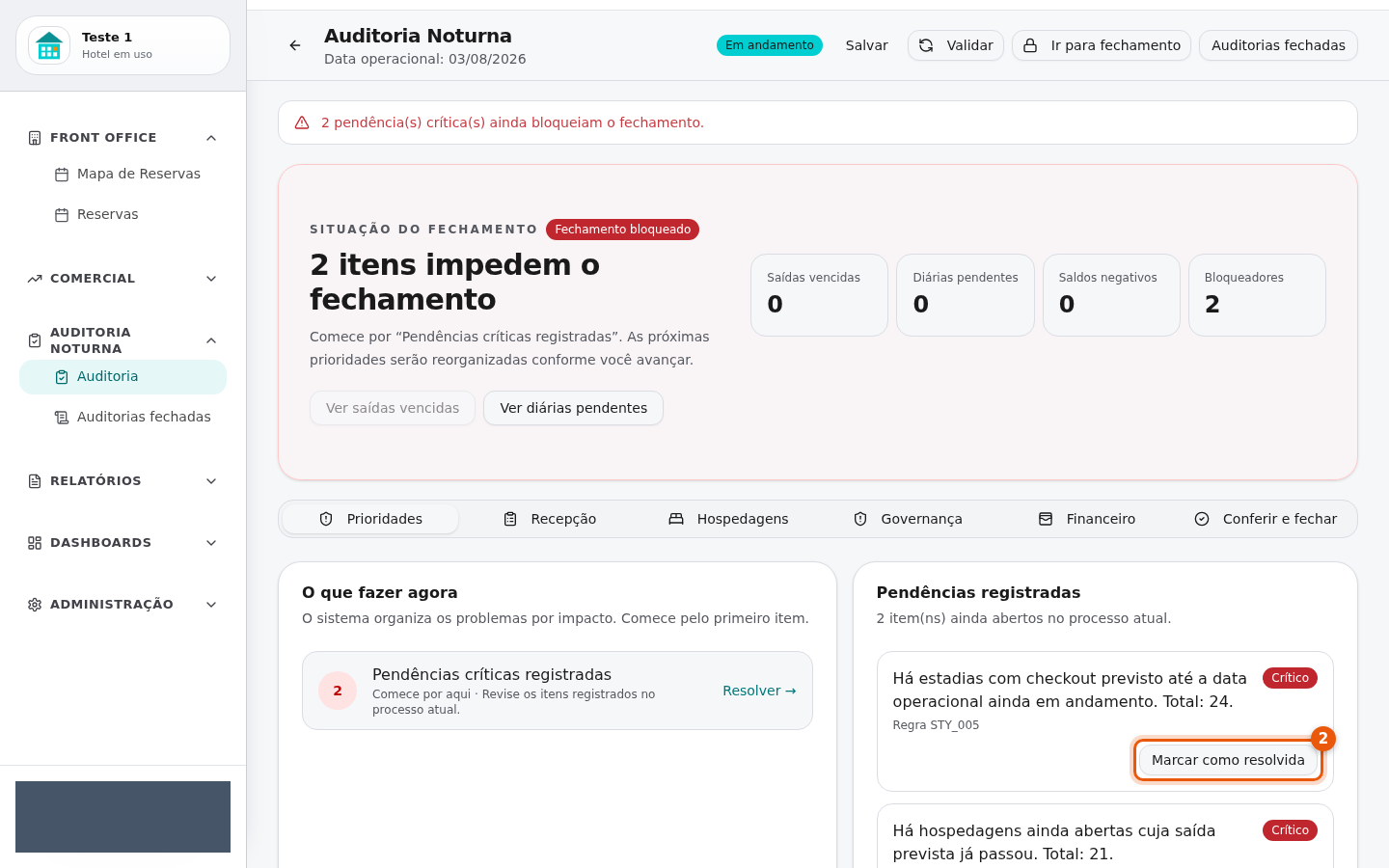 Depois de corrigir a causa, clique em Marcar como resolvida na pendência.
Resultado: a pendência sai da lista e o total de itens abertos diminui. Quando não resta nenhuma pendência Crítico ou Fatal, o aviso "N pendência(s) crítica(s) ainda bloqueiam o fechamento." some. Com os demais bloqueadores em zero, os relatórios conferidos e a conferência assinada, o botão Fechar dia fica ativo.
Regra do RoomDash: Validar e o fechamento refazem as validações. Se a causa continuar, a pendência é registrada de novo e volta a bloquear o fechamento. Por isso, marcar como resolvida sem corrigir a causa não libera o dia.
Transcrição do vídeo
Neste vídeo, você vai resolver as pendências que impedem o fechamento da auditoria noturna.
O cartão Situação do fechamento mostra quantos itens ainda bloqueiam o dia.
Na aba Prioridades, a lista O que fazer agora já vem ordenada por impacto. Comece pelo primeiro item.
Clique em Resolver.
Em Diárias pendentes, cada linha é uma noite sem diária lançada, com o motivo e a ação necessária.
Para lançar de uma vez todas as diárias prontas, clique em Reprocessar pendências elegíveis.
As linhas bloqueadas pedem correção na estadia: clique em Ver detalhes, corrija e volte para a auditoria.
Na aba Governança, um quarto com hóspede em casa marcado como livre se corrige com Corrigir para Ocupada.
Na aba Financeiro, abra com Conferir caixa os caixas abertos ou com diferença e feche cada um.
Quando o indicador Bloqueadores chega a zero, o dia está pronto para a conferência e o fechamento.
Exemplo de pendências resolvidas na auditoria
Data operacional 03/08/2026, Bloqueadores 4: 2 diárias da noite de 03/08 Prontas, 1 caixa com diferença de -R$ 10,00 e o quarto 204 com hóspede em casa marcado como livre. O caixa da noite, ainda aberto, aparece só em Para acompanhar. O auditor clica em Reprocessar pendências elegíveis ("2 diária(s) lançada(s) com sucesso."), pede à gerência que trate a diferença do caixa e clica em Corrigir para Ocupada no quarto 204. Bloqueadores chega a zero e o cartão mostra Pronto para fechar.