Tela da auditoria noturna
A tela Auditoria Noturna (menu Auditoria Noturna > Auditoria) conduz o fechamento da data operacional mostrada no topo, abaixo do título ("Data operacional: 03/08/2026"). Ao lado aparece o status da auditoria: Não iniciado, Pendente, Em andamento, Fechado ou Falhou. Para abrir a tela é preciso a permissão Permite visualizar auditoria noturna.
Regra do RoomDash: quando há mais de uma auditoria aberta, a tela abre a mais antiga. Exemplo: se o dia 03/08/2026 foi reaberto depois de a auditoria de 04/08/2026 ter sido iniciada, a tela mostra 03/08/2026, que precisa ser fechado primeiro.
Botões do topo da tela da auditoria noturna
| Botão | Quando aparece | O que faz |
|---|---|---|
| Iniciar auditoria | Data operacional sem auditoria iniciada | Cria a auditoria da data operacional ("Auditoria noturna iniciada.") |
| Salvar | Auditoria iniciada (só em telas largas) | Registra o progresso ("Progresso salvo.") |
| Validar | Auditoria iniciada (só em telas largas) | Refaz as validações automáticas e atualiza as Pendências registradas ("Validação concluída.") |
| Ir para fechamento | Auditoria iniciada, com algo pendente | Abre a aba Conferir e fechar |
| Fechar dia | Auditoria iniciada e tudo pronto | Abre a aba Conferir e fechar e a janela Fechar dia operacional |
| Auditorias fechadas | Sempre, ao lado de Iniciar auditoria ou dos botões da auditoria iniciada | Abre a lista dos dias já fechados |
Depois que o dia é fechado, a tela passa para a data operacional seguinte, com o status Não iniciado e o botão Iniciar auditoria. Os dias já fechados ficam em Auditorias fechadas.
Antes do início, a tela avisa "Inicie a auditoria para criar a trilha de conferência desta data operacional." e as abas ficam bloqueadas, com o aviso "Fluxo operacional bloqueado até o início da auditoria".
Situação do fechamento na auditoria noturna
O cartão Situação do fechamento resume se o dia pode ser fechado. O selo mostra Pronto para fechar ou Fechamento bloqueado, e o título diz "Tudo pronto para fechar o dia" ou "N itens impedem o fechamento". No dia de hoje, sem bloqueadores mas antes do horário de fechamento, o selo mostra Fecha à meia-noite (padrão) ou Fechar a partir das 23:00 (com horário configurado), e o título diz "Dia em operação: o fechamento libera à meia-noite" ou "Dia em preparação: fechamento liberado a partir das 23:00". Dias anteriores a hoje fecham a qualquer hora.
-
Abaixo do título, a tela indica por onde começar, por exemplo: "Comece por “Diárias pendentes”. As próximas prioridades serão reorganizadas conforme você avançar."
-
Indicadores: Saídas vencidas, Diárias pendentes, Crédito do hóspede e Bloqueadores. O dia só fecha com Bloqueadores igual a zero. Crédito do hóspede é só aviso ("Aviso: decidido no check-out") e não conta como bloqueador.
-
Saídas vencidas conta as hospedagens ainda em andamento com saída prevista até a data auditada, a mesma regra que o fechamento confere. As verificações da validação que impedem o fechamento aparecem em Pendências críticas da validação, sem precisar clicar em Validar antes.
-
Se o fechamento for recusado, o motivo aparece dentro da janela Fechar dia operacional.
-
O resultado de Validar lista as verificações que não puderam ser executadas, com o motivo. Nesse caso, a validação diz Validação incompleta.
-
Atalhos: Ver saídas vencidas e Ver diárias pendentes abrem a aba Hospedagens com o filtro correspondente.
-
O quadro Para acompanhar (não impede o fechamento) lista avisos que não bloqueiam, por exemplo "Caixa #12 de Carla Mendes ainda aberto: será conferido no fechamento do turno.".
Quando há pendências críticas registradas, aparece acima do cartão o aviso "N pendência(s) crítica(s) ainda bloqueiam o fechamento.". O que entra na conta está em O que bloqueia o fechamento.
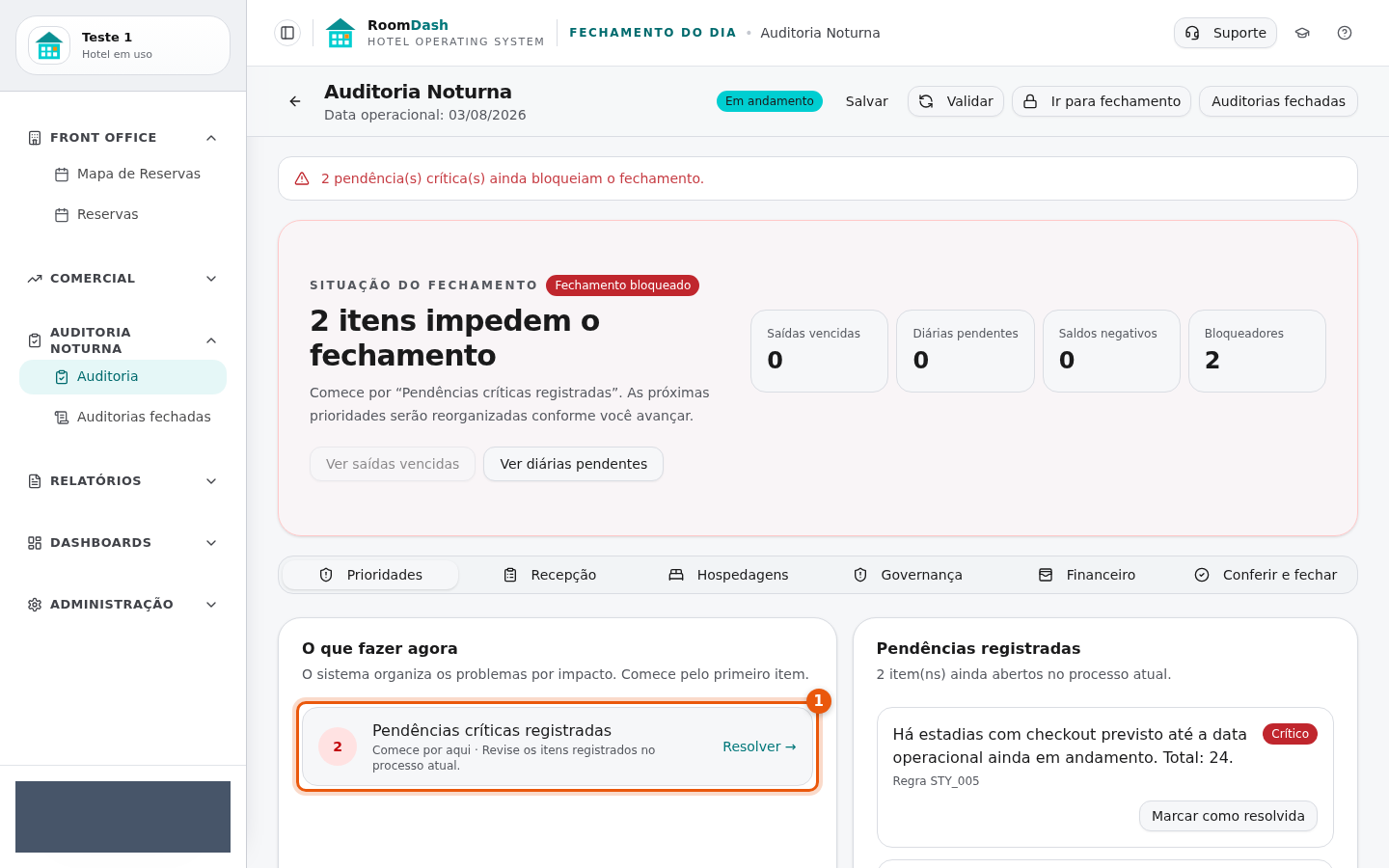 Tela da auditoria noturna: no topo, a data operacional e os botões; no cartão, a situação do fechamento; abaixo, as abas.
Abas da tela da auditoria noturna
| Aba | O que mostra |
|---|---|
| Prioridades | O que fazer agora (problemas ordenados por impacto, cada um com Resolver →) e Pendências registradas (com Marcar como resolvida) |
| Recepção | Ações em lote da recepção (No-show em lote e Cancelamento em lote), o quadro Documentos pendentes de hóspedes que já saíram, os filtros Check-ins, Check-outs, Stayovers, Possíveis no-show, Revisar cancelamento, Sem garantia e Sem adiantamento, e a lista de reservas com a garantia (Garantida, Garantida por adiantamento ou Sem garantia) e a Próxima ação (inclusive Confirmar no-show para uma reserva só) |
| Hospedagens | O quadro de diárias pendentes por competência, com Reprocessar pendências elegíveis, e a lista de hospedagens com os filtros Todas, Com pendência, Sem diária, Saída vencida e Crédito do hóspede |
| Governança | Governança e ocupação dos quartos: compara a ocupação real com a Situação no sistema (recepção, limpeza e manutenção), com Corrigir para Ocupada ou Revisar quarto |
| Financeiro | Caixas abertos, Diferenças, PIX pendentes, Cartões pendentes, Estornos pendentes e a Conferência dos caixas, com operador, status, esperado, declarado e diferença de cada caixa. Caixa aberto não impede o fechamento; caixa com diferença, sim |
| Conferir e fechar | 1. Conferir relatórios (cada relatório precisa ser aberto com Abrir antes de ser marcado), 2. Assinar conferência e 3. Fechar o dia |
O passo a passo de cada aba está em Como resolver as pendências da auditoria. Os relatórios abertos pela aba Conferir e fechar estão em Relatórios da auditoria noturna.
Itens da aba Prioridades da auditoria noturna
A lista O que fazer agora mostra só os itens com quantidade maior que zero. Primeiro vêm os que bloqueiam o fechamento, do maior para o menor número; Possíveis no-show e Cancelamentos para revisar vêm depois. O primeiro item traz "Comece por aqui".
| Item | Para onde Resolver → leva |
|---|---|
| Hospedagens com saída vencida | Aba Hospedagens, filtro Saída vencida |
| Diárias pendentes | Aba Hospedagens, filtro Sem diária |
| Diárias bloqueadas para lançamento | Aba Hospedagens, filtro Com pendência |
| Pendências financeiras | Aba Financeiro |
| Pendências críticas registradas | Aba Prioridades (lista Pendências registradas) |
| Crédito do hóspede (aviso) | Aba Hospedagens, filtro Crédito do hóspede |
| Consumos sem conciliação | Aba Financeiro |
| Divergências de governança | Aba Governança |
| Hospedagens com tarifa zerada | Com uma hospedagem só, a própria hospedagem (tarifa); com várias, o relatório Tarifas, cortesias e descontos. A lista Hospedagens com tarifa zerada sem cortesia, na aba Prioridades, traz Abrir hospedagem e Abrir reserva de cada uma |
| Possíveis no-show | Aba Recepção, filtro Possíveis no-show |
| Cancelamentos para revisar | Aba Recepção, filtro Revisar cancelamento |
Contadores e lista de hospedagens da auditoria noturna
Regra do RoomDash: o contador de cada item e a lista da aba Hospedagens usam a mesma fonte. O número mostrado em Diárias pendentes ou Crédito do hóspede é exatamente a quantidade de hospedagens que aparece ao abrir o filtro correspondente.
Cada hospedagem da lista traz selos: Saída vencida há N dia(s), Diária do dia pendente, N diária(s) antiga(s), Crédito do hóspede (aviso) e Entrada depois do dia auditado.
- Entrada depois do dia auditado: a hospedagem começou depois do dia que está sendo auditado. Ela aparece na lista, mas não conta como diária pendente nem como crédito do hóspede desse dia e não impede o fechamento.
- Crédito do hóspede (aviso): a conta tem mais pagamentos do que lançamentos (saldo negativo). O filtro Crédito do hóspede mostra só as hospedagens do dia auditado nessa situação, e cada uma tem o botão Conferir conta, que abre a conta da estadia em outra aba do navegador. Não impede o fechamento e não pede confirmação: a recepção decide no check-out se devolve o valor ou guarda como crédito do hóspede.
Exemplo: a auditoria de 13/11 ainda está aberta quando Ana Souza faz check-in no quarto 204 às 10h de 14/11 e paga R$ 320,00 adiantado. A hospedagem dela aparece com o selo Entrada depois do dia auditado e não entra em Diárias pendentes nem em Crédito do hóspede de 13/11. A diária e o pagamento dela pertencem a 14/11.
Pendências registradas na tela da auditoria
A lista Pendências registradas, na aba Prioridades, mostra as ocorrências abertas das validações automáticas ("N item(ns) ainda abertos no processo atual."). Cada uma traz a mensagem, o total ao final (por exemplo, "Há hospedagens ainda abertas cuja saída prevista já passou. Total: 21.") e a gravidade: Fatal, Crítico, Atenção ou Info. A tela mostra até 8 e informa as demais ("+ N pendência(s) adicionais."). As validações e as gravidades estão em O que bloqueia o fechamento.