Como cadastrar um hóspede
O cadastro do hóspede guarda os dados pessoais, o documento, os contatos e o endereço usados na reserva, no check-in e na ficha de registro. Use este guia para cadastrar antes da chegada ou completar a ficha de quem já está na casa.
Onde cadastrar um hóspede no RoomDash
Caminho: Cadastros > Hóspedes → botão Incluir → tela Cadastro de Hóspede.
O hóspede também pode ser cadastrado durante a reserva e no walk-in, sem sair da tela em que você está.
O que é preciso antes de cadastrar um hóspede
- Permissão Permite criar hóspedes. Ela basta também para anexar ou tirar a foto do hóspede.
- Nome completo do hóspede.
- Brasileiro: número do CPF.
- Estrangeiro: número do passaporte, país emissor e data de validade.
Passo a passo para cadastrar um hóspede
- Abra Cadastros > Hóspedes e clique em Incluir. Se a equipe precisa saber algo do hóspede (por exemplo Fumante, Pet ou Habitué), marque na seção Marcadores, no topo da tela; os marcadores são gravados junto com o cadastro, no Salvar. Veja Como marcar o hóspede.
- Em Dados Principais, preencha o Nome Completo. Preencha também os outros dados que tiver (Data de Nascimento, Sexo, Nacionalidade, Idioma).
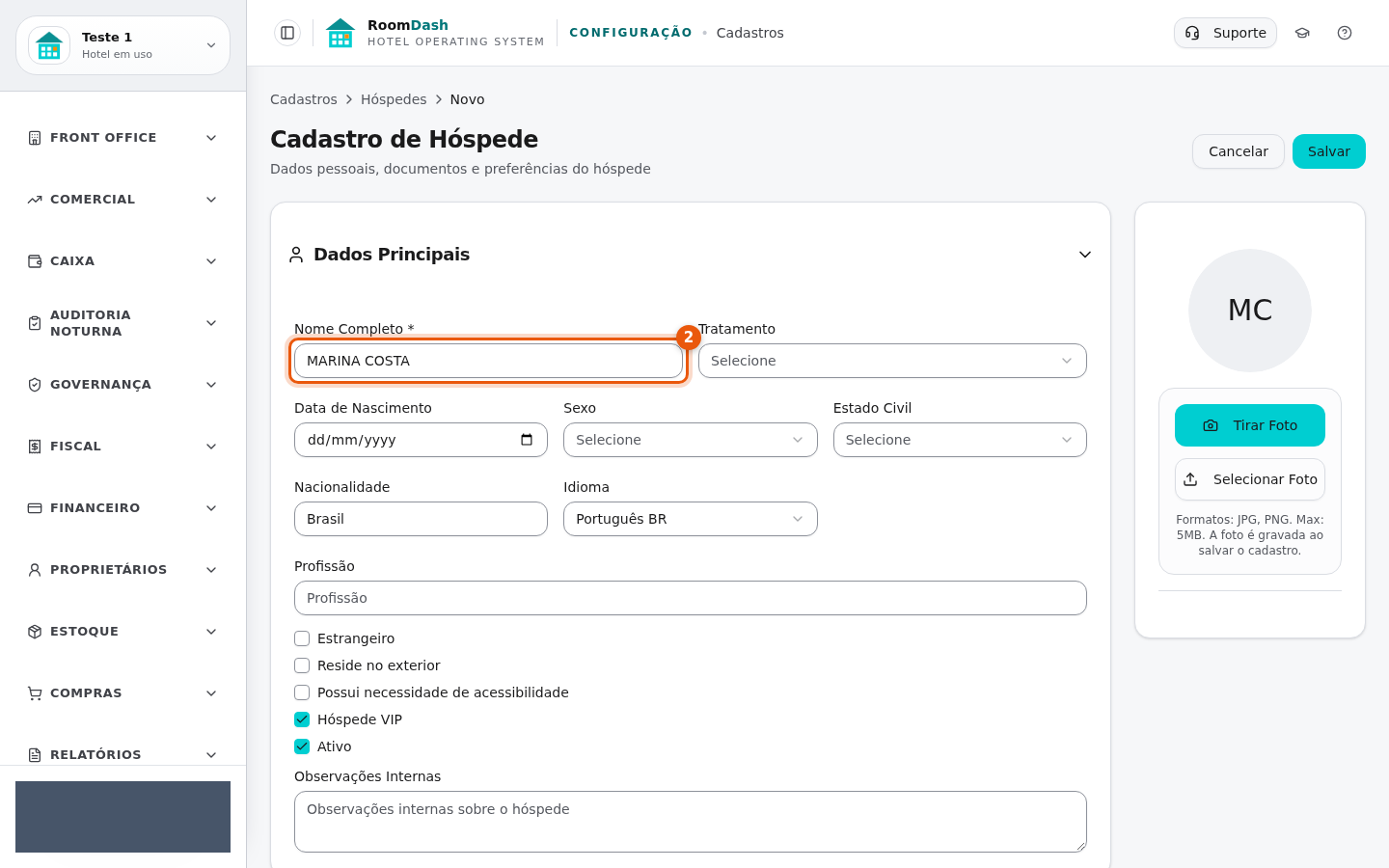 Em Dados Principais, preencha o Nome Completo; marque Estrangeiro quando for o caso.
- Em Documentação, informe o CPF. Para estrangeiro, marque Estrangeiro em Dados Principais antes: a seção passa a pedir Passaporte, País Emissor e Data de Validade.
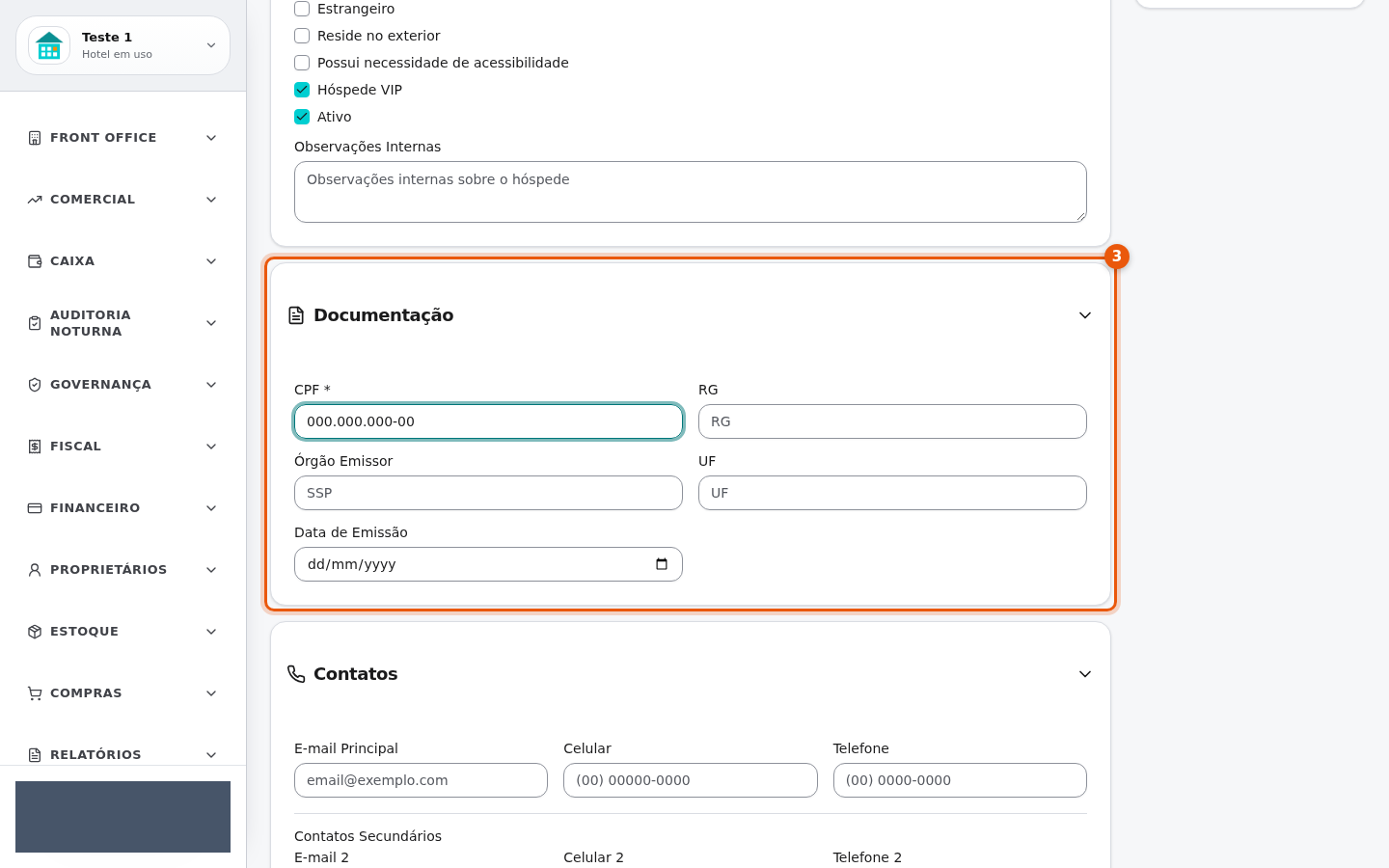 Em Documentação, informe o CPF; para estrangeiro, a seção pede passaporte, país emissor e validade.
- Em Contatos, informe E-mail Principal e Celular. Se houver, preencha o Contato de Emergência.
- Opcional: abra Endereço, digite o CEP e clique em Buscar. Com "Endereço encontrado!", confira os campos e informe Número e Complemento.
- Opcional: na coluna da foto, clique em Selecionar Foto (JPG ou PNG, até 5 MB) ou Tirar Foto. Para anexar documentos, abra Documentos Vinculados e escolha os arquivos (imagens ou PDF, até 5 MB cada).
- Clique em Salvar no topo da tela.
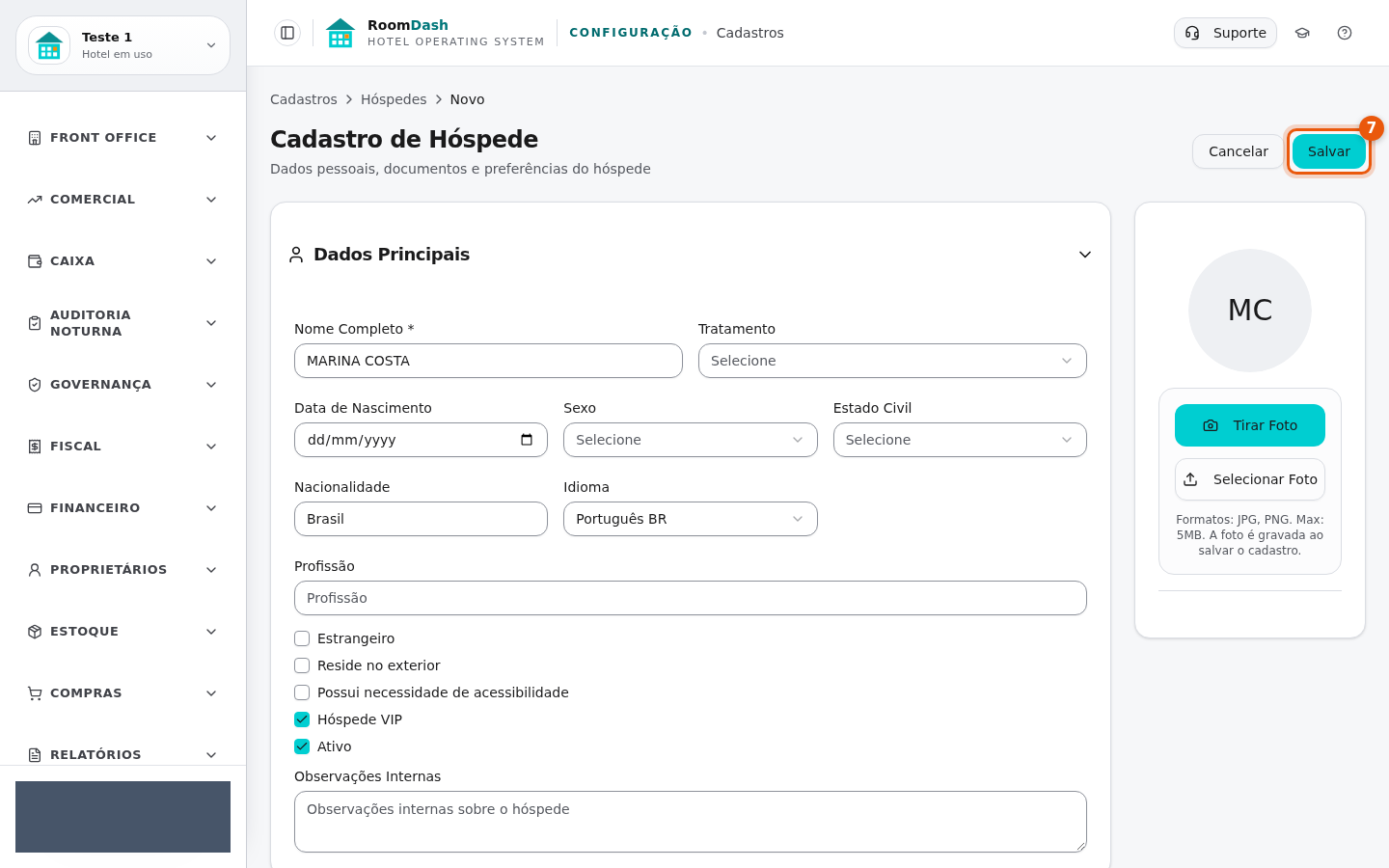 Clique em Salvar; aparece "Hóspede salvo com sucesso!".
Resultado: aparece "Hóspede salvo com sucesso!" e a tela volta para a lista de hóspedes.
Transcrição do vídeo
Neste vídeo, você vai cadastrar um hóspede.
A lista de hóspedes fica em Cadastros, Hóspedes. Clique em Incluir.
Em Dados Principais, digite o nome completo. O nome fica em letras maiúsculas.
Preencha os outros dados que tiver. Para hóspede estrangeiro, marque Estrangeiro. Para hóspede VIP, marque Hóspede VIP.
Em Documentação, informe o CPF. Para estrangeiro, a seção pede o passaporte, o país emissor e a validade.
Em Contatos, informe o celular e o e-mail.
O endereço pelo CEP, a foto e os documentos são opcionais e podem ser completados depois.
Clique em Salvar.
Pronto. O hóspede foi salvo e já pode ser escolhido na reserva, no walk-in e no check-in.
O vídeo e a transcrição foram gravados antes de a caixa Hóspede VIP virar o marcador Habitué: hoje o cliente frequente é marcado na seção Marcadores. Veja Habitué.
O que acontece depois de cadastrar um hóspede
O hóspede passa a aparecer na lista Cadastros > Hóspedes com um código (P-…) e na busca de hóspede da reserva, do walk-in e do mapa de reservas. A foto e os documentos anexos são gravados junto com o cadastro.
Se faltar um campo obrigatório, o cadastro não é gravado: aparece "Preencha todos os campos obrigatórios corretamente." e a mensagem do campo em vermelho, como "Nome é obrigatório" ou "CPF é obrigatório para brasileiros".
Regras que afetam o cadastro de hóspede
- Nome Completo é sempre obrigatório; CPF para brasileiro; passaporte, país emissor e validade futura para estrangeiro. Veja Dados obrigatórios do hóspede.
- O mesmo CPF não pode ser usado em dois hóspedes do hotel ("Já existe um hóspede com este CPF neste hotel.").
- O marcador Habitué (antigo Hóspede VIP) dá prioridade ao quarto na fila de limpeza e entra no filtro Habitué do mapa. Veja Habitué.
- O mesmo CPF ou passaporte de um hóspede bloqueado em qualquer hotel da rede mostra a faixa vermelha "HÓSPEDE BLOQUEADO" já no cadastro novo. Veja Hóspede bloqueado.
Exemplo de cadastro de hóspede brasileiro
Marina Costa, brasileira, chega amanhã. A recepção abre Cadastros > Hóspedes, clica em Incluir, digita "Marina Costa" em Nome Completo (o nome fica "MARINA COSTA"), informa o CPF em Documentação, o e-mail e o celular em Contatos e clica em Salvar. Aparece "Hóspede salvo com sucesso!".
Exemplo de cadastro de hóspede estrangeiro
John Smith, norte-americano: marque Estrangeiro em Dados Principais. Em Documentação, informe o passaporte 123456789, País Emissor "Estados Unidos" e Data de Validade 10/05/2030. O CPF não é exigido. Clique em Salvar.
Como inativar um hóspede
Inativar tira o hóspede da lista padrão sem apagar o cadastro. Abra a ficha pelo lápis, desmarque Ativo em Dados Principais e clique em Salvar. É preciso a permissão Permite editar e excluir hóspedes. Para ver hóspedes inativos na lista, escolha Status Inativo ou Todos.
Regra do RoomDash: não é possível inativar hóspede com reserva ativa (Pré-reserva ou Confirmada), locação ativa ou fólio aberto. A ficha mostra o motivo, por exemplo "O hóspede não pode ser excluído nem inativado porque está vinculado à reserva ativa R-000123.".
Como excluir um hóspede
Na lista Cadastros > Hóspedes, clique na lixeira (Excluir) da linha. Na janela Confirmar exclusão ("Tem certeza que deseja excluir este hóspede? Esta ação não pode ser desfeita."), clique em Excluir. Aparece "Hóspede excluído com sucesso!". É preciso a permissão Permite excluir hóspedes.
Regra do RoomDash: a exclusão tem os mesmos bloqueios da inativação (reserva ativa, locação ativa ou fólio aberto). O hóspede excluído sai da lista, mas o histórico das hospedagens dele é preservado.
Problemas comuns ao cadastrar um hóspede
"Já existe um hóspede com este CPF neste hotel."
Por que acontece: o CPF já está em outro cadastro. Como resolver: em Cadastros > Hóspedes, digite o CPF em Buscar (com ou sem pontos e traço), clique em Filtrar e use o cadastro existente. Quem pode resolver: recepção ou reservas.
"O hóspede não pode ser excluído nem inativado porque está vinculado ao fólio ativo…"
Por que acontece: o hóspede tem reserva ativa, locação ativa ou fólio aberto. A mensagem aparece ao clicar em Excluir na lista ou ao desmarcar Ativo na ficha e diz o que impede, por exemplo "…vinculado ao fólio ativo F-…" ou "…vinculado à reserva ativa R-000123.". Como resolver: conclua ou cancele a reserva indicada e feche o fólio antes de excluir ou inativar. Quem pode resolver: recepção ou reservas, com a permissão de excluir hóspedes.
"Hóspede salvo, mas falha ao enviar foto"
Por que acontece: o cadastro foi gravado, mas a foto não pôde ser enviada (por exemplo, falha de conexão). Quando o motivo é conhecido, o aviso mostra a mensagem do motivo no lugar deste texto, como "A foto pode ter no máximo 5 MB." ou "A foto precisa ser uma imagem JPG, PNG ou WEBP.". Como resolver: envie a foto de novo pela câmera da reserva, do check-in ou da estadia, ou pela ficha do hóspede. Quem pode resolver: quem tem Permite criar hóspedes ou Permite editar e excluir hóspedes.
Outras mensagens estão em Erros nos cadastros.