Como cadastrar um produto ou serviço
Cadastre o item antes de lançá-lo na conta do hóspede, vendê-lo no minibar ou controlar o estoque dele.
Onde cadastrar um produto ou serviço no RoomDash
Caminho: Cadastros > Produtos e Serviços → botão Incluir → tela Cadastro de Produto/Serviço.
O que é preciso antes de cadastrar um produto ou serviço
- Permissão Permite criar produtos e serviços.
- Nome, preço de venda e unidade do item.
- A categoria do catálogo, se o hotel usa categorias. Veja Categorias de produtos.
- Para emitir nota fiscal: NCM e CFOP (produto) ou código de serviço municipal (serviço), conferidos com a contabilidade.
Passo a passo para cadastrar um produto ou serviço
- Abra Cadastros > Produtos e Serviços e clique em Incluir.
- Em Dados principais, informe Nome e Preço de venda e escolha a Unidade na lista (ex.: Unidade (un), Litro (l) ou Diária). Escolha o Tipo (Produto, Serviço, Taxa ou Imposto) e a Categoria do catálogo.
- Em Pontos de venda, marque onde o item pode ser vendido em Disponível em (ex.: Frigobar e Recepção).
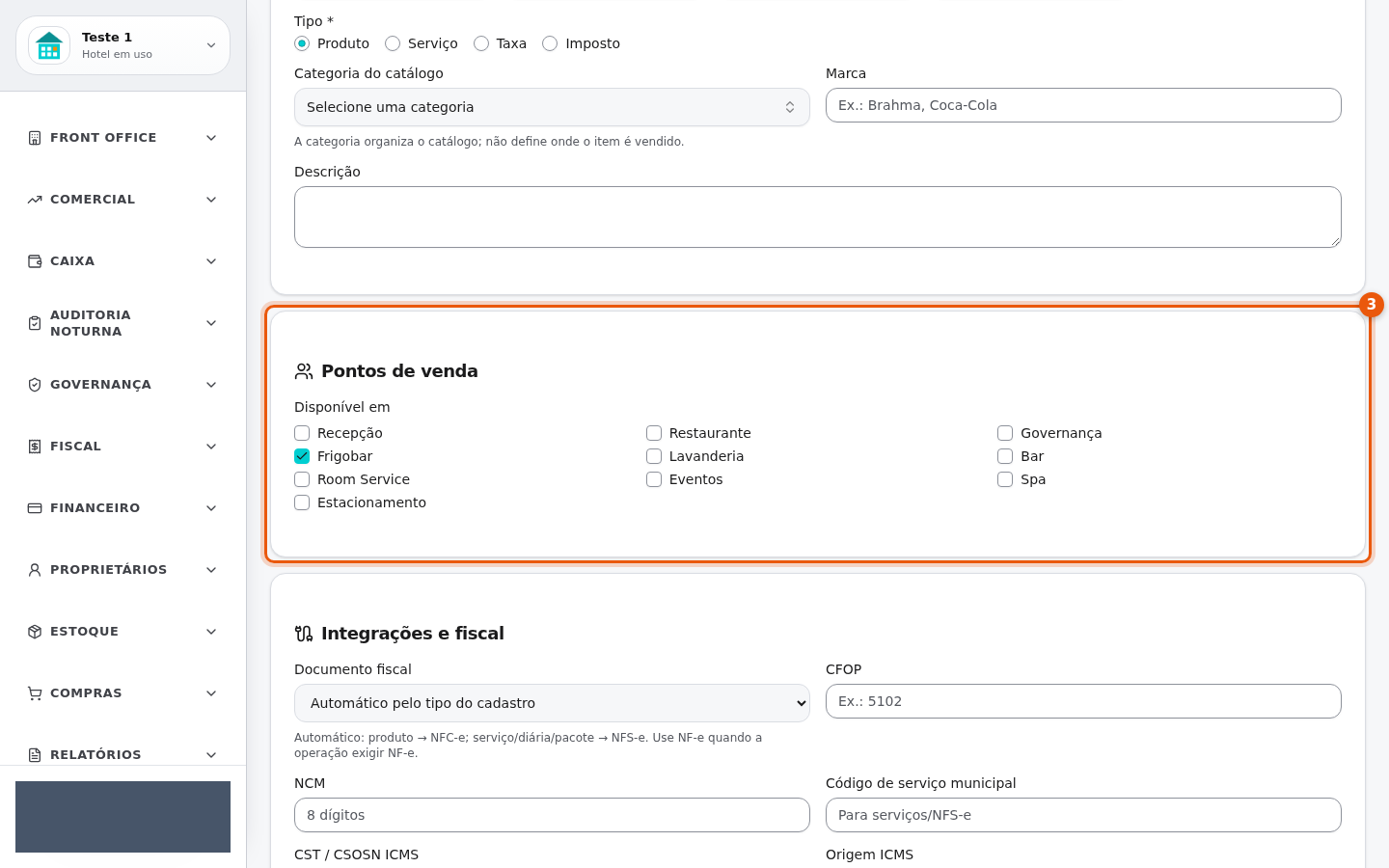 Em Pontos de venda, marque onde o item pode ser vendido (ex.: Frigobar).
- Em Integrações e fiscal, deixe Documento fiscal em Automático pelo tipo do cadastro e informe NCM e CFOP (produto) ou Código de serviço municipal (serviço).
- Para Serviço, Taxa ou Imposto, escolha em Regras de cobrança o Modo de cobrança: Manual para itens lançados pela equipe. Para lançar sozinho nas reservas comuns, use o Momento do lançamento Check-in, Auditoria noturna ou Check-out; Locação de proprietário lança só na locação de proprietário.
- Para Produto com estoque, ligue a chave em Controle de estoque. Os locais e os níveis são configurados depois de salvar.
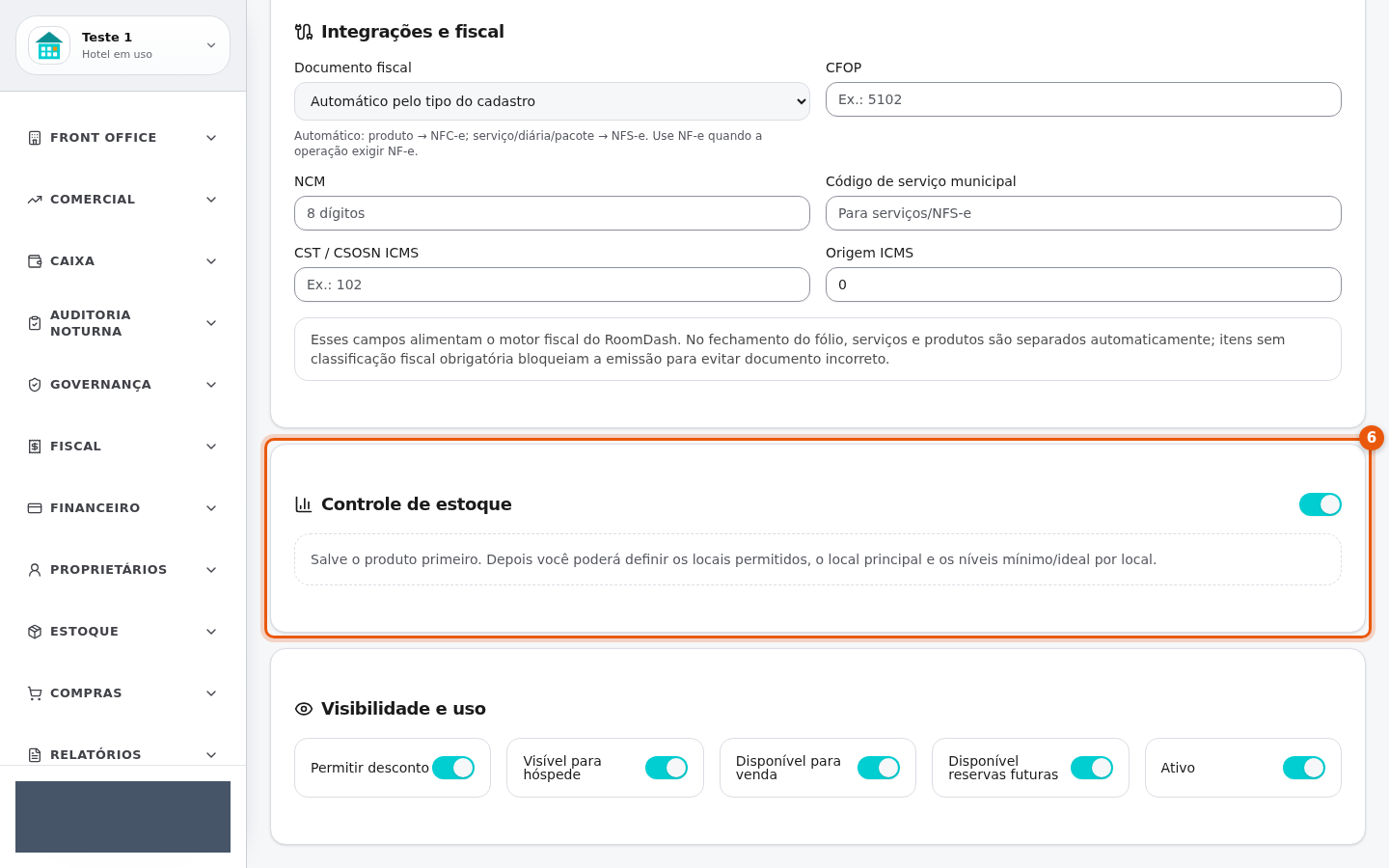 Para produto com estoque, ligue o Controle de estoque; os locais e níveis são configurados depois de salvar.
- Em Visibilidade e uso, deixe Disponível para venda e Ativo ligados.
- Clique em Salvar. Resultado: aparece "Item cadastrado com sucesso!" e o item entra na lista.
Transcrição do vídeo
Neste vídeo, você vai cadastrar um item para vender no frigobar.
Os itens ficam em Cadastros, Produtos e Serviços. Clique em Incluir.
A tela Cadastro de Produto ou Serviço abre na seção Dados principais.
Informe o nome do item.
Informe o preço de venda.
Confira a unidade e o tipo. Produto é o que tem estoque; serviço, taxa e imposto têm regras de cobrança.
Em Pontos de venda, marque onde o item pode ser vendido. Por exemplo, Frigobar.
Em Integrações e fiscal, deixe o documento fiscal automático e informe o CFOP e o NCM passados pela contabilidade.
Clique em Salvar.
Pronto. O item foi cadastrado e já aparece na conferência do minibar.
O que acontece depois de cadastrar um produto ou serviço
O item aparece nas telas dos pontos de venda marcados: por exemplo, com Frigobar marcado, ele entra na conferência do minibar da governança e da estadia. Para produto com Controle de estoque, abra o item de novo e configure Locais e níveis de estoque; veja Visão de estoque.
Regras que afetam o cadastro de produto ou serviço
Regra do RoomDash:
- Nome, Preço de venda, Unidade e Tipo são obrigatórios, e pelo menos um ponto de venda precisa estar marcado ("Selecione pelo menos um departamento").
- O preço não pode ser negativo ("Preço base não pode ser negativo."; para o custo, "O preço de custo não pode ser negativo.").
- A Unidade vem de uma lista fechada; unidade fora da lista mostra "Escolha uma unidade da lista.". Veja Unidade do produto ou serviço.
- O SKU não pode repetir no hotel ("Já existe um produto com este SKU neste hotel.").
- Só produto tem controle de estoque.
Exemplo de cadastro de item do frigobar
O hotel passa a vender água de coco de 300 ml no frigobar por R$ 9,00. A gerência inclui: Nome "Água de coco 300 ml", Preço de venda 9,00, Unidade Unidade (un), Tipo Produto, Categoria do catálogo Bebidas, Disponível em Frigobar, Documento fiscal automático (NFC-e), e clica em Salvar. Na próxima conferência de minibar, o item aparece na lista.
Como inativar ou excluir um produto ou serviço
Inativar: abra o item, desligue Ativo em Visibilidade e uso e salve. O item deixa de ser oferecido, mas continua no histórico.
Excluir: na lista, clique na lixeira e confirme em Excluir. Aparece "Item excluído com sucesso!". Regra do RoomDash: não é possível excluir item com lançamentos em fólio, consumos lançados, regra de direcionamento de fólio, movimentação de estoque ou saldo em estoque. Nesses casos, inative. As duas ações exigem Permite editar produtos e serviços.
Problemas comuns ao cadastrar um produto ou serviço
Categoria do catálogo aparece como "Selecione uma categoria" ao editar o produto
Por que acontece: o item ainda não tem categoria do catálogo; na lista, a coluna Categoria mostra a classificação antiga, com inicial maiúscula (por exemplo, "Bebida"), ou "Outros" para item novo salvo sem categoria do catálogo. Como resolver: escolha a Categoria do catálogo e clique em Salvar. Quem pode resolver: quem tem Permite editar produtos e serviços.
"O produto/serviço não pode ser excluído enquanto tiver lançamentos em fólios."
Por que acontece: o item já foi lançado na conta de algum hóspede. A mesma mensagem termina em "enquanto tiver consumos lançados.", "enquanto for usado em regras de direcionamento de fólio." ou "enquanto tiver movimentações de estoque." conforme o uso. Como resolver: inative o item em vez de excluir. Quem pode resolver: quem tem Permite editar produtos e serviços.
"Produtos com controle de estoque e saldo maior que zero não podem ser excluídos."
Por que acontece: ainda há saldo do produto em estoque. Como resolver: inative o produto, ou zere o saldo pelo estoque antes de excluir. Quem pode resolver: gerência ou estoque.
Outras mensagens estão em Erros nos cadastros.