Como receber pagamento pelo caixa
O recebimento pelo caixa registra o pagamento do hóspede ou da empresa na conta (fólio) da estadia e no turno do operador.
Onde receber pagamento pelo caixa
O recebimento é feito em Caixa > Caixa: busque a estadia na Busca operacional e clique em Lançar Pagamento.
O que é preciso antes de receber pagamento
- Permissão: Receber pagamentos no caixa.
- Caixa aberto do operador: "Nenhum recebimento ocorre sem caixa aberto.".
- Estadia com saldo pendente.
Passo a passo para receber pagamento pelo caixa
- Na Busca operacional, digite pelo menos 2 caracteres (nome, CPF, quarto, reserva, empresa...) e selecione a estadia.
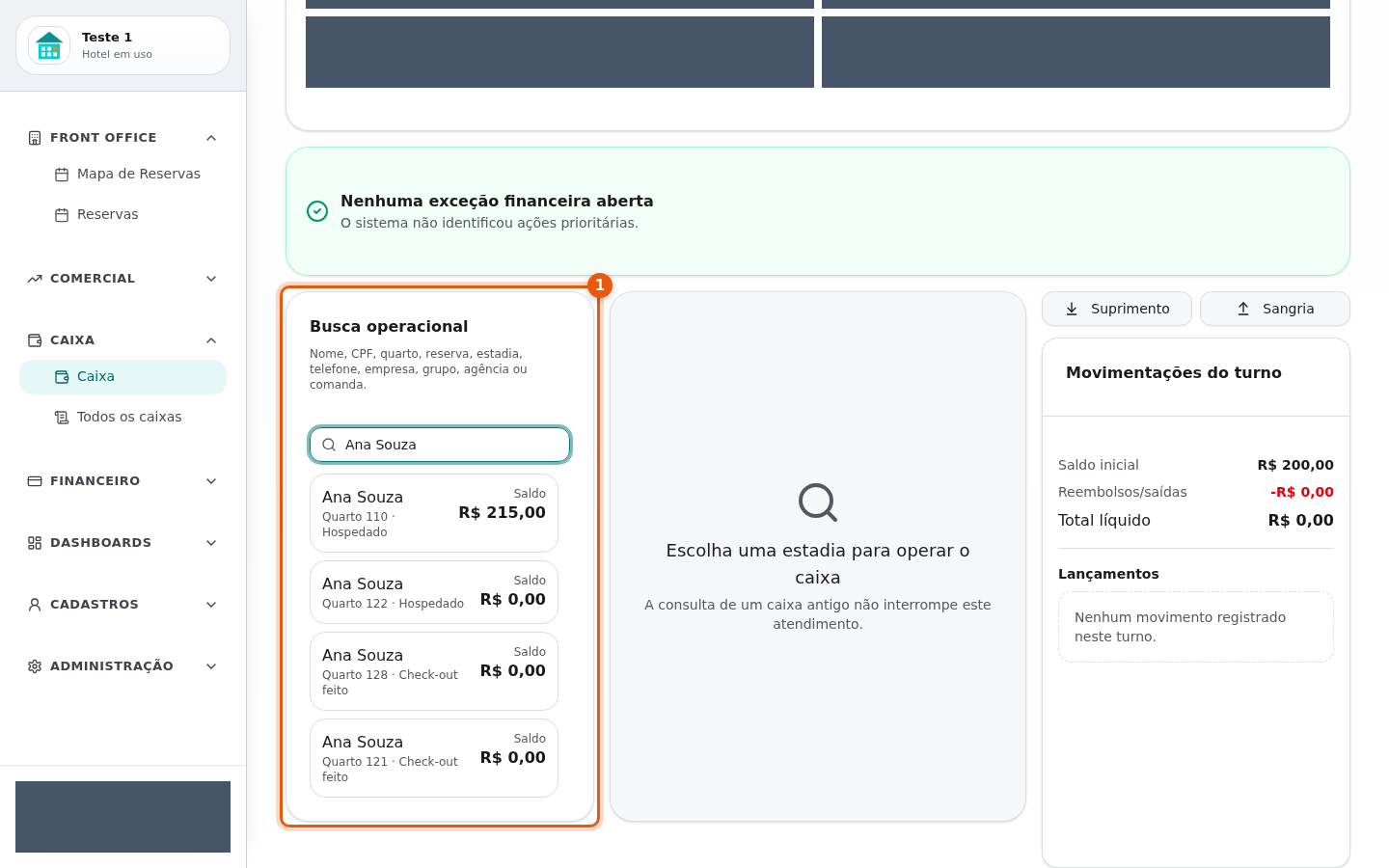 Na Busca operacional, digite pelo menos 2 caracteres e escolha a estadia na lista.
- Confira o painel da estadia (Total Geral, Total Pago, Saldo a Pagar). A aba Lançar Pagamento já vem aberta ao escolher a estadia; se outra aba estiver aberta (Folios, Pagamentos, Extrato), clique em Lançar Pagamento.
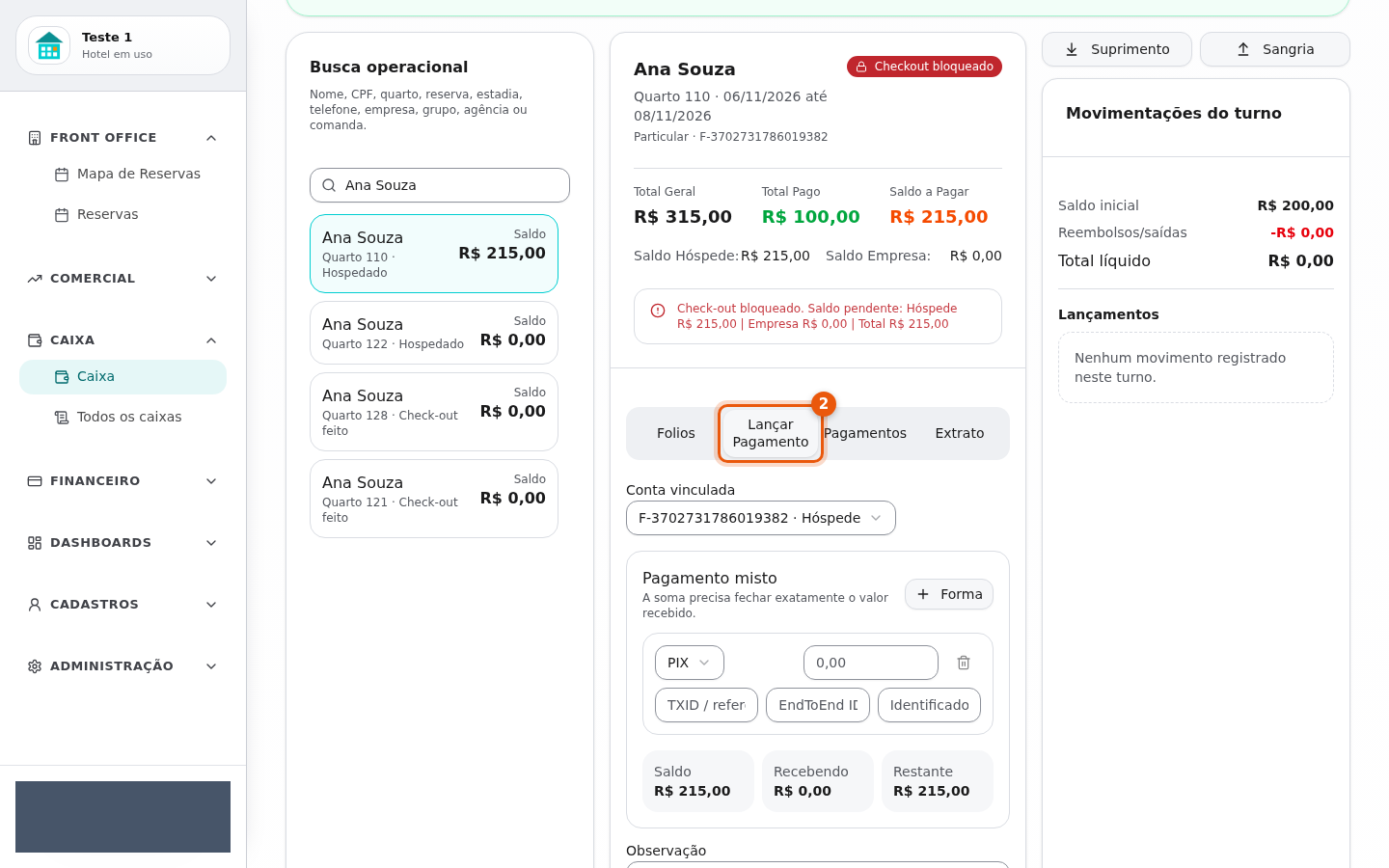 Com a estadia escolhida, a aba Lançar Pagamento já vem aberta.
- Em Conta vinculada, escolha a conta (fólio) que está sendo paga.
- No quadro Pagamento misto, escolha a forma de pagamento e digite o valor. Para dividir o pagamento em mais de uma forma, clique em Forma e preencha a nova linha ("A soma precisa fechar exatamente o valor recebido.").
- Preencha os dados da transação. PIX: TXID / referência, EndToEnd ID ou Identificador do banco (pelo menos um, ou o comprovante). Cartão de crédito ou de débito: Bandeira, Adquirente, NSU obrigatório, Autorização, Parcelas e Referência POS.
- Confira Saldo, Recebendo e Restante, preencha Observação e anexe o Comprovante se houver (PDF ou imagem, até 5 MB).
- Clique em Registrar recebimento. O botão só fica ativo com o caixa aberto, a conta escolhida, valor maior que zero, Restante igual ou maior que zero e os dados obrigatórios da forma (NSU no cartão; referência ou comprovante no PIX).
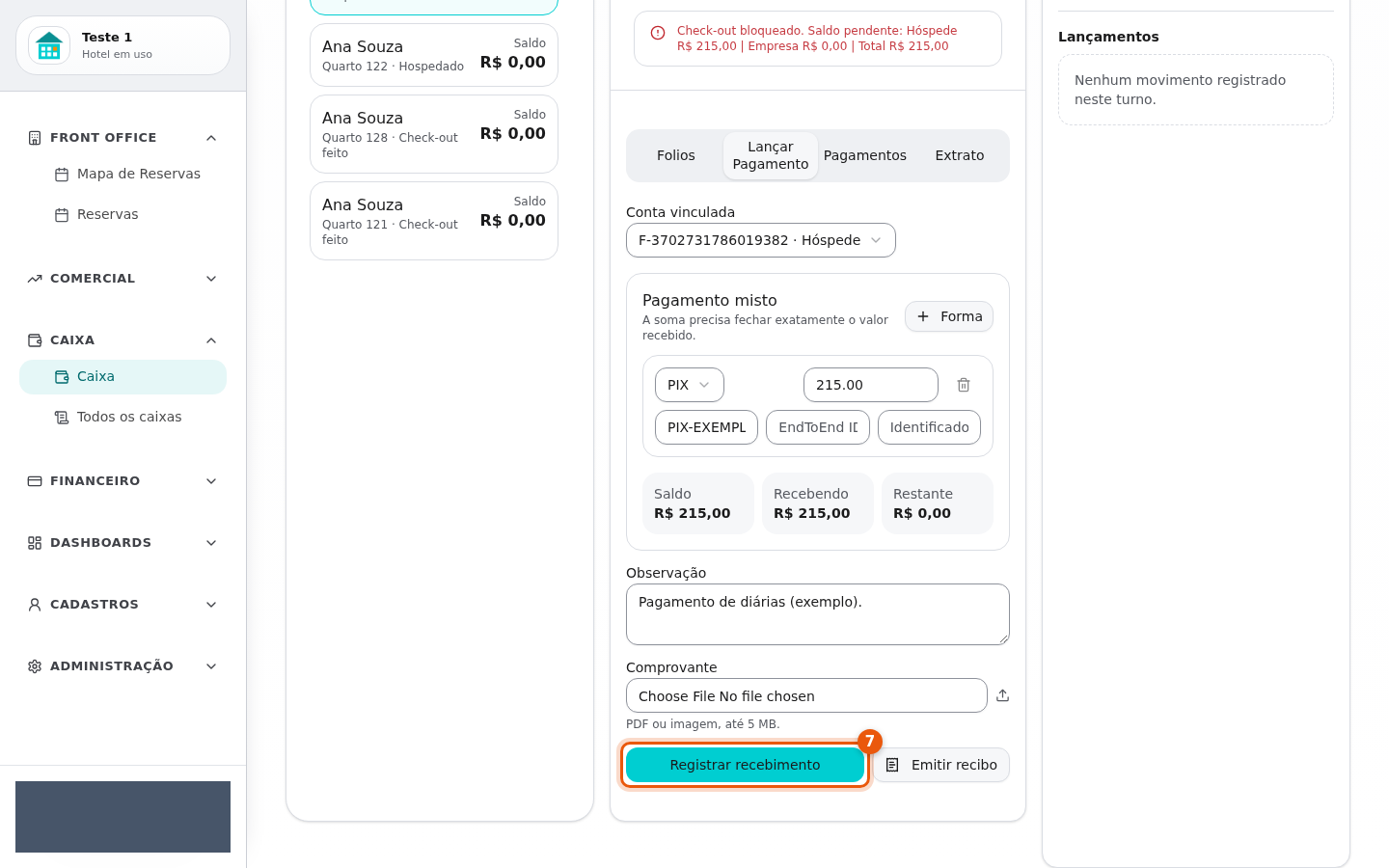 Escolha a conta e a forma, informe o valor e os dados da transação e clique em Registrar recebimento.
Transcrição do vídeo
Neste vídeo, você vai receber um pagamento pela tela do caixa.
Com o caixa aberto, vá até a Busca operacional e digite pelo menos duas letras: nome, CPF, quarto ou reserva.
Clique na estadia certa na lista.
O painel mostra Total Geral, Total Pago e Saldo a Pagar. A aba Lançar Pagamento já vem aberta.
Em Conta vinculada, confira o fólio que está sendo pago.
A forma de pagamento já vem como PIX. Digite o valor recebido.
No PIX, informe a referência da transação, como o TXID.
Confira Saldo, Recebendo e Restante e clique em Registrar recebimento.
Aparece Recebimento registrado, com o número do recibo. Para imprimir, use Emitir recibo.
Para dividir o pagamento, clique em Forma e preencha a nova linha. A soma precisa fechar exatamente o valor recebido.
O que acontece depois de receber pagamento pelo caixa
A tela mostra "Recebimento registrado. Recibo (número).", o pagamento entra na conta (fólio) da estadia e aparece em Movimentações do turno do caixa aberto. Para imprimir o comprovante, use Emitir recibo. O pagamento também aparece na aba Pagamentos do painel da estadia.
Formas de pagamento no caixa
As formas disponíveis no caixa são Dinheiro, PIX, Cartão de crédito, Cartão de débito, Transferência, Voucher, Faturado, Crédito interno e Cortesia autorizada, conforme cadastradas e ativas em Cadastros > Configurações financeiras > Formas de Pagamento.
Regras do recebimento pelo caixa
Regra do RoomDash:
- O recebimento não pode passar do saldo ("O recebimento não pode superar o saldo pendente.").
- No pagamento misto, a soma das formas deve ser igual ao total ("A soma das formas deve ser exatamente igual ao total informado.").
- Cartão sempre exige NSU na tela; autorização e bandeira são exigidas quando a forma de pagamento está configurada assim (Depende da configuração do hotel).
- PIX manual exige referência ou comprovante.
- O RoomDash bloqueia duplicidade: PIX com o mesmo EndToEnd ID ou cartão com mesmo NSU, autorização e valor.
- Parcelas só para formas que permitem parcelamento, até o máximo configurado.
Exemplo de pagamento misto
Saldo de R$ 900,00. O hóspede paga R$ 300,00 em dinheiro e R$ 600,00 no crédito em 2 parcelas. O operador usa Pagamento misto: Dinheiro R$ 300,00 + Cartão de crédito R$ 600,00 (bandeira, NSU, autorização, 2 parcelas). Restante fica R$ 0,00 e ele clica em Registrar recebimento.
Problemas comuns ao receber pagamento pelo caixa
"Nenhum recebimento ocorre sem caixa aberto."
Por que acontece: o operador está sem caixa aberto (o aviso aparece no formulário e o botão Registrar recebimento fica desativado). Como resolver: abra o caixa, conforme Como abrir o caixa. Quem pode resolver: o próprio operador, com a permissão Abrir caixa.
"O recebimento não pode superar o saldo pendente."
Por que acontece: o valor informado é maior que o Saldo da conta. Como resolver: receba no máximo o saldo; o Restante não pode ficar negativo.
"PIX manual exige referência da transação ou comprovante."
Por que acontece: no PIX, nenhum dos campos TXID / referência, EndToEnd ID ou Identificador do banco foi preenchido e nenhum Comprovante foi anexado. Enquanto isso, o botão Registrar recebimento fica desativado na tela. Como resolver: copie do comprovante do PIX o identificador da transação para TXID / referência (ou EndToEnd ID), ou anexe o comprovante em PDF ou imagem.
Outras mensagens do recebimento estão em Erros ao abrir, receber e fechar o caixa.