Como colocar o cardápio digital no ar
Colocar o cardápio no ar libera o hóspede para ver os itens e pedir pelo celular, com o valor lançado na conta do quarto. Faça isso uma vez, na implantação. Depois, a mesma chave serve para desligar o cardápio quando precisar.
Onde colocar o cardápio digital no ar no RoomDash
Caminho: Administração > Cardápio digital → aba Configuração → botão Salvar configuração. Depois, a chave Cardápio no ar, no quadro do topo da tela.
O que é preciso antes de colocar o cardápio digital no ar
- Permissão: Permite ativar, desativar e alterar a configuração e os itens do cardápio digital.
- Módulo Cardápio digital contratado pelo hotel (veja Tela Módulos do hotel).
- Endereço público do cardápio já definido pela RoomDash. O hotel não digita esse endereço; se o campo mostrar "Ainda não definido pela RoomDash", fale com o suporte do RoomDash.
- Pelo menos um produto com Mostrar no cardápio digital ligado, ativo, marcado como Disponível para venda e com preço de venda (veja Como colocar um produto no cardápio digital).
Passo a passo para colocar o cardápio digital no ar
- Abra Administração > Cardápio digital e clique na aba Configuração.
- No quadro Acesso do hóspede, ligue Link pelo celular, QR Code no quarto ou os dois.
- No quadro Endereço e envio do link, confira se Endereço público do cardápio está preenchido. O campo é só para leitura: "Endereço único da RoomDash, igual para todos os hotéis (o link leva o identificador do hotel). Só a equipe RoomDash altera."
- Se quiser que o link vá sozinho para o e-mail do hóspede, ligue Enviar o link por e-mail logo após o check-in.
- Se quiser aviso de novos pedidos por e-mail, preencha Avisar novos pedidos por e-mail (opcional) com até 5 e-mails separados por vírgula.
- No quadro Pedidos, preencha Recebe pedidos a partir de e Até, ou deixe os dois vazios para 24 horas. Se quiser um teto, preencha Valor máximo por pedido (R$).
- Ajuste, se quiser, o quadro Textos e aparência e a Ordem das seções.
- Clique em Salvar configuração. Resultado: aparece "Configuração do cardápio salva." e a lista de pendências do topo fica verde.
- Ligue a chave Cardápio no ar. Resultado: aparece "Cardápio digital no ar." e o selo muda para No ar.
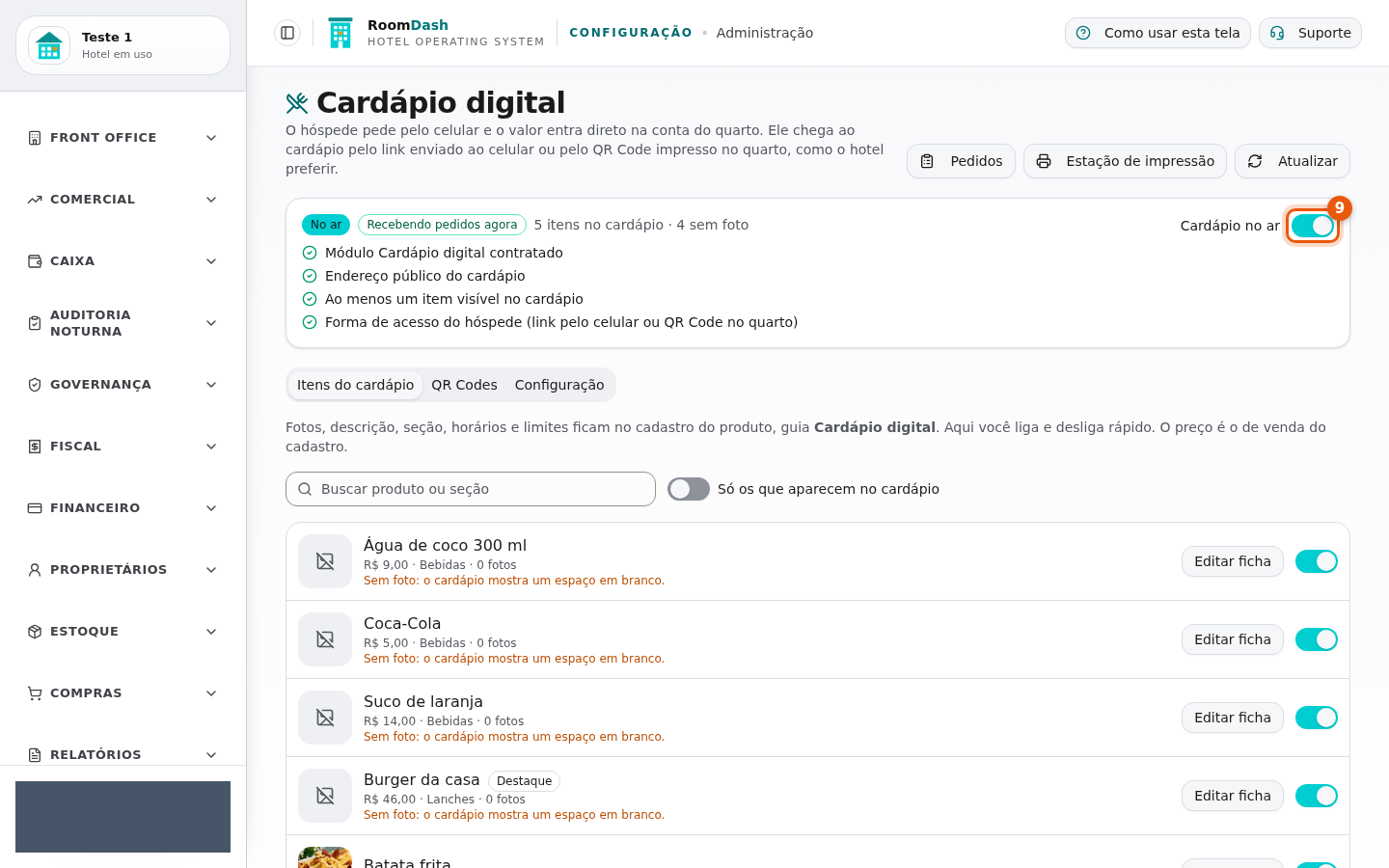 Com todas as pendências em verde, ligue a chave Cardápio no ar.
O que acontece depois de colocar o cardápio digital no ar
Regra do RoomDash:
- o card Cardápio digital da tela da estadia passa a permitir o envio do link para hóspedes hospedados;
- com Enviar o link por e-mail logo após o check-in ligado, o RoomDash manda o link para hóspedes com e-mail no cadastro que fizeram check-in nas últimas 6 horas, uma vez por estadia;
- os QR Codes impressos passam a abrir o cardápio;
- o selo Recebendo pedidos agora ou Fora do horário de pedidos mostra se o cardápio aceita pedidos naquele momento.
Para desligar, use a mesma chave Cardápio no ar. Aparece "Cardápio digital desativado.".
Exemplo de horário de pedidos do cardápio digital
O Hotel Exemplo quer servir lanches das 18:00 às 02:00 e café da manhã das 06:30 às 10:30.
- Depende da configuração do hotel: no quadro Pedidos, deixe Recebe pedidos a partir de e Até vazios (24 horas). O horário de cada item fica no produto.
- No produto "Burger da casa", em Servido a partir de 18:00 e Até 02:00. Fim menor que o início atravessa a noite.
- No produto "Café colonial", Servido a partir de 06:30 e Até 10:30.
Se o hotel preencher 18:00 a 02:00 no quadro Pedidos, o café da manhã das 06:30 fica fora: o horário do hotel vale para todos os itens.
Problemas comuns ao colocar o cardápio digital no ar
A chave Cardápio no ar está desabilitada
Por que acontece: alguma pendência da lista do topo está amarela. Como resolver: resolva cada item amarelo. Para Ao menos um item visível no cardápio, ligue um produto na aba Itens do cardápio. Quem pode resolver: quem tem Permite ativar, desativar e alterar a configuração e os itens do cardápio digital; o módulo é contratado com o suporte do RoomDash.
"Para ativar, falta: endereço público do cardápio."
Por que acontece: a RoomDash ainda não definiu o endereço único do cardápio. O campo Endereço público do cardápio mostra "Ainda não definido pela RoomDash". A mensagem lista todas as pendências separadas por ponto e vírgula. Como resolver: resolva as outras pendências e fale com o suporte do RoomDash sobre o endereço. Quem pode resolver: a equipe RoomDash; o hotel não altera esse campo.
"Deixe ao menos uma forma de acesso ligada: link pelo celular ou QR Code no quarto."
Por que acontece: Link pelo celular e QR Code no quarto foram desligados juntos. Como resolver: ligue pelo menos um e salve.
"Informe o horário de início e de fim dos pedidos (ou deixe os dois vazios para 24 horas)."
Por que acontece: só um dos horários do quadro Pedidos foi preenchido. Como resolver: preencha os dois ou apague os dois.
"E-mail de aviso inválido. Separe até 5 e-mails por vírgula."
Por que acontece: algum e-mail está incompleto ou há mais de 5. Como resolver: corrija a lista em Avisar novos pedidos por e-mail (opcional).
"Cor inválida: use o formato #RRGGBB."
Por que acontece: a Cor principal foi digitada fora do formato. Como resolver: use o seletor de cor ou digite, por exemplo, #087f80.