Como colocar um produto no cardápio digital com foto, descrição e horário
Cada item do cardápio digital é um produto do cadastro do hotel. A guia Cardápio digital do produto define se ele aparece para o hóspede e como aparece: fotos, texto, seção, selos, dias, horário e limite por pedido.
Onde colocar um produto no cardápio digital no RoomDash
Caminho: Cadastros > Produtos e Serviços → abra o produto → guia Cardápio digital → botão Salvar.
Atalho: em Administração > Cardápio digital, aba Itens do cardápio, o botão Editar ficha abre o mesmo cadastro. Na própria aba, a chave da linha liga ou desliga o item sem abrir o produto.
O que é preciso antes de colocar um produto no cardápio digital
- Permissão: Permite ativar, desativar e alterar a configuração e os itens do cardápio digital e Permite editar produtos e serviços. Sem a primeira, a guia mostra "Seu perfil pode consultar, mas não alterar o cardápio digital.".
- Módulo Cardápio digital contratado. Sem ele, a guia Cardápio digital não aparece no cadastro.
- Produto ativo, com Disponível para venda ligado na guia Cadastro e Preço de venda maior que zero. Para cadastrar um produto novo, veja Como cadastrar um produto ou serviço.
- Fotos reais do prato, de preferência na horizontal, em JPG, PNG ou WebP.
Passo a passo para colocar um produto no cardápio digital
- Abra o produto em Cadastros > Produtos e Serviços e clique na guia Cardápio digital.
- Ligue Mostrar no cardápio digital.
- No quadro Fotos, clique em Adicionar foto e escolha a imagem. A primeira foto é a capa; para trocar, clique em Capa na foto desejada. Resultado: em produto já salvo, aparece "Foto adicionada ao cardápio.". Em produto novo, a foto mostra Envia ao salvar.
- No quadro Como aparece para o hóspede, preencha:
- Nome no cardápio (vazio usa o nome do cadastro);
- Seção (ex.: Lanches, Bebidas, Café da manhã), que vira o filtro do cardápio;
- Descrição para o hóspede (até 600 caracteres; vazio usa a descrição do cadastro);
- Selo de destaque, Tempo de preparo e Porção ou volume, se quiser;
- Informações alimentares (Vegetariano, Vegano, Sem glúten, Sem lactose, Picante, Contém álcool, Zero açúcar) e Alergênicos.
- No quadro Disponibilidade e pedido, marque os Dias em que é servido e, se o item tiver horário próprio, preencha Servido a partir de e Até.
- Ajuste Máximo por pedido (1 a 99, padrão 10) e Ordem na seção.
- Ligue ou desligue Aceita observação (ex.: "sem cebola") e Destaque no topo.
- Confira a Prévia no celular do hóspede, à direita, e clique em Salvar. Resultado: aparece "Cardápio digital atualizado." ou a mensagem de produto salvo, e a lista de produtos abre.
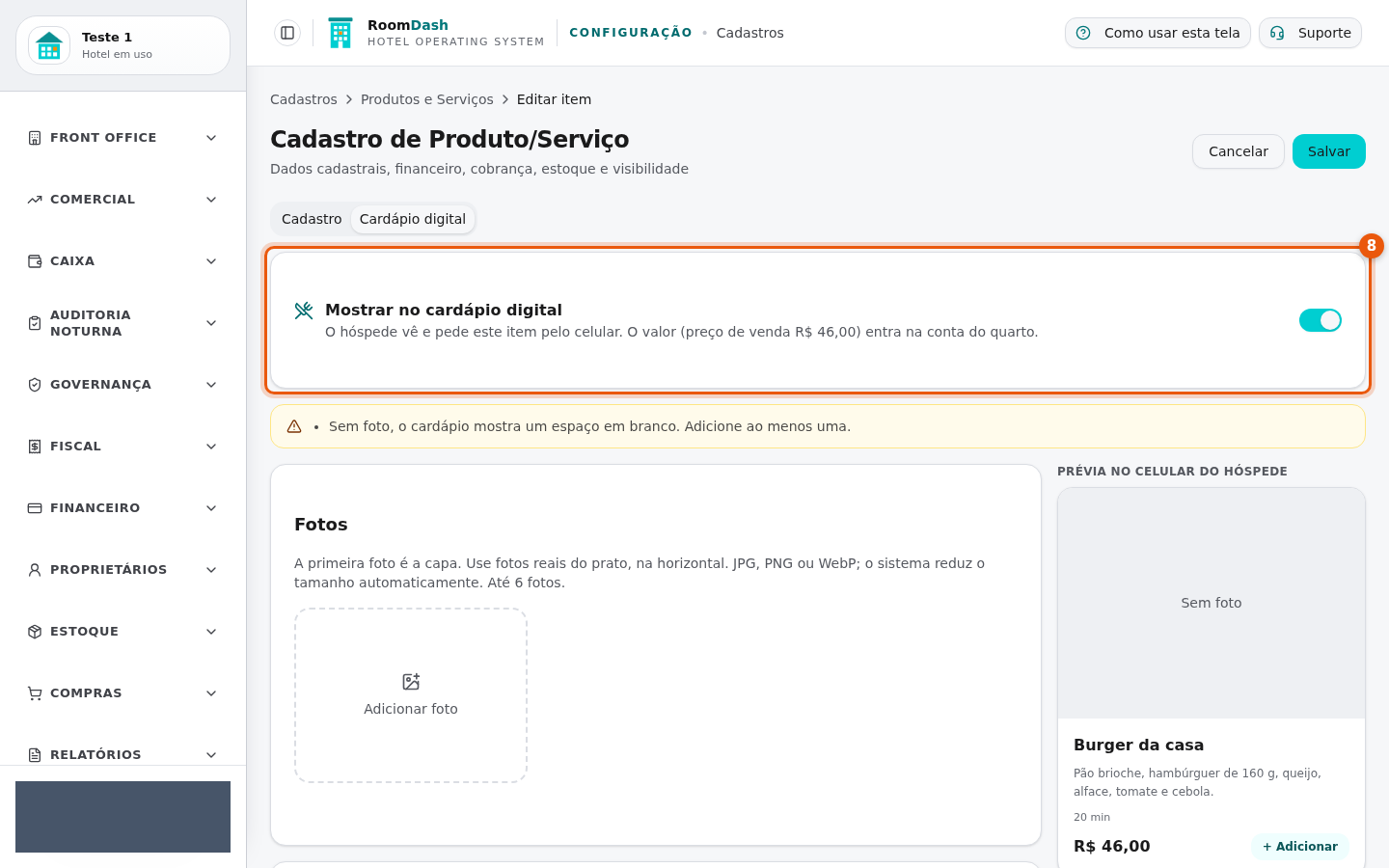 Na guia Cardápio digital do produto, ligue Mostrar no cardápio digital, preencha a ficha e confira a prévia antes de salvar.
Regras que afetam o produto no cardápio digital
- Regra do RoomDash: o preço do cardápio é o Preço de venda da guia Cadastro. Para mudar o preço, mude o cadastro. Pedidos já feitos mantêm o preço confirmado (veja Como o pedido do cardápio entra na conta do quarto).
- Regra do RoomDash: cada produto aceita até 6 fotos de até 3 MB. O RoomDash reduz o tamanho da foto antes de enviar.
- Regra do RoomDash: o horário do item vale dentro do horário de pedidos do hotel. Horário vazio = o dia todo. Fim menor que o início atravessa a noite (18:00 às 02:00).
- Regra do RoomDash: produto inativo ou sem Disponível para venda não aparece para o hóspede, mesmo com Mostrar no cardápio digital ligado.
- Depende da configuração do hotel: a ordem das seções é definida em Administração > Cardápio digital, aba Configuração, quadro Ordem das seções.
Exemplo de produto no cardápio digital
A gerente cadastra "Café colonial", preço de venda R$ 45,00, para o café no quarto.
- Seção: Café da manhã. Selo de destaque: Favorito dos hóspedes.
- Dias em que é servido: todos. Servido a partir de 06:30, Até 10:30.
- Máximo por pedido: 4.
Às 11:00, a aba Itens do cardápio mostra "Agora: Café colonial está fora do horário (das 06:30 às 10:30)." e o hóspede só consegue pedir o item a partir das 06:30 do dia seguinte.
Problemas comuns ao colocar um produto no cardápio digital
"Cada produto aceita até 6 fotos."
Por que acontece: o produto já tem 6 fotos. Como resolver: remova uma foto (ícone da lixeira, botão Remover) antes de adicionar outra.
"Envie uma foto JPG, PNG ou WebP."
Por que acontece: o arquivo está em outro formato, como HEIC ou PDF. Como resolver: converta a imagem para JPG e envie de novo.
"A foto deve ter até 3 MB."
Por que acontece: mesmo reduzida, a foto passou do limite. Como resolver: use uma imagem menor ou com menos detalhes.
"Informe o horário de início e de fim do item (ou deixe os dois vazios para o dia todo)."
Por que acontece: só Servido a partir de ou só Até foi preenchido. Como resolver: preencha os dois ou apague os dois.
"O produto foi salvo, mas o cardápio digital não. Abra o produto e salve a guia Cardápio digital de novo."
Por que acontece: o cadastro do produto gravou, mas os dados do cardápio falharam. Como resolver: abra o produto, confira a guia Cardápio digital e clique em Salvar de novo.
O item está ligado, mas o hóspede não vê
Por que acontece: o produto está inativo, sem Disponível para venda, fora do dia ou do horário do item, ou o cardápio está fora do horário de pedidos. Como resolver: veja o aviso amarelo ou a linha "Agora: …" do item na aba Itens do cardápio e corrija o que ela indicar.