Tela Administração > Cardápio digital — itens, QR Codes e configuração do cardápio
A tela Administração > Cardápio digital é onde o hotel prepara o cardápio que o hóspede usa no celular. Nela você coloca o cardápio no ar, liga e desliga produtos, gera e imprime os QR Codes dos quartos e ajusta acesso, endereço, horários, textos e impressão na cozinha. Os pedidos em si são atendidos em outra tela, Front Office > Pedidos do cardápio.
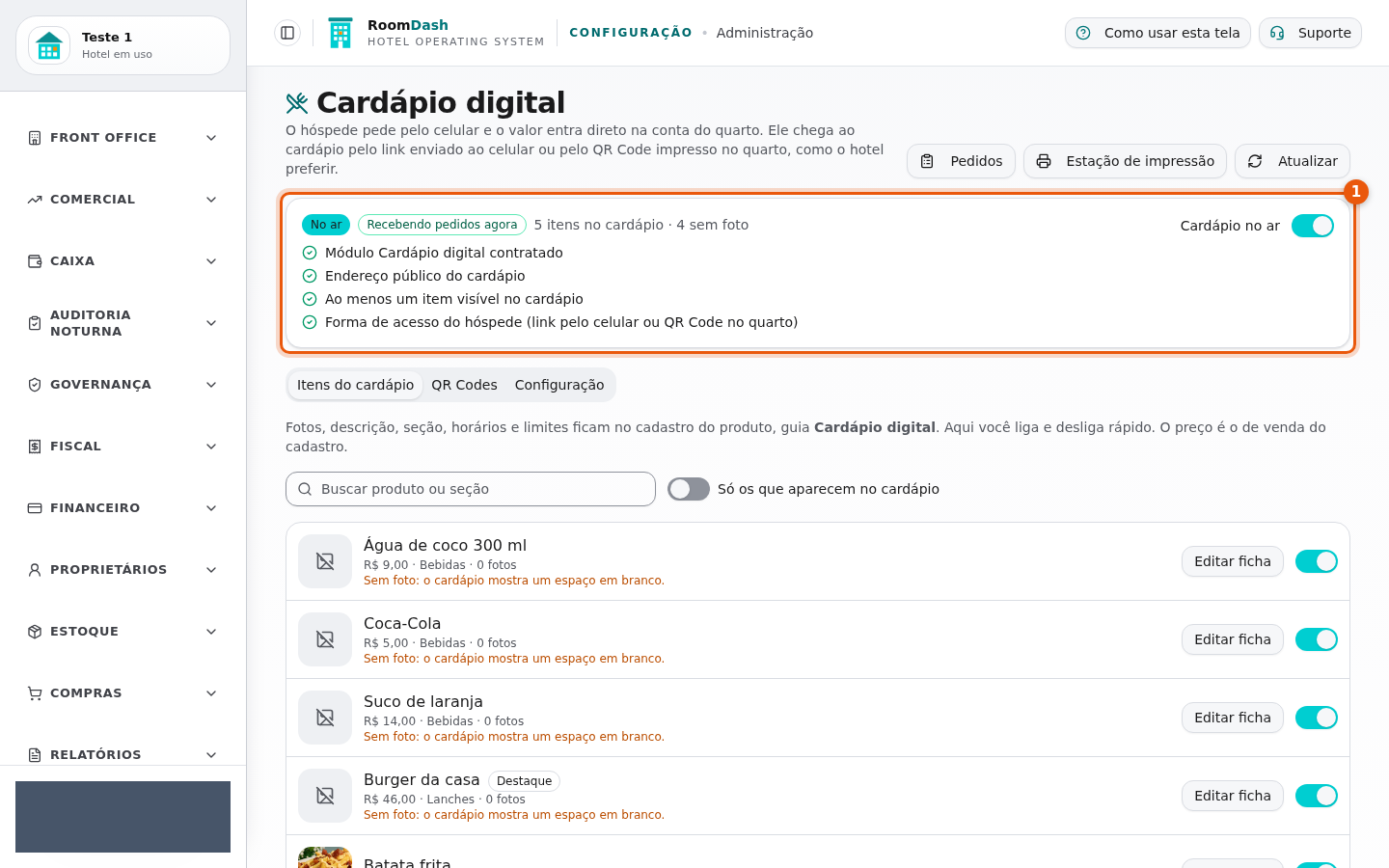 No topo da tela, confira a situação do cardápio e as pendências; abaixo ficam as abas Itens do cardápio, QR Codes e Configuração.
Como chegar à tela Administração > Cardápio digital
Caminho: Administração > Cardápio digital.
Regra do RoomDash: o item Cardápio digital aparece no menu Administração só quando as duas condições abaixo valem:
- o hotel tem o módulo Cardápio digital contratado (veja Tela Módulos do hotel);
- o usuário tem a permissão Permite ativar, desativar e alterar a configuração e os itens do cardápio digital.
Sem o módulo, a tela mostra Módulo não habilitado. Sem a permissão, o menu não mostra o item. Quem só atende pedidos usa Front Office > Pedidos do cardápio (veja Tela Pedidos do cardápio).
No topo da tela ficam três botões: Pedidos abre a tela Pedidos do cardápio, Estação de impressão abre a estação da cozinha e Atualizar recarrega a configuração e os itens.
Quadro de situação do cardápio digital
Abaixo do título, um quadro resume se o cardápio está funcionando.
| Elemento | O que mostra |
|---|---|
| Selo No ar ou Desativado | Se o hóspede consegue abrir o cardápio |
| Selo Recebendo pedidos agora ou Fora do horário de pedidos | Aparece com o cardápio no ar. Depende do horário definido no quadro Pedidos da aba Configuração |
| Contagem de itens | Ex.: "12 itens no cardápio · 3 sem foto" |
| Lista de pendências | Cada item com sinal verde (pronto) ou amarelo (falta fazer) |
| Chave Cardápio no ar | Liga e desliga o cardápio para o hóspede |
Regra do RoomDash: a chave Cardápio no ar só liga quando as quatro pendências estão verdes:
- Módulo Cardápio digital contratado;
- Endereço público do cardápio (definido pela RoomDash, não pelo hotel);
- Ao menos um item visível no cardápio;
- Forma de acesso do hóspede (link pelo celular ou QR Code no quarto).
Ao ligar, aparece "Cardápio digital no ar.". Ao desligar, "Cardápio digital desativado.". O passo a passo está em Como colocar o cardápio digital no ar.
Aba Itens do cardápio
A aba Itens do cardápio lista os produtos e serviços ativos do hotel e mostra quais aparecem para o hóspede. Ela serve para ligar e desligar itens rápido. Fotos, descrição, seção, horários e limites ficam no cadastro do produto, guia Cardápio digital.
| Elemento | O que faz |
|---|---|
| Buscar produto ou seção | Filtra pelo nome do produto, nome no cardápio, seção ou categoria |
| Só os que aparecem no cardápio | Mostra só os itens ligados |
| Linha do item | Foto de capa, nome, selo Destaque, preço de venda, seção (ou "sem seção"), categoria e quantidade de fotos |
| Aviso "Agora: …" | Item ligado que não está disponível neste momento, com o motivo (ex.: "Café colonial não é servido hoje.") |
| Avisos em amarelo | "Produto inativo: não aparece no cardápio.", "Produto não está "Disponível para venda": não aparece no cardápio.", "Preço de venda zerado." ou "Sem foto: o cardápio mostra um espaço em branco." |
| Editar ficha | Abre o cadastro do produto para mudar foto, texto e horários |
| Chave da linha | Liga ou desliga o item no cardápio |
Regra do RoomDash: o preço que o hóspede vê é o Preço de venda do cadastro do produto. Não existe preço separado para o cardápio. Veja Como colocar um produto no cardápio digital com foto e descrição.
Aba QR Codes do cardápio digital
A aba QR Codes gera e imprime os cartões que ficam no quarto. Há um QR Code por quarto e um QR Code geral do hotel.
| Elemento | O que faz |
|---|---|
| Gerar QR Codes (N quartos sem código) | Cria os códigos que faltam. Os já impressos continuam valendo. Quando todos têm código, o botão mostra Todos os quartos têm código |
| Imprimir todos | Imprime em folha A4 o cartão geral do hotel e um cartão por quarto |
| Imprimir selecionados | Imprime só os quartos marcados na lista |
| QR Code geral do hotel | O hóspede digita o número do quarto. Serve para restaurante, elevador, recepção ou material impresso. Tem Imprimir e Trocar código |
| Buscar quarto e Selecionar todos da lista | Encontram e marcam quartos para imprimir |
| Cartão do quarto | Prévia do QR Code, código do quarto e botão de troca de código |
Regra do RoomDash: o QR Code do quarto só identifica o quarto. Para pedir na conta, o hóspede confirma o sobrenome de alguém hospedado nele. Cinco erros bloqueiam a confirmação por 15 minutos. No check-out o acesso encerra, e o próximo hóspede usa o mesmo cartão.
O passo a passo está em Como gerar e imprimir os QR Codes do cardápio digital.
Aba Configuração: acesso do hóspede e endereço do cardápio
Na aba Configuração, o quadro Acesso do hóspede define como o hóspede chega ao cardápio. Os dois podem ficar ligados ao mesmo tempo, e cada um leva ao cardápio da própria estadia, que encerra no check-out.
| Campo | O que faz |
|---|---|
| Link pelo celular | A recepção envia o link pelo WhatsApp ou e-mail na tela da estadia |
| QR Code no quarto | Cartão impresso no quarto. O hóspede lê com a câmera e confirma o sobrenome |
Regra do RoomDash: pelo menos uma forma de acesso precisa ficar ligada. Com as duas desligadas, a tela avisa "Deixe ao menos uma forma de acesso ligada.".
O quadro Endereço e envio do link tem:
| Campo | O que faz |
|---|---|
| Endereço público do cardápio | Só leitura. Endereço único da RoomDash onde o cardápio fica publicado; o link do hóspede e os QR Codes usam este endereço. Vazio, mostra "Ainda não definido pela RoomDash" |
| Enviar o link por e-mail logo após o check-in | Manda o link sozinho para o hóspede com e-mail no cadastro. Só fica disponível com Link pelo celular ligado |
| Avisar novos pedidos por e-mail (opcional) | Até 5 e-mails separados por vírgula, como cozinha e recepção |
Regra do RoomDash: o link é individual por estadia e só funciona enquanto o hóspede estiver hospedado.
Regra do RoomDash: o Endereço público do cardápio é um só para todos os hotéis e só a equipe RoomDash altera. A tela explica: "Endereço único da RoomDash, igual para todos os hotéis (o link leva o identificador do hotel). Só a equipe RoomDash altera." O link e o QR Code levam o identificador do hotel, e o RoomDash recusa um link com o identificador de outro hotel, sem mostrar nada. Links e QR Codes gerados antes dessa mudança continuam funcionando. Se o campo estiver vazio, fale com o suporte do RoomDash.
Aba Configuração: horário de pedidos, textos e ordem das seções
O quadro Pedidos limita quando e quanto o hóspede pode pedir.
| Campo | O que faz |
|---|---|
| Recebe pedidos a partir de e Até | Horário do hotel para receber pedidos. Vazio nos dois = 24 horas. Fim menor que o início atravessa a noite (ex.: 18:00 às 02:00) |
| Valor máximo por pedido (R$) | Limite de valor de cada pedido. Vazio = sem limite |
Cada item pode ter um horário próprio no cadastro do produto (ex.: café da manhã das 06:30 às 10:30).
O quadro Textos e aparência personaliza o cardápio. Campo vazio usa o texto padrão do RoomDash.
| Campo | Limite |
|---|---|
| Título de boas-vindas | 120 caracteres |
| Cor principal | Cor no formato #RRGGBB |
| Texto de boas-vindas | 400 caracteres |
| Tempo de entrega | 60 caracteres (ex.: "30–45 min") |
| Observação da entrega | 120 caracteres (ex.: "Entrega no quarto: cortesia") |
| Aviso sobre alergias | 600 caracteres |
| Ajuda (botão "Precisa de ajuda?") | 600 caracteres |
O quadro Ordem das seções define a ordem dos filtros que o hóspede vê. As seções vêm do campo Seção da guia Cardápio digital de cada produto. Use as setas para subir ou descer uma seção.
Para gravar a aba, clique em Salvar configuração. Aparece "Configuração do cardápio salva.". Descartar desfaz o que ainda não foi salvo.
Aba Configuração: impressão na cozinha
O quadro Impressão na cozinha faz o pedido sair impresso numa impressora térmica ligada a um computador com a Estação de impressão aberta.
| Campo | Opções |
|---|---|
| Imprimir os pedidos automaticamente | Liga ou desliga. Cancelamentos também saem, com "NÃO PREPARAR" |
| Vias por pedido | 1, 2 ou 3 vias |
| Largura da bobina | 80 mm ou 58 mm |
| Mostrar valores no cupom | Desligado, a cozinha vê só o quarto, os itens e as observações |
O link Abrir a Estação de impressão abre a estação. A preparação do computador da cozinha está em Como ligar a estação de impressão da cozinha.