Como gerar, imprimir e trocar os QR Codes do cardápio digital
O QR Code do cardápio fica impresso no quarto. O hóspede lê com a câmera do celular, confirma o sobrenome e pede, com o valor lançado na conta da estadia. O mesmo cartão serve para todos os hóspedes que passarem pelo quarto.
Onde gerar os QR Codes do cardápio digital no RoomDash
Caminho: Administração > Cardápio digital → aba QR Codes → botão Gerar QR Codes.
O que é preciso antes de gerar os QR Codes do cardápio digital
- Permissão: Permite ativar, desativar e alterar a configuração e os itens do cardápio digital.
- Endereço público do cardápio definido pela RoomDash (aparece só para leitura na aba Configuração). Sem ele, a aba avisa "Configure o endereço público do cardápio antes de imprimir: ele vai dentro do QR Code." e os botões de impressão ficam desabilitados.
- Os quartos cadastrados no hotel.
- Para os códigos funcionarem com o hóspede: QR Code no quarto ligado na aba Configuração e o cardápio no ar. Você pode gerar e imprimir antes disso.
Passo a passo para gerar e imprimir os QR Codes do cardápio digital
- Abra Administração > Cardápio digital e clique na aba QR Codes.
- Clique em Gerar QR Codes (N quartos sem código). Resultado: aparece "QR Codes gerados.", cada quarto ganha a prévia do QR Code e o botão passa a mostrar Todos os quartos têm código.
- Para imprimir tudo, clique em Imprimir todos. Para alguns quartos, marque-os na lista (ou use Buscar quarto e Selecionar todos da lista) e clique em Imprimir selecionados. Resultado: abre a impressão em folha A4, com dois cartões por linha. Cada cartão traz o nome do hotel, "Cardápio digital", o QR Code, "Quarto 204" e a instrução para o hóspede.
- Recorte os cartões pela linha tracejada e coloque cada um no quarto certo.
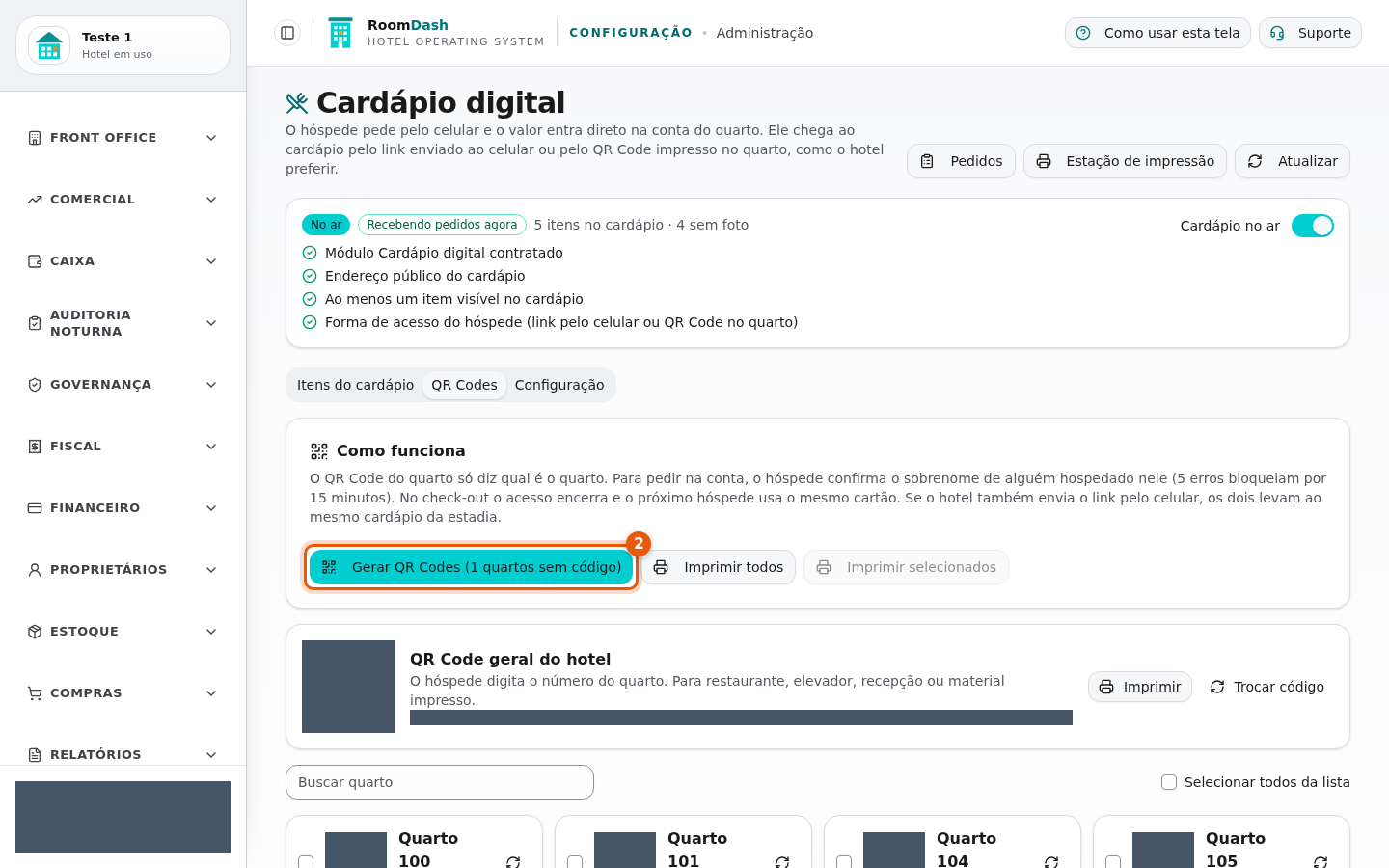 Clique em Gerar QR Codes para criar o código dos quartos que ainda não têm; depois use Imprimir todos ou Imprimir selecionados.
Como trocar o QR Code de um quarto do cardápio digital
Troque o código quando o cartão foi retirado do lugar ou fotografado por quem não devia.
- Na aba QR Codes, encontre o quarto e clique no botão de troca (Trocar código do quarto 204).
- Confirme em Trocar código. Resultado: aparece "Código trocado. Imprima o novo cartão.".
- Marque o quarto, clique em Imprimir selecionados e troque o cartão no quarto.
Regra do RoomDash: o QR impresso antes para de funcionar na hora da troca. O QR Code geral do hotel tem o próprio Trocar código.
O que acontece quando o hóspede lê o QR Code do cardápio digital
Regra do RoomDash:
- o QR Code do quarto só identifica o quarto. Para pedir na conta, o hóspede confirma o sobrenome de alguém hospedado nele;
- cinco erros de sobrenome bloqueiam a confirmação por 15 minutos;
- no check-out o acesso encerra, e o próximo hóspede usa o mesmo cartão;
- o QR Code geral do hotel pede o número do quarto e o sobrenome. Serve para restaurante, elevador, recepção ou material impresso;
- se o hotel também envia o link pelo celular, os dois levam ao mesmo cardápio da estadia. Na tela da estadia, o card Cardápio digital mostra "Entrou pelo QR Code".
Exemplo de QR Code do cardápio digital
A hóspede Ana Souza está no quarto 204. Ela lê o cartão na mesa de cabeceira, digita "Souza" e entra no cardápio da estadia dela. No check-out, o acesso encerra. O próximo hóspede do 204, Carlos Lima, lê o mesmo cartão e confirma "Lima".
Problemas comuns com os QR Codes do cardápio digital
"Nenhum QR Code para imprimir. Gere os códigos primeiro."
Por que acontece: os quartos escolhidos ainda não têm código. Como resolver: clique em Gerar QR Codes e imprima de novo.
Os botões de impressão estão desabilitados
Por que acontece: a RoomDash ainda não definiu o Endereço público do cardápio; o campo mostra "Ainda não definido pela RoomDash". Como resolver: fale com o suporte do RoomDash. O hotel não preenche esse endereço.
Preciso reimprimir os QR Codes antigos?
Não. Os QR Codes impressos antes do endereço único da RoomDash continuam funcionando. Os códigos gerados agora levam o endereço da RoomDash e o identificador do hotel.
"O acesso pelo QR Code está desligado."
Por que acontece: QR Code no quarto está desligado. Os cartões podem ser gerados e impressos, mas não funcionam para o hóspede. Como resolver: clique no link Configuração do aviso, ligue QR Code no quarto e salve.
O hóspede vê "Este QR Code não é válido. Fale com a recepção."
Por que acontece: o código daquele cartão foi trocado, e o cartão antigo deixou de funcionar. Quando o quarto foi excluído do cadastro, a mensagem é "Este QR Code não é mais válido. Fale com a recepção.". Como resolver: imprima o cartão novo do quarto e substitua o antigo. Enquanto isso, a recepção pode enviar o link pelo celular (veja Como enviar o link do cardápio ao hóspede).