Como ligar a estação de impressão da cozinha para os pedidos do cardápio
A estação de impressão faz cada pedido do cardápio sair impresso na cozinha assim que o hóspede confirma. A preparação do computador é feita uma vez só.
Onde ligar a estação de impressão no RoomDash
- Configuração: Administração > Cardápio digital → aba Configuração → quadro Impressão na cozinha.
- Estação: Front Office > Pedidos do cardápio → botão Estação de impressão.
O que é preciso antes de ligar a estação de impressão
- Permissão para ligar a estação: Permite enviar o link do cardápio ao hóspede e atender, entregar ou cancelar pedidos.
- Permissão para mudar a configuração: Permite ativar, desativar e alterar a configuração e os itens do cardápio digital.
- Um computador na cozinha com impressora térmica (Bematech, Epson, Star ou outra) e o Google Chrome.
Passo a passo para ligar a impressão automática do cardápio
- Em Administração > Cardápio digital, abra a aba Configuração.
- No quadro Impressão na cozinha, ligue Imprimir os pedidos automaticamente.
- Escolha Vias por pedido (1, 2 ou 3) e a Largura da bobina (80 mm ou 58 mm).
- Ligue Mostrar valores no cupom se a cozinha deve ver os preços. Desligado, o cupom mostra só o quarto, os itens e as observações.
- Clique em Salvar configuração.
Passo a passo para preparar o computador da cozinha
- Instale o driver da impressora (site do fabricante) e deixe-a como impressora padrão do Windows.
- Nas preferências do driver, escolha o papel da bobina (80 mm ou 58 mm), sem margens, com corte automático.
- Crie um atalho do Google Chrome com
--kiosk-printingno final do campo Destino, seguido do endereço da tela Estação de impressão da cozinha. Assim o cupom sai direto, sem a janela de impressão. - Abra o atalho e entre com um usuário da cozinha.
- Clique em Ligar estação.
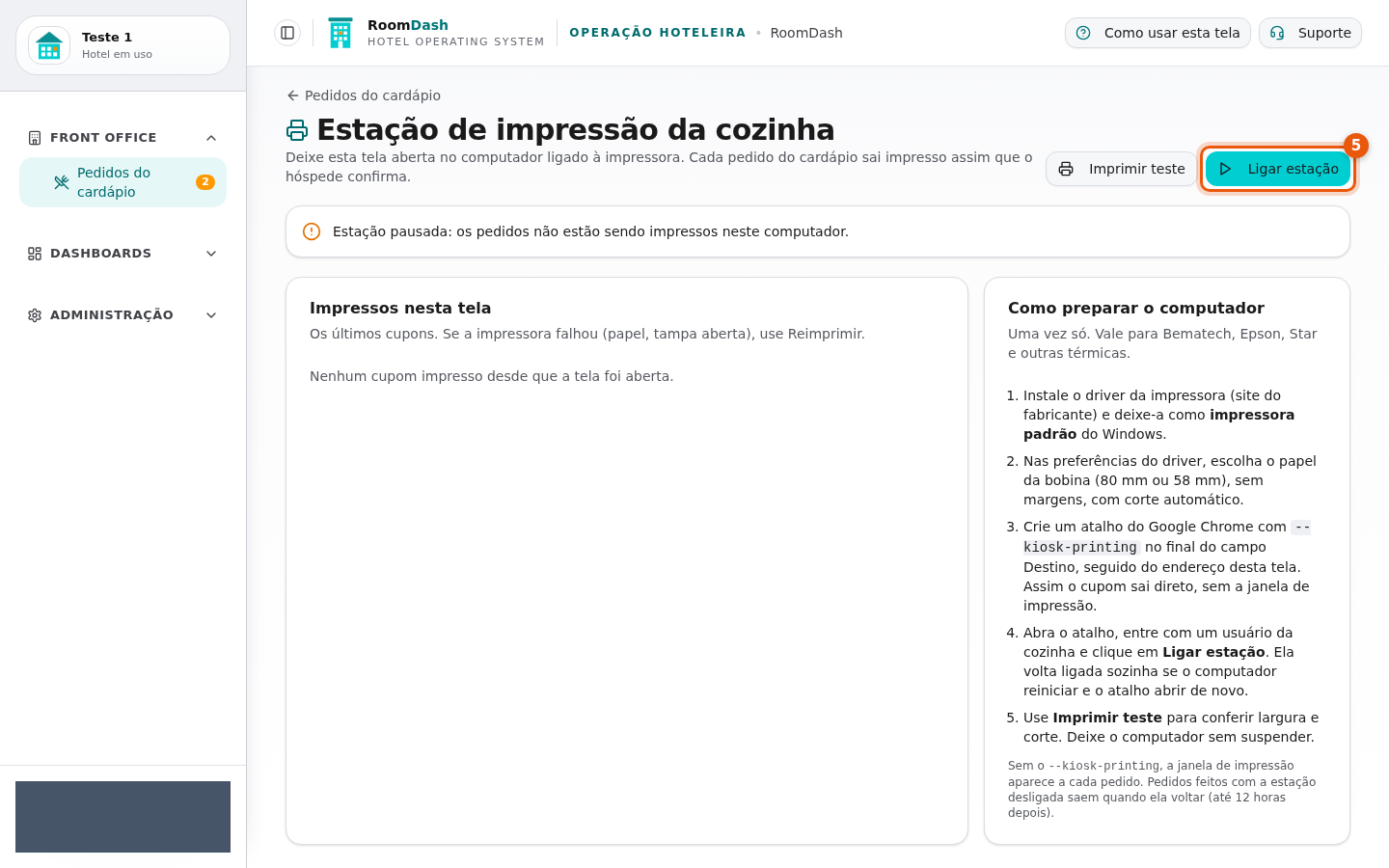 Com o computador preparado, clique em Ligar estação. Use Imprimir teste para conferir o cupom.
Resultado: a faixa mostra Estação ligada., a hora da Última verificação e o selo da bobina (ex.: "Bobina 80 mm · 1 via").
- Clique em Imprimir teste e confira a largura e o corte do cupom.
- Deixe o computador sem suspender.
O que acontece depois de ligar a estação de impressão
Regra do RoomDash: a estação consulta os pedidos a cada 10 segundos e imprime pedidos novos, cancelamentos e alterações. Ela volta ligada sozinha se o computador reiniciar e o atalho abrir de novo. Pedidos feitos com a estação desligada saem quando ela voltar, até 12 horas depois. Com a estação aberta em dois computadores, cada pedido sai em um só.
Sem o --kiosk-printing, a janela de impressão aparece a cada pedido.
Problemas comuns ao ligar a estação de impressão
"Impressão automática desligada em Cardápio digital › Configuração (ou cardápio fora do ar)."
Por que acontece: a opção Imprimir os pedidos automaticamente está desligada ou o cardápio está desativado. Como resolver: ligue a opção na aba Configuração. Quem pode resolver: quem tem a permissão Permite ativar, desativar e alterar a configuração e os itens do cardápio digital.
O cupom não saiu ou saiu cortado
Por que acontece: falta de papel, tampa aberta ou papel errado no driver. Como resolver: corrija a impressora e clique em Reimprimir ao lado do cupom em Impressos nesta tela. Reimprimir nunca gera outro consumo.