Tela Pedidos do cardápio — filtros, cartões dos pedidos, histórico e busca
A tela Pedidos do cardápio mostra os pedidos que os hóspedes fizeram no cardápio digital. No topo, a tela explica: "Pedidos feitos pelos hóspedes no cardápio digital. O valor já está na conta do quarto; a lista atualiza sozinha e toca um aviso quando chega pedido novo."
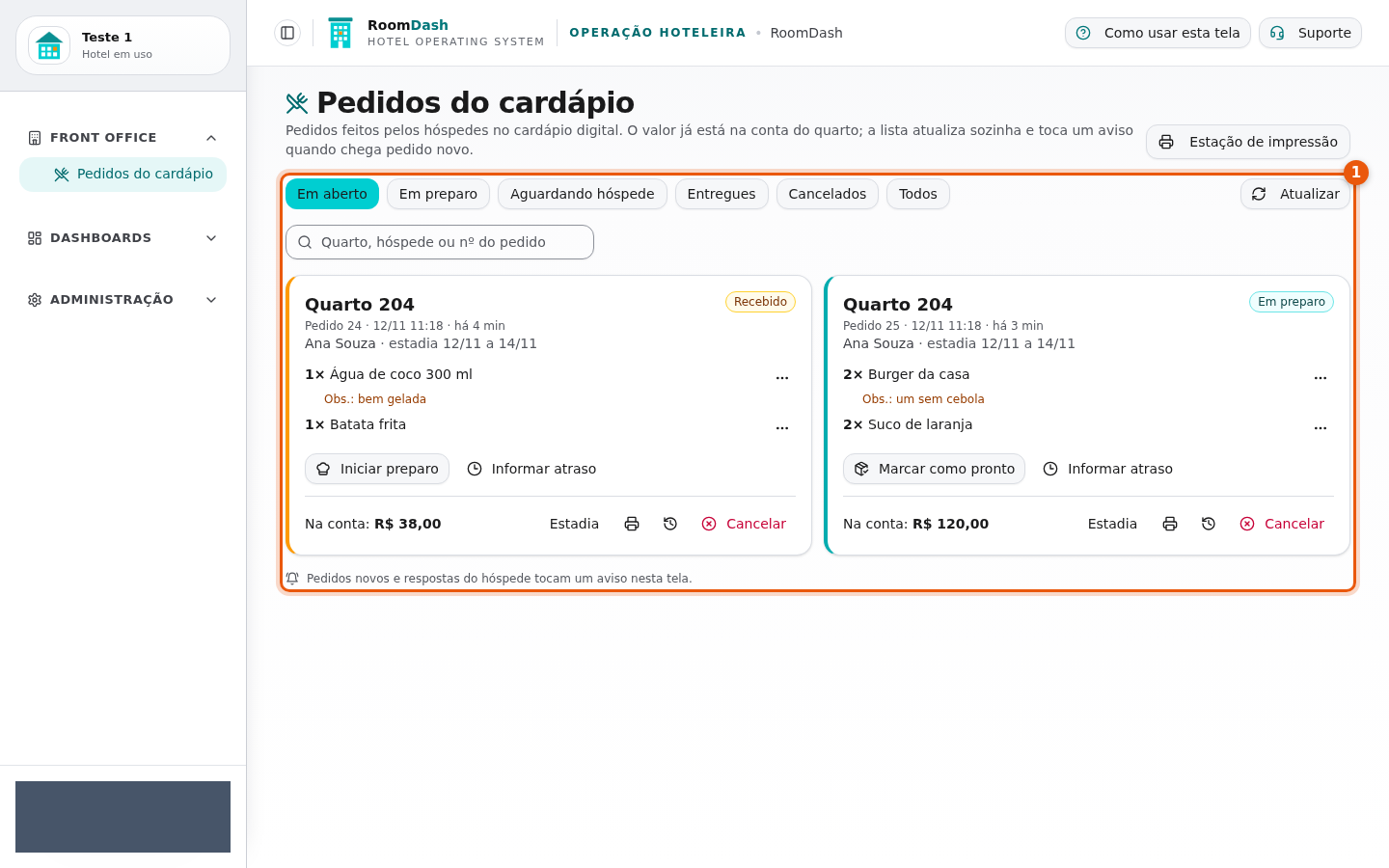 Em Pedidos do cardápio, os pedidos em aberto aparecem em cartões, com filtros por situação e busca por quarto, hóspede ou número.
Para que serve a tela Pedidos do cardápio
A tela Pedidos do cardápio é o lugar onde recepção, restaurante e cozinha acompanham o dia a dia do cardápio digital. Nela a equipe:
- vê os pedidos novos assim que o hóspede confirma;
- avança cada item: Iniciar preparo, Marcar como pronto, Confirmar entrega;
- avisa o hóspede de um problema, de um atraso ou de uma mudança no prato;
- cancela itens ou pedidos, sempre com estorno na conta do quarto;
- consulta o histórico de pedidos entregues e cancelados por período.
A configuração do cardápio (itens, preços exibidos, fotos, QR Codes e impressão) não fica nesta tela: fica em Administração > Cardápio digital.
Como chegar à tela Pedidos do cardápio
Caminho: menu Front Office > Pedidos do cardápio.
Regra do RoomDash: o item só aparece quando o hotel tem o módulo Cardápio digital habilitado e o usuário tem a permissão Permite consultar a configuração, os itens e os pedidos do cardápio digital. O número em destaque ao lado do item mostra os pedidos novos ainda não vistos. Esse número zera quando alguém com a permissão Permite enviar o link do cardápio ao hóspede e atender, entregar ou cancelar pedidos abre a lista.
No topo da tela há dois botões, conforme a permissão:
| Botão | Para que serve | Quem vê |
|---|---|---|
| Estação de impressão | Abre a Estação de impressão da cozinha | Quem tem a permissão Permite enviar o link do cardápio ao hóspede e atender, entregar ou cancelar pedidos |
| Configurar cardápio | Abre Administração > Cardápio digital (veja Tela Administração > Cardápio digital) | Quem tem a permissão Permite ativar, desativar e alterar a configuração e os itens do cardápio digital |
Filtros da tela Pedidos do cardápio
Os filtros ficam em botões no alto da lista. A tela abre em Em aberto.
| Filtro | O que mostra | Atualiza sozinho |
|---|---|---|
| Em aberto | Pedidos nas situações Aguardando hóspede, Recebido, Em preparo, Pronto para entrega e Parcialmente entregue, nessa ordem e do mais novo para o mais antigo. Também mostra pedidos já entregues ou cancelados que ainda têm um pedido do hóspede ou um estorno esperando decisão | Sim, a cada 20 segundos |
| Em preparo | Só pedidos na situação Em preparo | Sim |
| Aguardando hóspede | Só pedidos esperando a resposta do hóspede a uma proposta | Sim |
| Entregues | Histórico de pedidos Entregue, pela data da entrega | Não: use Atualizar |
| Cancelados | Histórico de pedidos Cancelado, pela data do cancelamento | Não: use Atualizar |
| Todos | Histórico de todos os pedidos, pela data do pedido | Não: use Atualizar |
O botão Atualizar recarrega a lista na hora. Nos filtros Em aberto, Em preparo e Aguardando hóspede, pedido novo ou resposta do hóspede toca um aviso curto. Se o navegador bloquear o som, o pedido continua aparecendo na lista.
Busca de pedidos do cardápio por quarto, hóspede ou número
O campo de busca Quarto, hóspede ou nº do pedido vale em todos os filtros. A tela espera a pessoa parar de digitar e então filtra.
Regra do RoomDash: a busca encontra o pedido:
- pelo número do quarto em que o pedido foi feito ou por qualquer quarto da mesma estadia;
- por parte do nome do hóspede (ex.: "souza" encontra "Ana Souza");
- pelo número exato do pedido (ex.: "12" encontra o pedido 12, além de quartos e nomes que contenham "12").
Cartão do pedido em aberto
Nos filtros Em aberto, Em preparo e Aguardando hóspede, cada pedido aparece num cartão com uma faixa colorida à esquerda.
| Parte do cartão | O que mostra |
|---|---|
| Quarto | Quarto de entrega. Se o hóspede mudou de quarto: "Hóspede mudou de quarto: entregar no 204 (pedido feito no 108)" |
| Linha do pedido | "Pedido 12 · 12/11 19:40 · há 8 min" |
| Hóspede | Nome do hóspede e o período da estadia (ex.: "estadia 10/11 a 14/11") |
| Impresso | Hora da impressão e quantas vezes saiu (ex.: "Impresso 19:40 (2×)") |
| Selo da situação | Recebido, Em preparo, Pronto para entrega, Aguardando hóspede, Parcialmente entregue, Entregue ou Cancelado |
| Itens | Quantidade e nome; a situação do item aparece ao lado quando é diferente da do pedido (ex.: "1 de 2 entregue"); Obs.: mostra a observação do hóspede |
| Na conta | Valor que está na conta do quarto para o pedido |
No rodapé do cartão ficam Contatar (abre o WhatsApp do hóspede) ou Ligar (quando há só telefone), Estadia (abre a estadia), o ícone de impressora (imprime o pedido neste computador), o ícone de histórico (mostra quem fez o quê e quando) e Cancelar (enquanto nada foi entregue).
Avisos que aparecem no cartão do pedido
| Aviso no cartão | O que significa |
|---|---|
| "O hóspede fez check-out antes da entrega." | A entrega fica suspensa e nada mais é lançado. Quem gerencia o cardápio usa Registrar decisão e encerrar |
| "Igual ao pedido 11, feito pouco antes. Pode ser intencional: confirme com o hóspede antes de cancelar." | A mesma estadia fez um pedido com os mesmos produtos e quantidades até 20 minutos antes |
| Nova previsão: | A equipe informou atraso; mostra o novo horário e o motivo |
| "Hóspede pediu para cancelar…" ou "Hóspede pediu para alterar…" | O hóspede pediu mudança depois do início do preparo. Botões Aprovar cancelamento ou Atendido e Recusar |
| Estorno solicitado: | Uma ocorrência pediu estorno. Botões Autorizar estorno e Recusar para quem gerencia o cardápio; os demais veem "Aguardando quem gerencia o cardápio autorizar." |
| Aguardando o hóspede: | Um item tem proposta enviada ao hóspede (ex.: troca de produto). Botões Registrar resposta e Retirar proposta |
Botões e ações do cartão do pedido
Regra do RoomDash: as ações aparecem só para quem tem a permissão Permite enviar o link do cardápio ao hóspede e atender, entregar ou cancelar pedidos, e só enquanto o hóspede está hospedado.
| Botão | Aparece quando | O que faz |
|---|---|---|
| Iniciar preparo | Há item Recebido | Passa os itens recebidos para Em preparo |
| Marcar como pronto | Há item Em preparo | Passa os itens em preparo para Pronto para entrega |
| Confirmar entrega | Há item Pronto para entrega | Entrega tudo o que está pronto |
| Registrar entrega parcial | Há item Pronto para entrega | Registra quantas unidades de cada item foram entregues agora |
| Informar atraso | Pedido em aberto | Mostra ao hóspede uma nova previsão (10 a 60 minutos) |
O botão de três pontos ao lado de cada item (ex.: "Ações de Burger da casa") traz as ações daquele item: Marcar como pronto, Confirmar entrega deste item, Informar problema, Registrar ocorrência e Cancelar este item. Uma bebida pode ser entregue enquanto o prato ainda está em preparo.
Histórico de pedidos do cardápio por período
Nos filtros Entregues, Cancelados e Todos, a tela vira consulta: aparece a lista Período e os pedidos ficam numa tabela agrupada por dia.
| Opção de Período | Dias incluídos |
|---|---|
| Hoje | O dia de hoje no calendário do hotel |
| Ontem | Só o dia anterior |
| Últimos 7 dias | Hoje e os 6 dias anteriores |
| Este mês | Do dia 1 do mês até hoje |
| Escolher datas | De De até Até. Só com De, vale aquele dia; datas invertidas são trocadas |
Ao lado do período, a tela diz qual data conta: "Pela data da entrega.", "Pela data do cancelamento." ou "Pela data do pedido.".
A tabela tem as colunas Hora, Pedido, Quarto, Hóspede (com o período da estadia), Itens, Na conta e Situação. Clicar numa linha ou no número abre a janela Pedido 12, com o cartão completo e o histórico do pedido. A tela traz 50 pedidos por vez; o botão Carregar mais traz os seguintes. O passo a passo está em Como consultar o histórico de pedidos do cardápio.
Resumo por dia no histórico de pedidos do cardápio
No histórico, o título de cada dia (ex.: "Hoje · quinta-feira, 12/11") traz um resumo do dia.
Regra do RoomDash: o resumo conta cada coisa pela própria data:
- pedidos: feitos naquele dia;
- entregues: entregues naquele dia, com o valor que ficou na conta;
- cancelados: cancelados naquele dia, com o valor estornado.
Exemplo: "5 pedidos · 4 entregues (R$ 312,00) · 1 cancelado (R$ 46,00 estornados)". Um pedido feito às 23h50 e entregue às 0h10 conta como pedido num dia e como entregue no dia seguinte. Com uma busca preenchida, o resumo considera só os pedidos encontrados.
Tamanho da tela de Pedidos do cardápio
Ao lado de Atualizar fica o controle A− · 100% · A+, que aumenta ou diminui a tela de 80% a 175%. Clicar no percentual volta a 100%. Os cartões dos pedidos e o histórico crescem juntos. Dentro da tela da estadia, a lista de pedidos fica no tamanho normal e sem o controle. O tamanho fica guardado para você nesta tela, neste navegador. Veja Como aumentar ou diminuir o tamanho da tela.