Como estornar um pagamento
O estorno anula um pagamento lançado, preservando o histórico. Use para pagamentos registrados por engano; para devolver dinheiro ao cliente, use o reembolso.
Onde estornar um pagamento
O estorno pode ser feito em dois lugares, com a mesma regra:
- na aba Financeiro da estadia, no botão Estornar da linha do pagamento (caminho mais comum na recepção);
- em Financeiro > Pagamentos, aba Cartões, nas ações do pagamento em cartão.
As duas abrem a janela Estornar pagamento. Os nomes do campo de motivo e do botão de confirmação mudam conforme o lugar, e os passos abaixo trazem cada um.
O que é preciso antes de estornar um pagamento
- Permissão: Permite estornar ou cancelar pagamentos.
- Pagamento efetivado, sem reembolso e sem chargeback ativo.
- Fólio aberto: com o fólio fechado, a linha mostra o aviso de fólio fechado em vez de Estornar.
- Motivo com pelo menos 3 caracteres.
- Valor dentro da alçada de estorno do perfil, quando configurada.
Pagamentos com crédito interno são estornados pela carteira de créditos, não por aqui.
Passo a passo para estornar um pagamento na estadia
- Na tela da estadia, abra a aba Financeiro e encontre o pagamento na tabela de pagamentos.
- Clique em Estornar na linha do pagamento. Abre a janela Estornar pagamento, com a forma, o fólio e o valor.
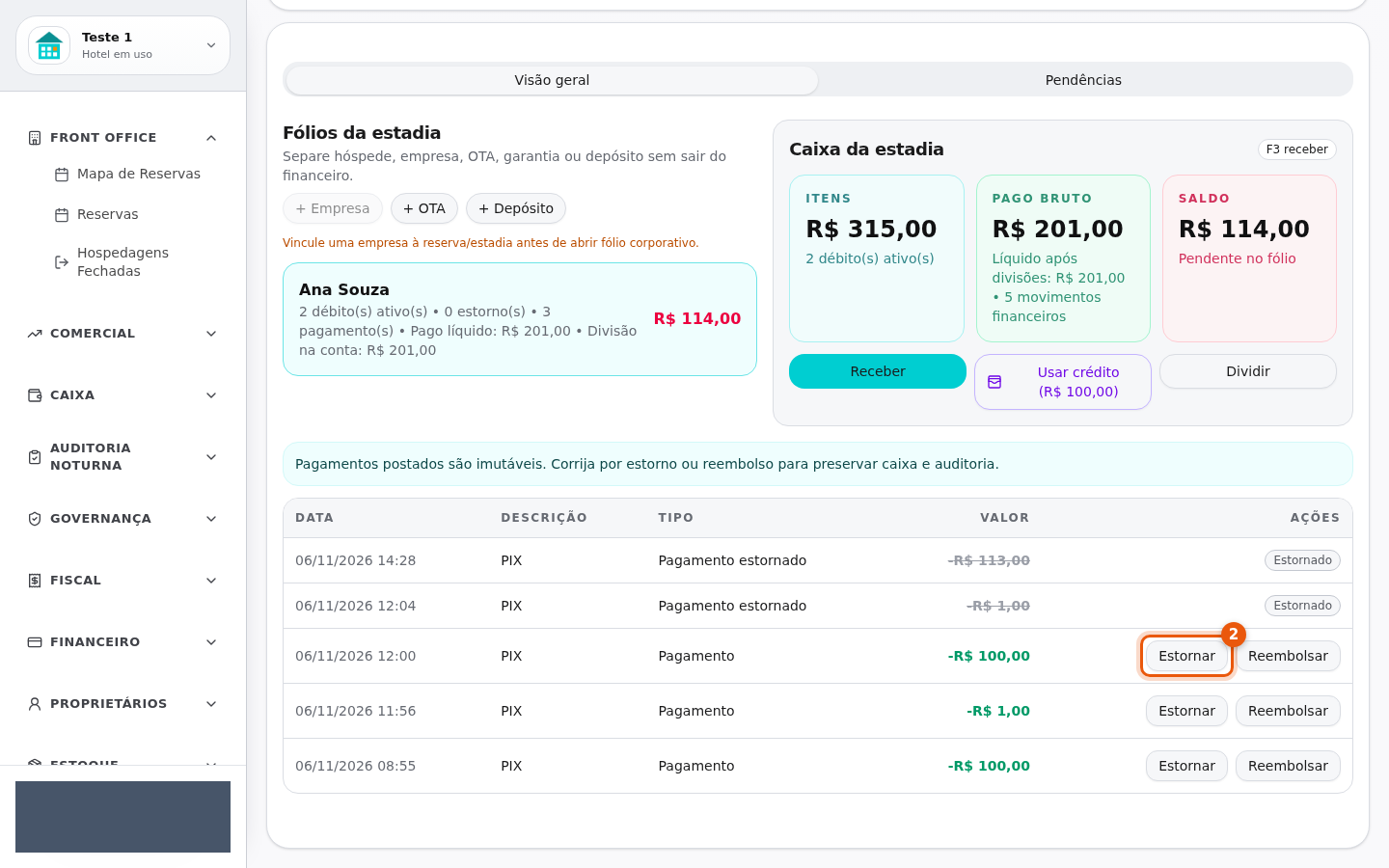 Na aba Financeiro da estadia, clique em Estornar na linha do pagamento.
- Em Motivo, descreva o motivo da correção (por exemplo, "PIX lançado em duplicidade").
- Clique em Confirmar estorno. A mensagem é "Pagamento estornado com sucesso. O histórico financeiro foi preservado.".
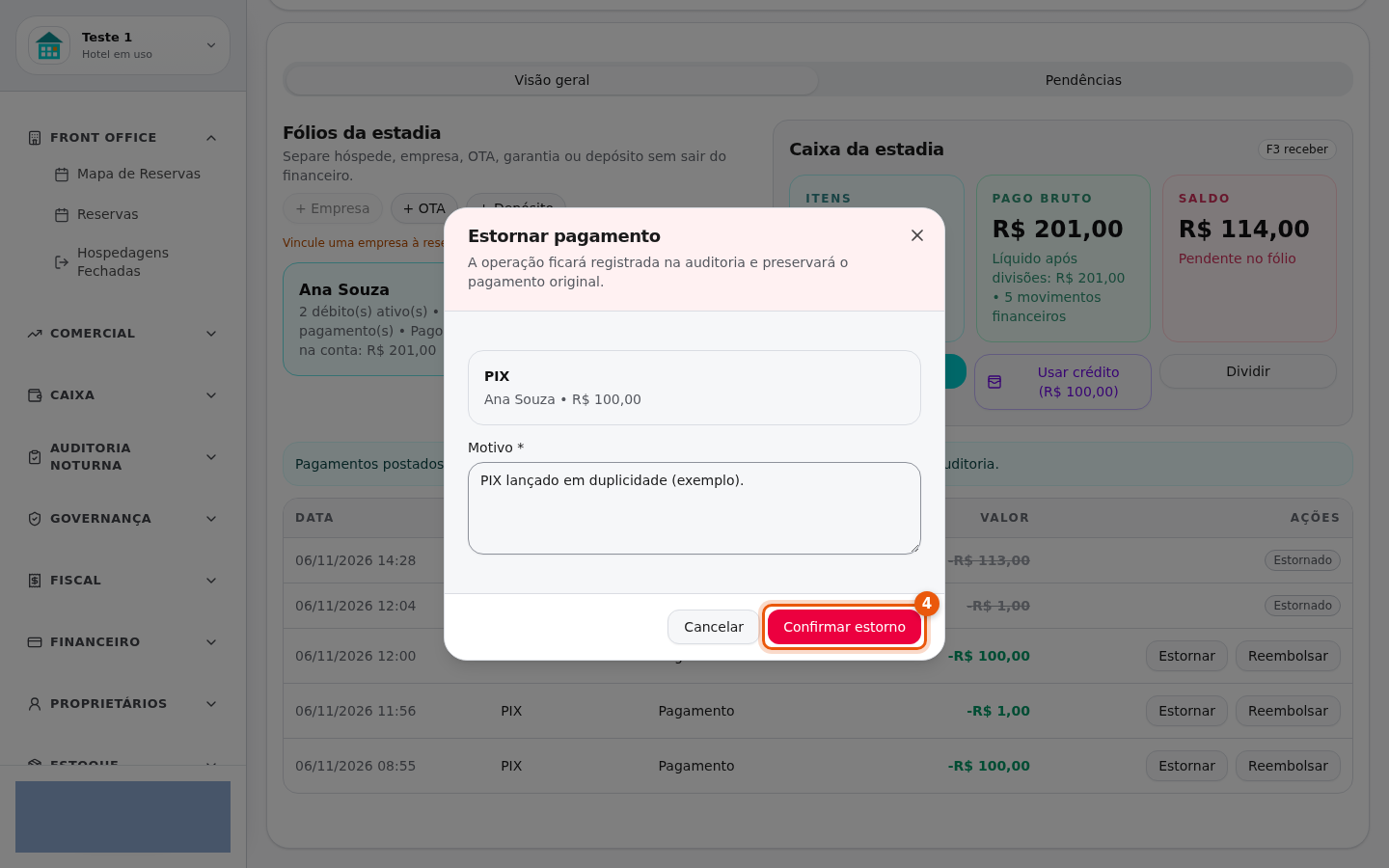 Escreva o motivo e clique em Confirmar estorno.
Transcrição do vídeo
Neste vídeo, você vai estornar um pagamento lançado por engano na estadia.
Em Reservas, clique no filtro Hospedadas.
Na busca, digite o nome do hóspede.
Abra o menu de ações da reserva e clique em Editar.
Editar.
Clique em Abrir estadia vinculada.
Na tela da estadia, abra a aba Financeiro.
Na tabela de pagamentos, clique em Estornar na linha do pagamento errado.
Confira a forma, o fólio e o valor. Em Motivo, descreva por que o pagamento está sendo estornado.
Clique em Confirmar estorno.
O pagamento é estornado e o histórico financeiro é preservado.
Na tabela, a linha passa a Pagamento estornado, com o valor riscado e o selo Estornado. O saldo do fólio volta a ficar em aberto.
Para devolver dinheiro ao hóspede, use Reembolsar, e não Estornar.
Passo a passo para estornar um pagamento em cartão na Central financeira
- Em Financeiro > Pagamentos, abra a aba Cartões e expanda a venda.
- Clique em Estornar (janela Estornar pagamento).
- Em Motivo obrigatório, descreva o motivo e a referência ("Descreva o motivo e a referência operacional").
- Clique em Confirmar ação.
O que acontece depois de estornar um pagamento
O pagamento passa a Estornado e o saldo do fólio volta a ficar em aberto. Na tabela de pagamentos da aba Financeiro da estadia, a linha continua na lista como Pagamento estornado, com o valor riscado e o selo Estornado no lugar dos botões Estornar e Reembolsar. Na Central financeira, o estorno aparece em Estornados na aba Recebimentos.
Exemplo de estorno
O recepcionista lançou o mesmo PIX de R$ 300,00 duas vezes. Ele estorna o segundo lançamento com o motivo "PIX lançado em duplicidade — E2E igual ao do pagamento anterior".