Como lançar e baixar contas a receber e a pagar
As contas a receber são "Recebíveis vinculados a hóspedes ou empresas"; as contas a pagar são "Obrigações vinculadas às empresas cadastradas e preparadas para compras, contratos e manutenção."
O que é preciso antes de lançar uma conta a receber ou a pagar
- Permissão: Permite postar pagamentos (lançar e dar baixa) e Permite estornar ou cancelar pagamentos (cancelar).
- Contraparte cadastrada (hóspede ou empresa para receber; empresa para pagar).
Passo a passo para lançar uma conta a receber ou a pagar
- Em Financeiro > Pagamentos, abra Contas a receber ou Contas a pagar.
- Clique em Novo lançamento ("Nova conta a receber" ou "Nova conta a pagar").
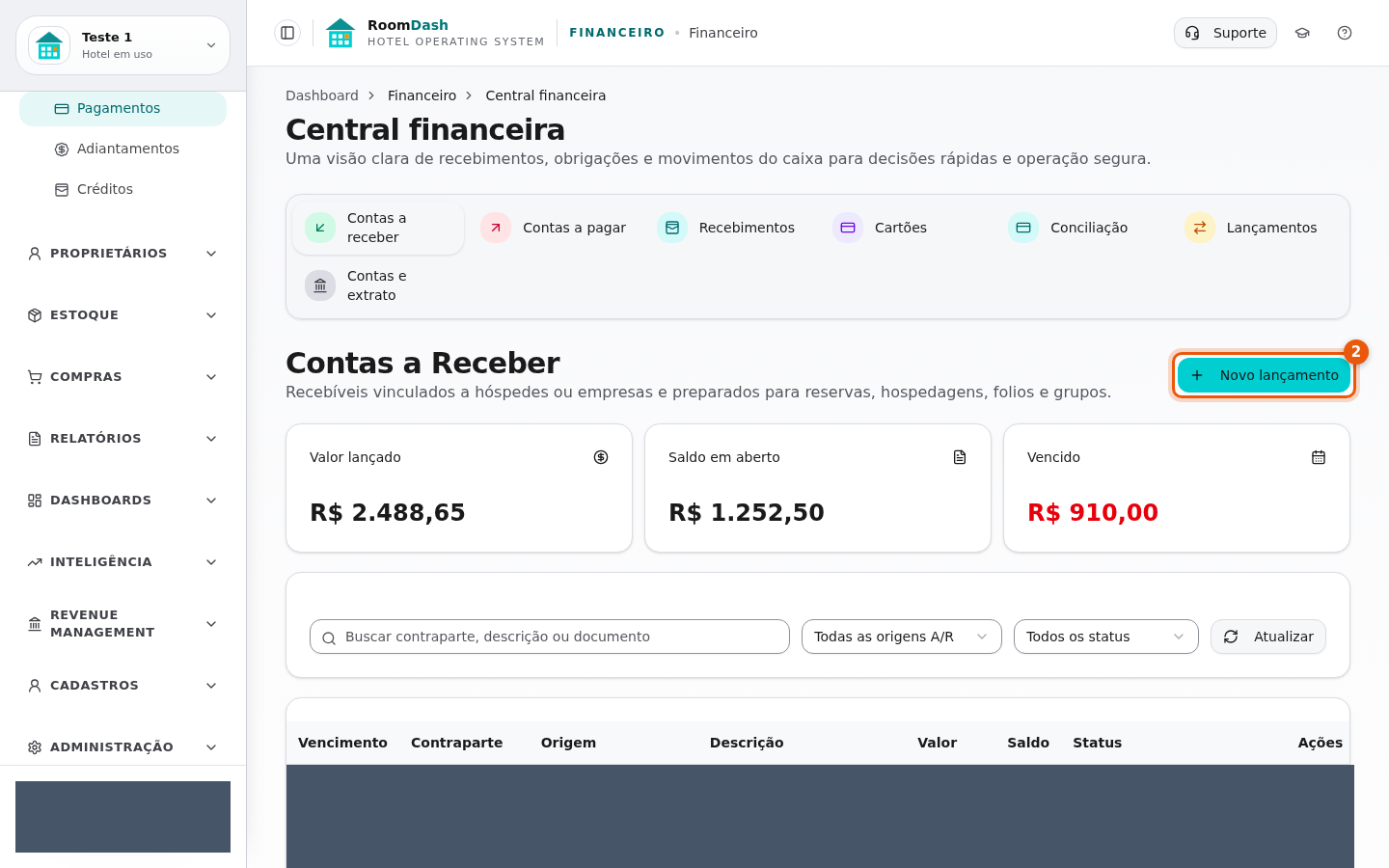 Em Financeiro > Pagamentos > Contas a receber, clique em Novo lançamento.
- Em 1. Contraparte, escolha Hóspede ou Empresa e selecione o cadastro.
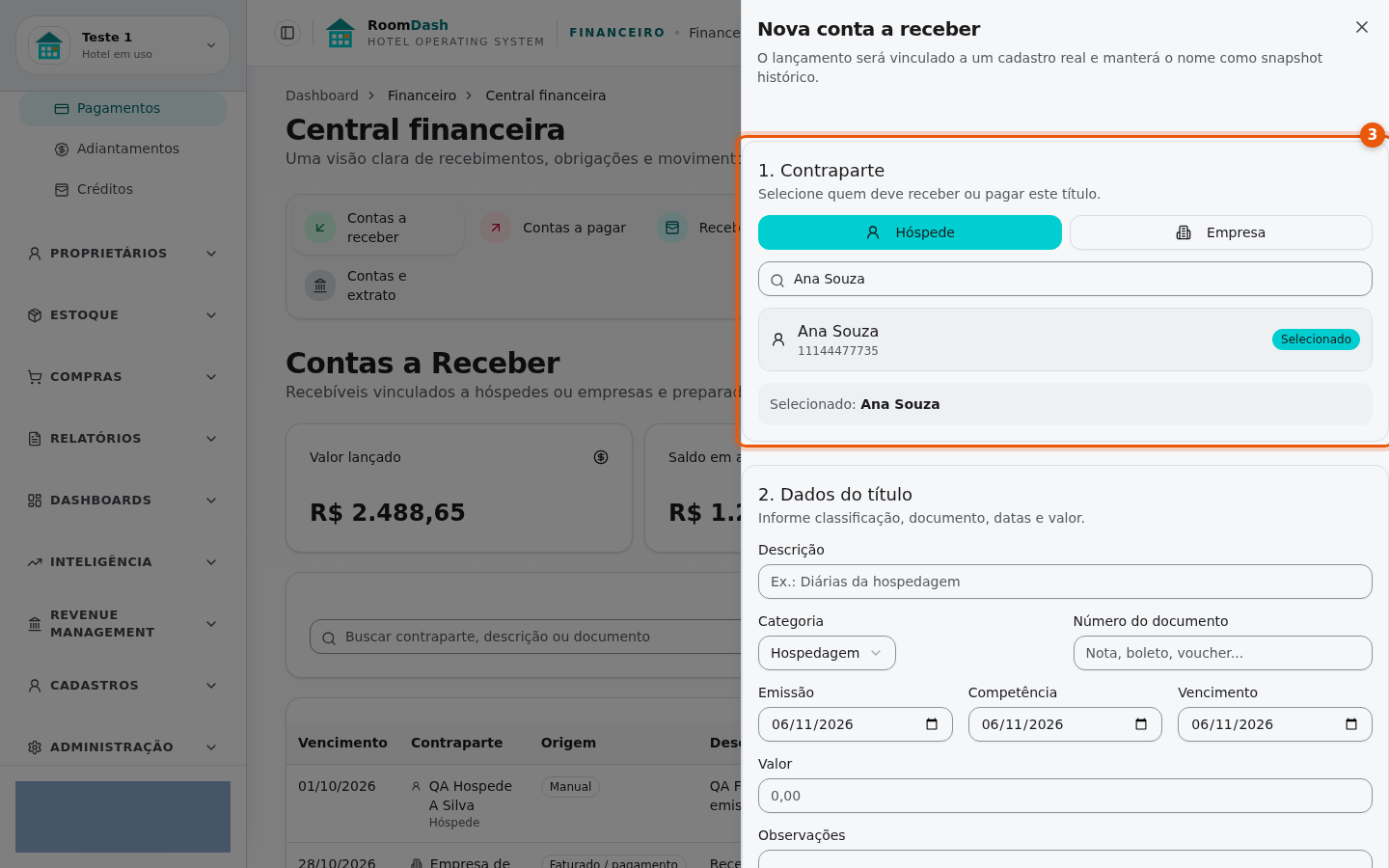 Em 1. Contraparte, escolha Hóspede ou Empresa e selecione o cadastro.
- Em 2. Dados do título, preencha Categoria, Número do documento, Emissão, Competência, vencimento, valor e Observações.
- Clique em Salvar lançamento. A mensagem é "Conta a receber criada" ou "Conta a pagar criada".
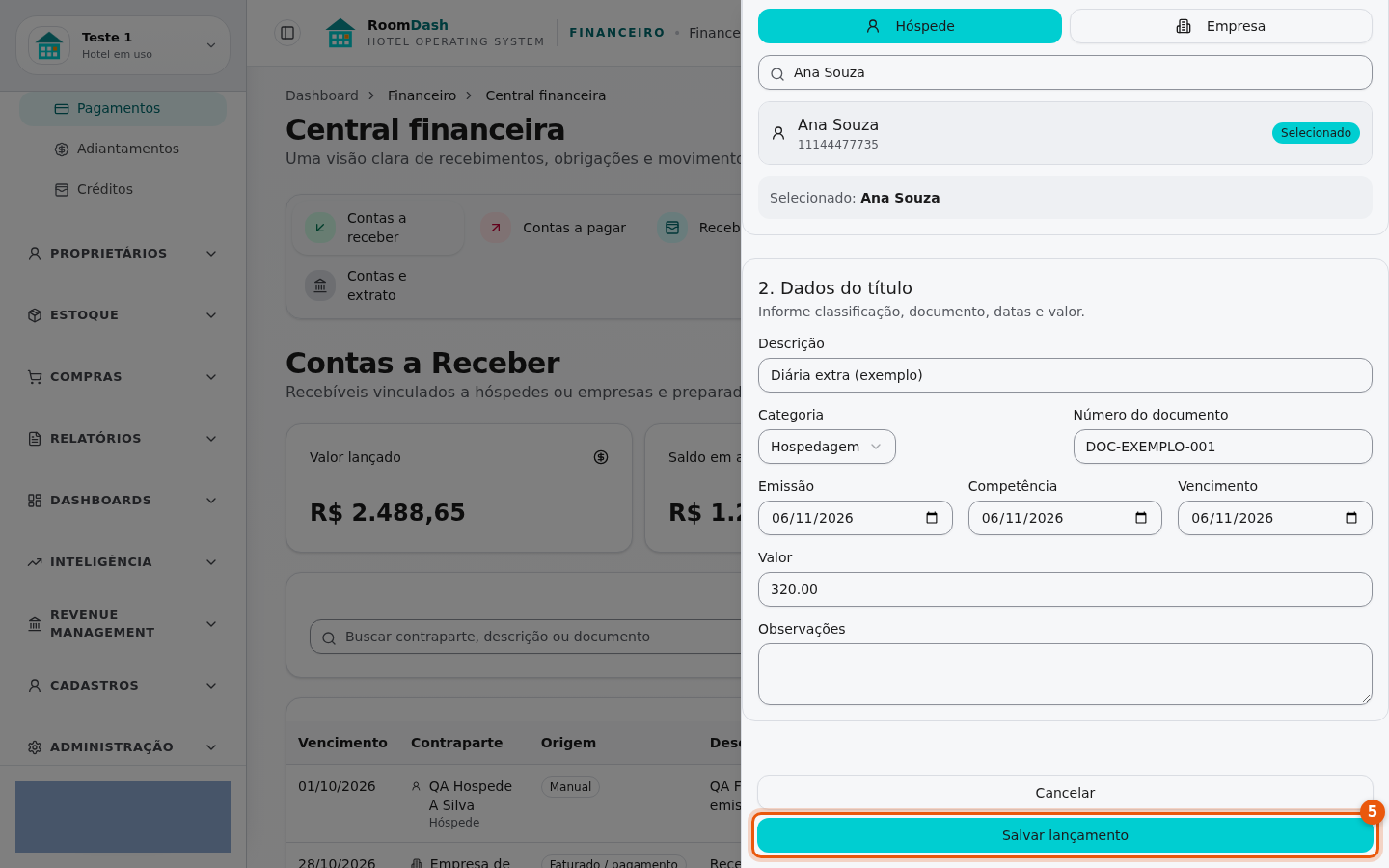 Preencha os dados do título e clique em Salvar lançamento.
Passo a passo para dar baixa em uma conta
- No título, clique em Receber (contas a receber) ou na ação de pagamento (contas a pagar).
- Confira o Saldo em aberto, informe valor e Data.
- Clique em Confirmar baixa. A mensagem é "Recebimento registrado" ou "Pagamento registrado".
Regras dos títulos a receber e a pagar
Regra do RoomDash: Contas a receber lista só faturados, boletos e lançamentos manuais. O saldo do fólio fica na estadia, o adiantamento fica na reserva e o cartão da adquirente fica na conciliação; por isso, um hotel sem esses títulos vê a aba vazia. Veja O que aparece em Contas a receber.
Regra do RoomDash: títulos criados pela operação (reserva, hospedagem, fólio, faturamento) mostram Gerenciado na origem e só são alterados na origem. Cancelar exige motivo ("Informe o motivo do cancelamento:"). Os status são Em aberto, Vencido, Parcial, Liquidado e Cancelado.
- O vencimento não pode ser anterior à emissão ("O vencimento não pode ser anterior à emissão.").
- A baixa exige a conta financeira de entrada (a receber) ou de saída (a pagar); ela movimenta o saldo e aparece no extrato da conta.
- A baixa pode ser parcial: o título fica Parcial com o saldo restante e continua com Receber/Pagar até quitar. Título parcial vencido aparece como Vencido.
- A baixa não pode passar do saldo ("Valor da baixa supera o saldo em aberto.") nem ter data futura ("A data da baixa não pode ser futura.").
- Baixa feita por engano é desfeita em Baixas (abaixo do status do título) > Estornar, com motivo ("Informe o motivo do estorno da baixa."). O título volta a ter saldo, a baixa fica registrada como Estornada e o extrato da conta recebe a contrapartida na data do estorno. Baixa de recebível de cartão estornada volta a ficar pendente de conciliação; baixa de repasse a proprietário é estornada em Proprietários > Financeiro.
- Só título Em aberto e sem baixa pode ser cancelado. Título cancelado tem saldo zero.
- Títulos de Faturado / pagamento (empresa pagadora de uma estadia) e de Compra aceitam baixa, mas não podem ser cancelados nem editados na Central: anule ou estorne o pagamento na estadia/reserva, ou estorne o recebimento em Compras.
Exemplo de conta a pagar
O hotel recebeu a nota de manutenção do elevador de R$ 1.800,00, vencimento dia 10. O financeiro lança em Contas a pagar com a empresa de manutenção, categoria Manutenção e vencimento dia 10. No dia do pagamento, dá baixa com Confirmar baixa.