Como conferir o minibar pela governança
A conferência do minibar abre pelo botão Minibar no Checklist por quarto do Painel de Governança, na janela Minibar ("Conferência rápida para governança ou checkout."). Com consumo, Incluir lançamentos lança os itens na conta do hóspede; sem consumo, Minibar conferido — sem lançamento registra a conferência.
Onde conferir o minibar no RoomDash
Pela governança: Governança > Painel de Governança, aba Centro Operacional → botão Minibar na linha do quarto. Pela recepção: na estadia, aba Governança, cartão Minibar, que abre a mesma janela com os botões de lançamento no fólio.
O que é preciso antes de conferir o minibar
- Permissões Permite criar registros de governanca e Permite atualizar governanca; para ver os itens, Permite visualizar produtos, serviços, categorias e dados do catálogo.
- Para lançar consumo pelo painel: hóspede em casa no quarto, com a conta (fólio principal) aberta.
- Configuração do hotel: os itens são os produtos ativos com Frigobar marcado em Pontos de venda > Disponível em no cadastro de produtos, com o Preço de venda do catálogo. Produto com Preço de venda zerado aparece como "Sem preço — informe o valor" e pede o valor na hora do lançamento. Sem nenhum produto, a janela mostra "Nenhum produto de minibar disponível no catálogo. O lançamento fica bloqueado até o catálogo ser carregado."
Passo a passo para conferir o minibar sem consumo
- Na aba Centro Operacional, clique em Minibar na linha do quarto (use Buscar quarto ou hóspede para achar o quarto).
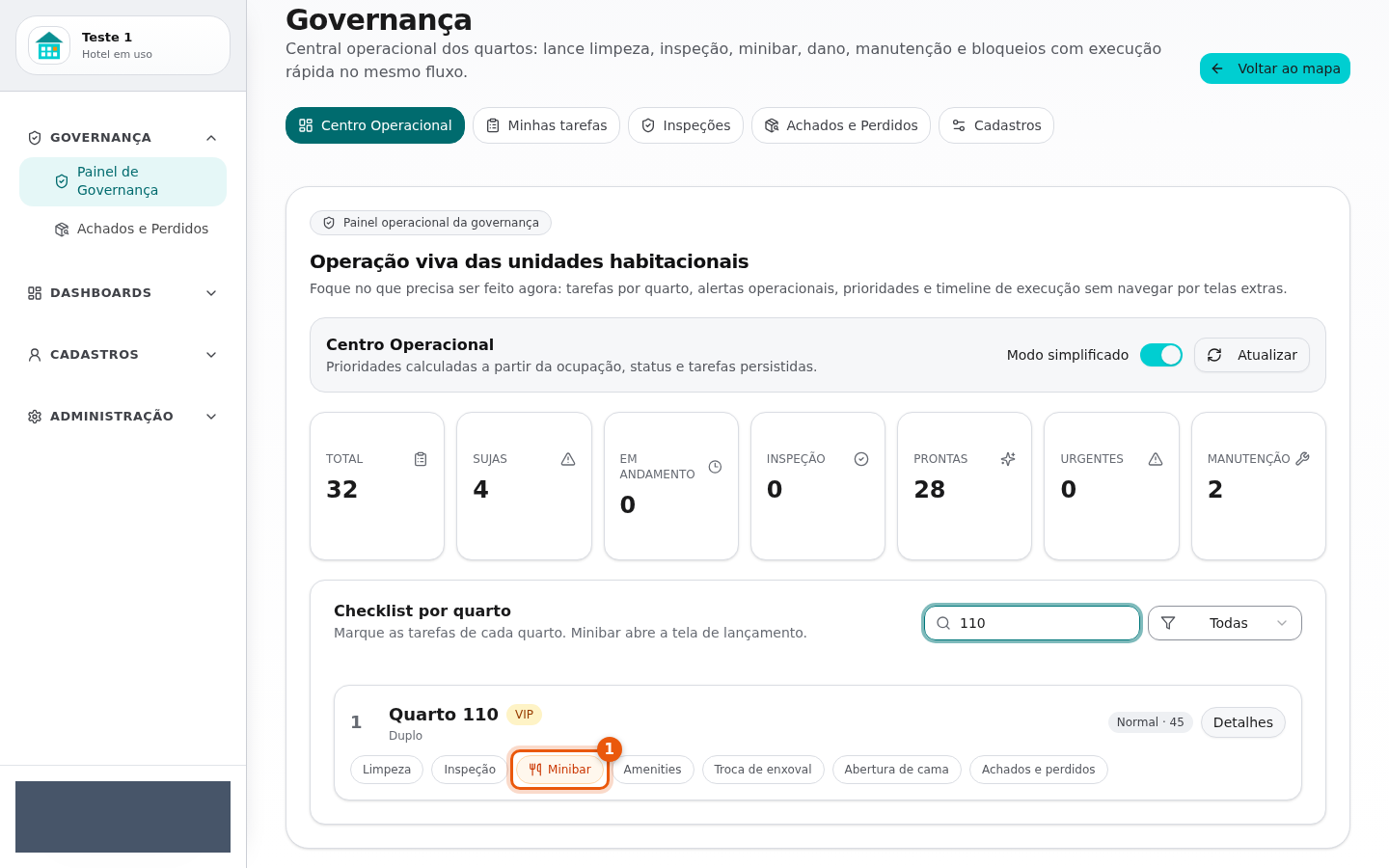 Na linha do quarto, clique em Minibar.
- Confira o minibar do quarto.
- Se nada foi consumido, clique em Minibar conferido — sem lançamento. Resultado: aparece o aviso "Minibar conferido sem consumo.", a janela fecha e a pendência de minibar da hospedagem do quarto é resolvida.
Transcrição do vídeo
Neste vídeo, você vai conferir o minibar de um quarto pela governança.
A tela fica no menu Governança, item Painel de Governança.
Busque o número do quarto.
Na linha do quarto, clique em Minibar.
A janela mostra os itens do minibar cadastrados pelo hotel, com o preço de cada um.
Se nada foi consumido, clique em Minibar conferido, sem lançamento.
Pronto. Aparece o aviso Minibar conferido sem consumo. A conferência fica registrada e a pendência de minibar do check-out é resolvida.
Se houve consumo, marque os itens e clique em Incluir lançamentos. Os itens entram direto na conta do hóspede e a conferência também fica registrada.
Passo a passo para lançar o consumo do minibar pelo painel
- Clique em Minibar na linha do quarto.
- Clique nos itens consumidos (cada um fica Selecionado) e confira o Total selecionado.
- Se algum item marcado mostra "Sem preço — informe o valor", digite o valor cobrado no campo Valor (R$) desse item, no quadro "Informe o valor dos itens sem preço no catálogo".
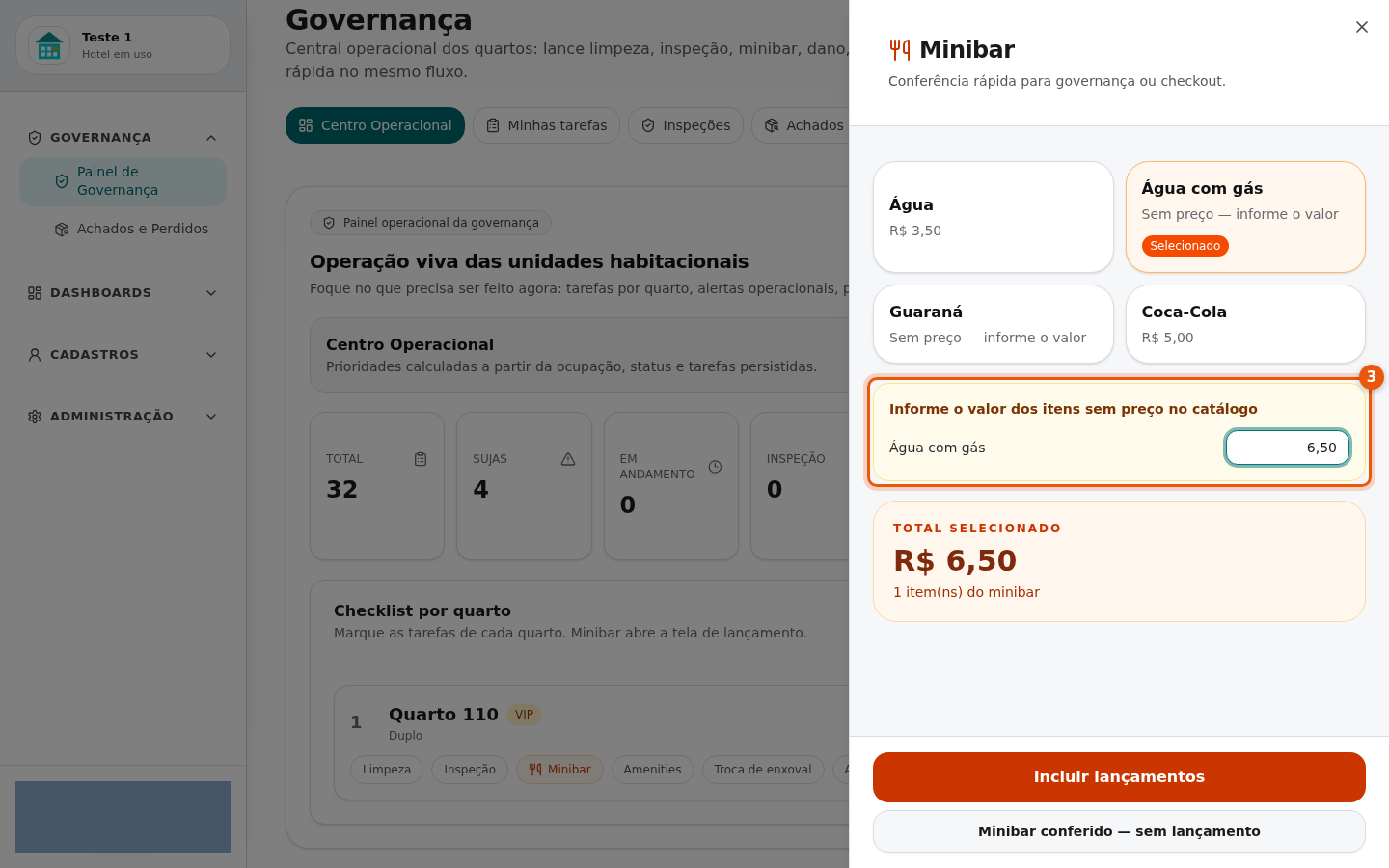 Item sem preço no catálogo: digite o valor em Valor (R$) antes de lançar.
Resultado: o Total selecionado passa a somar o valor digitado, e Incluir lançamentos fica ativo.
- Clique em Incluir lançamentos.
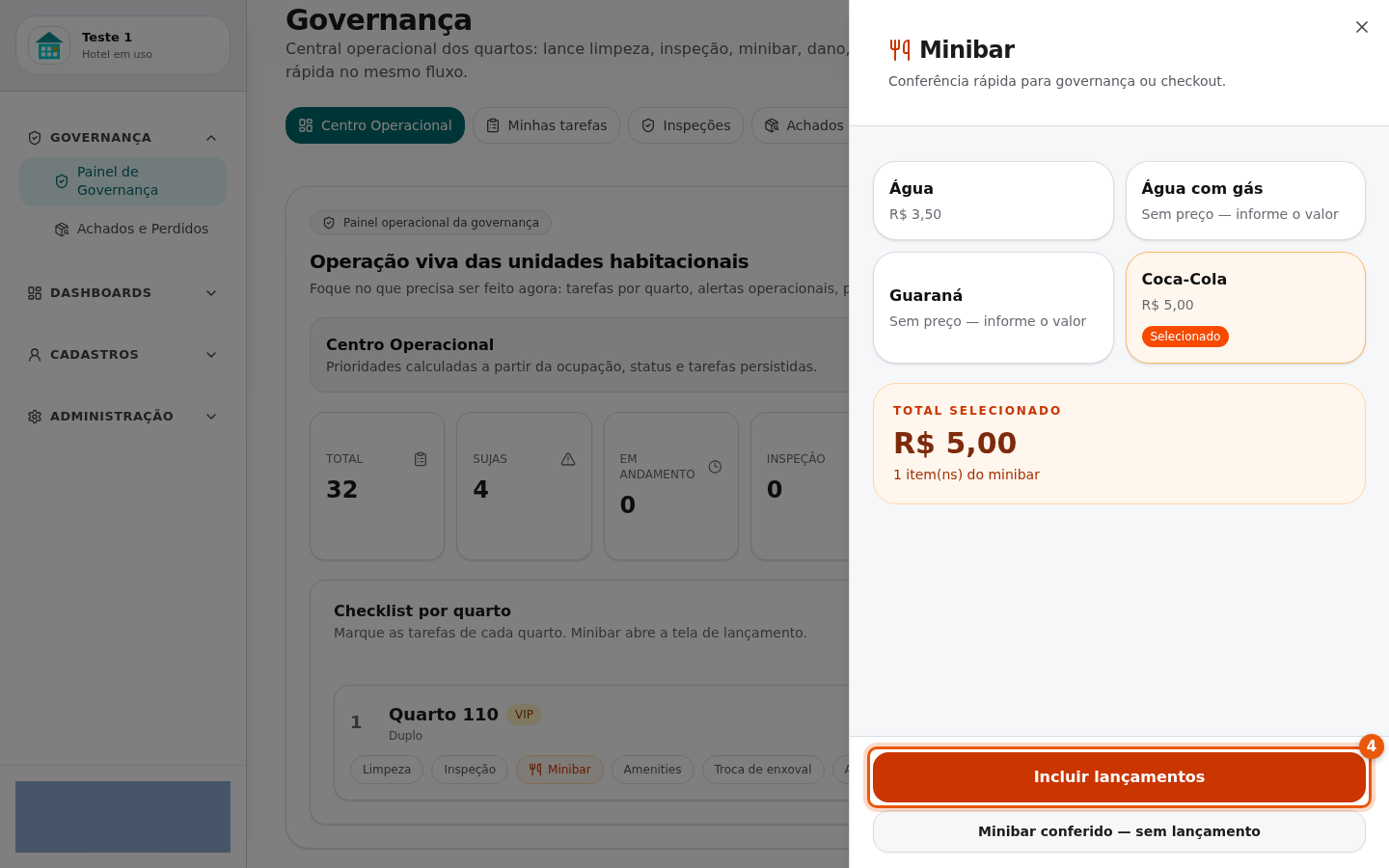 Marque os itens consumidos e clique em Incluir lançamentos; sem consumo, use Minibar conferido — sem lançamento.
Resultado: aparece o aviso "Minibar lançado na conta do hóspede: R$ (total).", a janela fecha e os itens já estão na conta do hóspede. Não é preciso avisar a recepção para lançar.
O que acontece depois de incluir lançamentos do minibar
Regra do RoomDash: Incluir lançamentos no painel da governança:
- lança cada item marcado, com quantidade 1 e o preço do catálogo (ou o valor digitado em Valor (R$), quando o produto está sem preço no catálogo), na conta (fólio principal aberto) do hóspede em casa no quarto. Na estadia, em Consumos da estadia, o item aparece como "Minibar - (nome do produto)", já Conferido;
- registra a conferência do minibar com consumo. Na aba Governança da estadia, o cartão Minibar passa a mostrar "Conferido em (data e hora)";
- resolve a pendência de minibar do check-out.
Se der erro, nada é lançado e a janela continua aberta com os itens marcados. As mensagens de erro estão em Erros na governança.
Como lançar no minibar um produto sem preço no catálogo
Regra do RoomDash: produto do minibar com Preço de venda zerado no catálogo aparece na janela Minibar com o texto "Sem preço — informe o valor". O valor é informado na hora do lançamento:
- Marque o item. Aparece o quadro "Informe o valor dos itens sem preço no catálogo", com um campo Valor (R$) para cada item marcado sem preço.
- Digite o valor cobrado (por exemplo, 6,50). O Total selecionado passa a somar esse valor.
- Clique em Incluir lançamentos (painel da governança) ou Lançar minibar no fólio (estadia).
Enquanto algum item marcado sem preço estiver com o campo Valor (R$) vazio ou zerado, Incluir lançamentos e Lançar minibar no fólio ficam desativados. O valor digitado vale só para aquele lançamento e não altera o catálogo. Produto com preço no catálogo sempre usa o preço do catálogo e não mostra o campo.
Depende da configuração do hotel: para não precisar digitar o valor a cada lançamento, cadastre o Preço de venda do produto em Cadastros > Produtos e Serviços. Veja Como cadastrar um produto.
Como a recepção lança o minibar no fólio
Na estadia, a janela Minibar tem Lançar já conferido pela camareira ("O consumo entra no fólio com confirmação, data, usuário e auditoria no mesmo lançamento."), Lançar minibar no fólio e Minibar conferido — sem consumo. Lançar minibar no fólio lança cada item marcado com quantidade 1 no fólio escolhido (item sem preço no catálogo pede o valor no campo Valor (R$), como no painel da governança) e conclui a conferência ("Minibar lançado e conferido com sucesso."). Minibar conferido — sem consumo conclui sem lançar ("Minibar conferido sem consumo."). Se a governança já lançou pelo painel, a recepção não lança de novo: o mesmo consumo seria cobrado duas vezes.
Minibar e a pendência de check-out
Regra do RoomDash: quando existe tarefa de Minibar aberta para a hospedagem, o check-out mostra "Minibar pendente de conferência" até a conferência ser concluída. Incluir lançamentos e Minibar conferido — sem lançamento pelo painel concluem a conferência. Na aba Governança da estadia, o cartão Minibar mostra Não conferido ou "Conferido em (data e hora)". Veja Pendências do check-out.
Exemplo de lançamento do minibar pela governança
No quarto 110, ocupado pela hóspede Ana Souza, a camareira encontra 1 Coca-Cola (R$ 5,00) e 1 Água (R$ 3,50) consumidas. No painel, ela clica em Minibar, marca os dois itens (Total selecionado R$ 8,50, "2 item(ns) do minibar") e clica em Incluir lançamentos. Aparece "Minibar lançado na conta do hóspede: R$ 8,50.". Na estadia, Consumos da estadia mostra "Minibar - Coca-Cola" (R$ 5,00) e "Minibar - Água" (R$ 3,50) como Conferido, e o total da conta sobe R$ 8,50. O cartão Minibar da aba Governança mostra "Conferido em" com a data e a hora do lançamento.
Exemplo de lançamento do minibar com produto sem preço
No quarto 110, a camareira encontra 1 Água com gás consumida. No catálogo do hotel, a Água com gás está sem preço, e o cartão mostra "Sem preço — informe o valor". Ela marca o item, digita 6,50 no campo Valor (R$) do quadro "Informe o valor dos itens sem preço no catálogo" e confere o Total selecionado de R$ 6,50. Ao clicar em Incluir lançamentos, aparece "Minibar lançado na conta do hóspede: R$ 6,50." e a conta da hóspede Ana Souza recebe "Minibar - Água com gás" de R$ 6,50.
Problemas comuns ao lançar o minibar pelo painel
"Informe o valor de (produto), que está sem preço no catálogo."
Por que acontece: um item marcado está sem preço no catálogo e o lançamento chegou sem o valor. Normalmente a janela não deixa clicar em Incluir lançamentos sem o campo Valor (R$) preenchido; a mensagem pode aparecer quando o preço do produto foi retirado do catálogo depois que a janela Minibar foi aberta. Nada é lançado. Como resolver: feche a janela, clique de novo em Minibar, marque o item e digite o valor em Valor (R$). Quem pode resolver: a própria camareira; para fixar o preço, quem cadastra produtos.
O botão Incluir lançamentos não fica ativo
Por que acontece: nenhum item está marcado, ou um item marcado com "Sem preço — informe o valor" está com o campo Valor (R$) vazio. Como resolver: marque os itens consumidos e preencha o Valor (R$) de cada item sem preço. Quem pode resolver: a própria camareira.
"Não há hóspede em casa neste quarto. O consumo de minibar só pode ser lançado em quarto ocupado."
Por que acontece: o quarto não tem hospedagem em andamento (hóspede em casa). Como resolver: confira o número do quarto na busca do painel. Se o quarto está certo e o hóspede não está em casa, fale com a recepção sobre o consumo. Quem pode resolver: a recepção.
"A conta do hóspede deste quarto está fechada. Peça à recepção para reabrir a conta antes de lançar o minibar."
Por que acontece: a hospedagem do quarto não tem conta (fólio) aberta. Como resolver: peça à recepção para reabrir a conta e clique de novo em Incluir lançamentos. Veja Como fechar e reabrir um fólio. Quem pode resolver: quem tem permissão para reabrir a conta do hóspede (recepção ou financeiro, conforme os perfis do hotel).
"Nenhum produto de minibar disponível no catálogo. O lançamento fica bloqueado até o catálogo ser carregado."
Por que acontece: não há produto ativo com Frigobar em Pontos de venda, ou o perfil não tem Permite visualizar produtos, serviços, categorias e dados do catálogo. Como resolver: cadastre os itens no catálogo ou peça a permissão ao administrador. Minibar conferido — sem lançamento continua disponível.