Como criar uma tarefa de governança
Uma tarefa de governança é criada no Painel de Governança, pelo painel Detalhes do quarto (com tipo, responsável e observações) ou com um clique nos botões do Checklist por quarto (sem responsável).
Onde criar uma tarefa de governança no RoomDash
Caminho: Governança > Painel de Governança, aba Centro Operacional, seção Checklist por quarto → botão Detalhes da linha do quarto.
O que é preciso antes de criar uma tarefa de governança
- Permissão Permite criar registros de governanca.
- Para escolher Tipo de tarefa no painel Detalhes, o quarto não pode ter tarefa aberta. Com tarefa aberta, o painel mostra essa tarefa, com Iniciar e Concluir e liberar; use o botão do checklist para acrescentar outra tarefa.
- Para escolher um Responsável, a pessoa precisa ser usuária ativa do hotel.
Passo a passo para criar tarefa com responsável
- Abra Governança > Painel de Governança.
- Localize o quarto em Checklist por quarto; use Buscar quarto ou hóspede para filtrar pelo número.
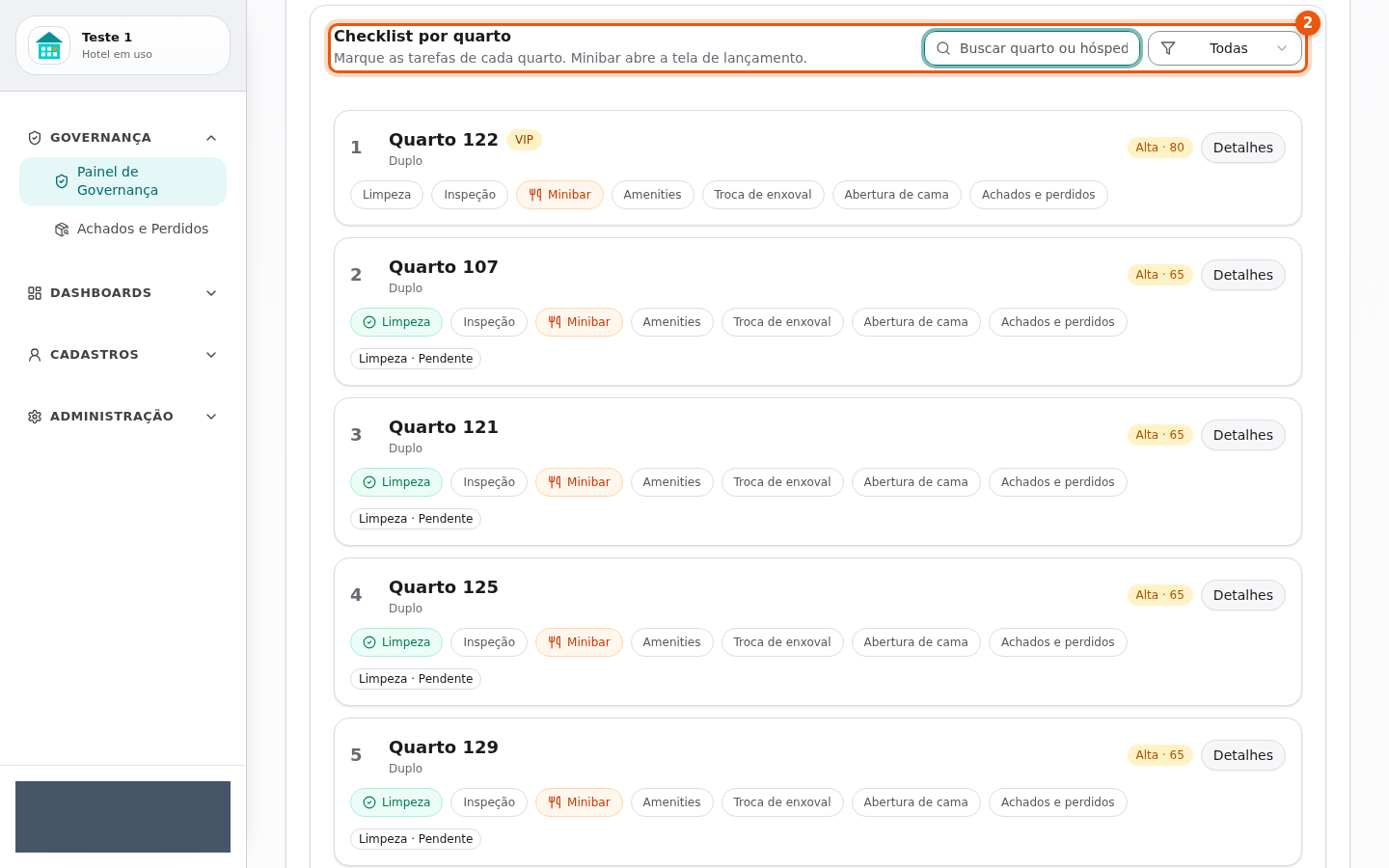 Em Checklist por quarto, use a busca para achar o quarto; cada linha tem o botão Detalhes e os botões de checklist.
- Clique em Detalhes. O painel do quarto abre pela direita, com "UH (número)" e "Nova tarefa".
- Em Tipo de tarefa, escolha Limpeza, Inspeção, Manutenção, Minibar, Amenities, Dano ou Troca de enxoval.
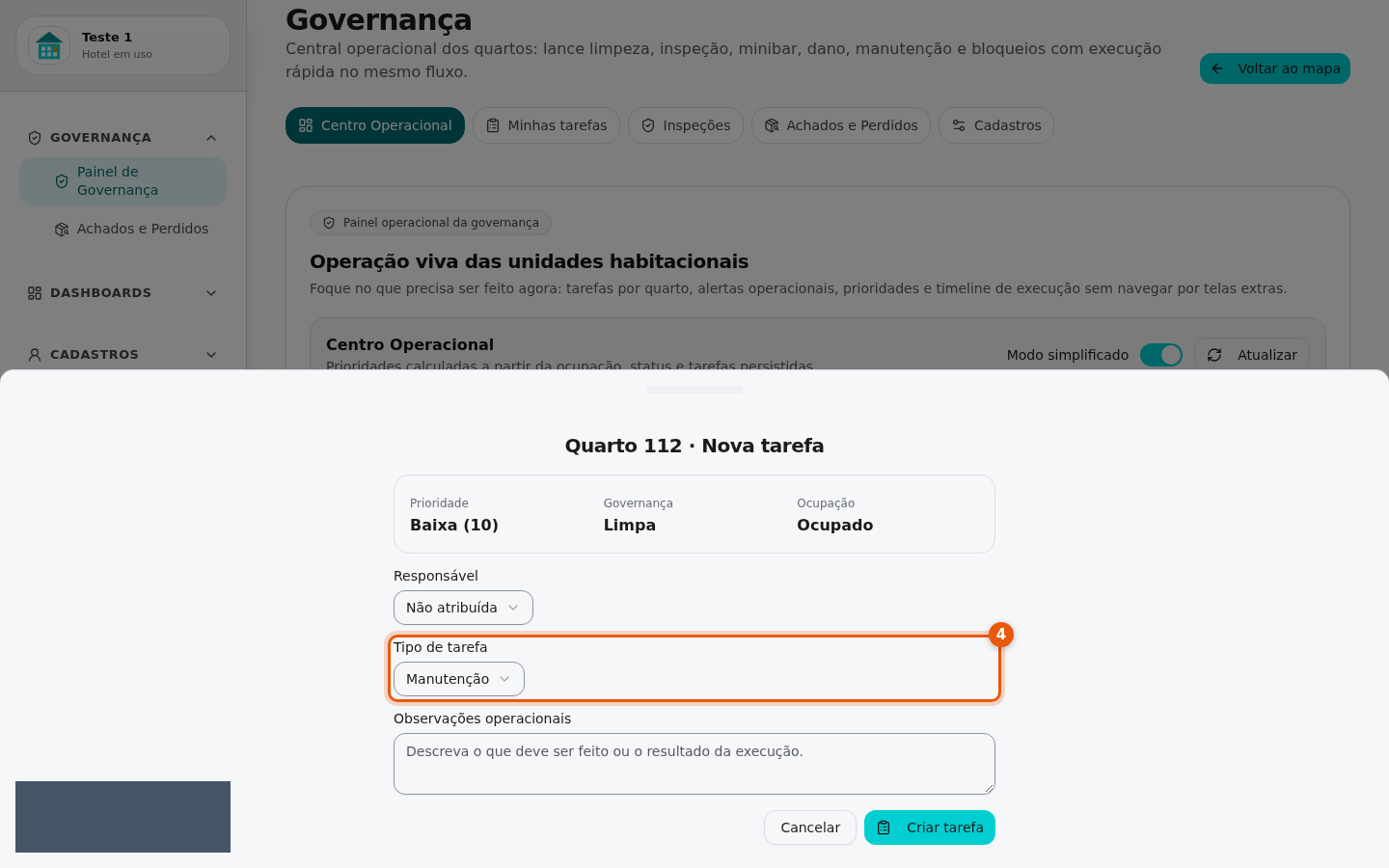 Na gaveta Detalhes, escolha o Tipo de tarefa (aqui, Manutenção).
- Em Responsável, escolha a pessoa ou deixe Não atribuída.
- Escreva as Observações, por exemplo "Trocar lâmpada do banheiro".
- Clique em Criar tarefa.
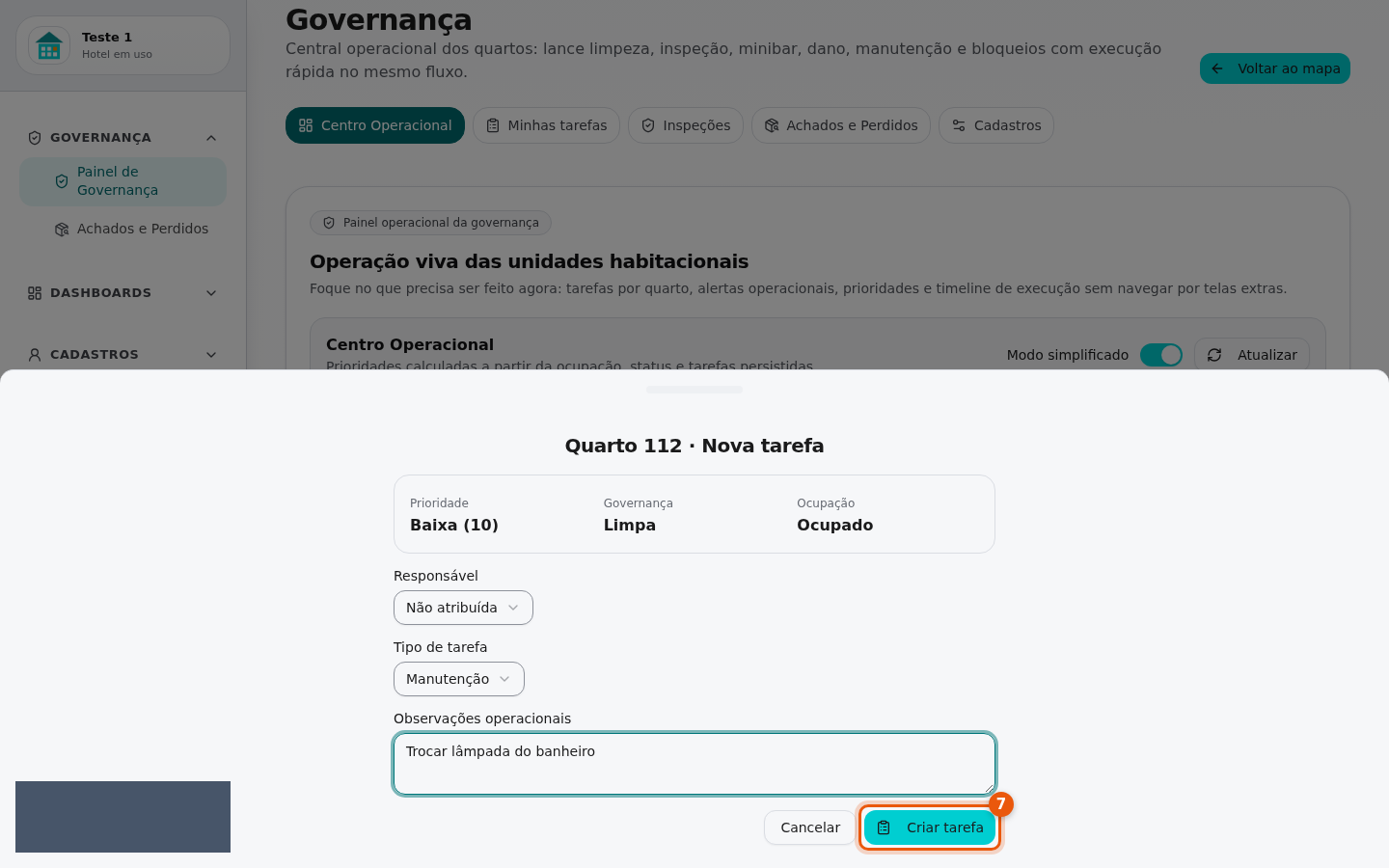 Escreva as observações operacionais e clique em Criar tarefa.
Resultado: a linha do quarto passa a mostrar a tarefa, por exemplo Manutenção · Pendente.
Transcrição do vídeo
Neste vídeo, você vai criar uma tarefa de governança para um quarto.
A tela fica no menu Governança, item Painel de Governança, aba Centro Operacional.
Em Checklist por quarto, busque o número do quarto.
Na linha do quarto, clique em Detalhes.
Em Tipo de tarefa, escolha Manutenção.
Em Responsável, escolha a pessoa da equipe, ou deixe Não atribuída para a tarefa ficar livre.
Escreva as observações operacionais.
Clique em Criar tarefa.
Pronto. A linha do quarto mostra a tarefa de Manutenção, pendente.
Para tarefas rápidas, como Limpeza ou Abertura de cama, clique direto no botão do checklist do quarto. A tarefa nasce sem responsável.
Atualização de 16/11/2026: a janela Detalhes passou a ser um painel que abre pela direita, sem o botão Cancelar (feche pelo X), e o campo se chama Observações; os prints e o vídeo mostram a gaveta antiga, mas os passos são os mesmos.
Atualização de 14/11/2026: no checklist, o botão Limpeza conclui a limpeza do quarto em vez de deixá-la aberta, ao contrário do que diz o fim do vídeo. Veja a regra no passo a passo pelo checklist.
Passo a passo para criar tarefa pelo checklist do quarto
Na linha do quarto, clique no botão do tipo: Amenities, Abertura de cama ou Achados e perdidos. A tarefa é criada na hora, sem responsável, e o botão fica verde. Botão verde já tem tarefa aberta e não cria outra.
Regra do RoomDash: os botões Limpeza, Troca de enxoval e Inspeção do checklist não deixam a tarefa aberta: eles concluem a tarefa, como Finalizar em Minhas tarefas. Se o quarto já tem a tarefa aberta, o clique a conclui; se não tem, o RoomDash cria e conclui na hora, e o quarto muda para Limpa ou Inspecionada. Para deixar uma limpeza ou inspeção aberta para uma camareira, crie pela gaveta Detalhes, com o Responsável. Veja Checklist por quarto no painel de governança. Abertura de cama e Achados e perdidos só existem no checklist; Manutenção e Dano só na gaveta Detalhes. O botão Minibar não cria tarefa direto: abre a conferência do minibar (Como conferir o minibar).
O que acontece depois de criar a tarefa de governança
Regra do RoomDash:
- Tarefa com responsável nasce Atribuída e aparece em Minhas tarefas da pessoa; sem responsável, nasce Pendente e aparece em Disponíveis para assumir para as camareiras daquele quarto (e para quem não tem quartos definidos em Administração › Governança). Ao criar pelo Detalhes, o campo Responsável já vem com a camareira do quarto quando ela é a única.
- A prioridade da tarefa é a do quarto na fila no momento da criação.
- Limpeza e Troca de enxoval mudam o status do quarto para Suja na hora, mesmo que estivesse Limpa. Abertura de cama, Manutenção, Dano, Amenities e Inspeção não mudam o status de limpeza.
- Se o quarto tem hospedagem em andamento, a tarefa fica ligada a ela. Tarefa de Minibar ligada à hospedagem cria a pendência de check-out "Minibar pendente de conferência".
Exemplo de tarefa de governança
O quarto 112 está ocupado, com o status Limpa, e o hóspede avisou que a lâmpada do banheiro queimou. A governanta abre Detalhes, escolhe Manutenção, deixa Não atribuída, escreve "Trocar lâmpada do banheiro" e clica em Criar tarefa. A linha mostra Manutenção · Pendente e o status do quarto continua Limpa.
Perguntas frequentes sobre criar tarefa de governança
Por que o painel Detalhes não mostra Tipo de tarefa?
Porque o quarto já tem uma tarefa aberta. O painel mostra essa tarefa para iniciar ou concluir. Para outra tarefa, use o botão do checklist ou conclua a atual primeiro.
Preciso criar a limpeza depois do check-out?
Não. O check-out e a troca de quarto criam a Limpeza automaticamente, e o painel cria a limpeza para todo quarto Suja sem limpeza aberta ao abrir a tela ou clicar em Atualizar.