Como criar reserva de grupo pelo mapa de reservas
O modo Reserva de grupo do mapa de reservas seleciona vários quartos para o mesmo período e abre a reserva de grupo já com eles. Use para grupos, eventos e famílias em mais de um quarto.
Onde criar reserva de grupo pelo mapa no RoomDash
Caminho: Front Office > Mapa de Reservas → botão Reserva de grupo (no painel Mapa de reservas, ao lado de Hoje).
O que é preciso antes de criar reserva de grupo pelo mapa
- Permissão: Permite criar reservas.
- Pelo menos 2 quartos livres no período, sem hospedagem, sem outra reserva e sem bloqueio.
- As datas e os horários de entrada e saída do grupo.
Passo a passo da reserva de grupo pelo mapa
- No painel Mapa de reservas, clique em Reserva de grupo.
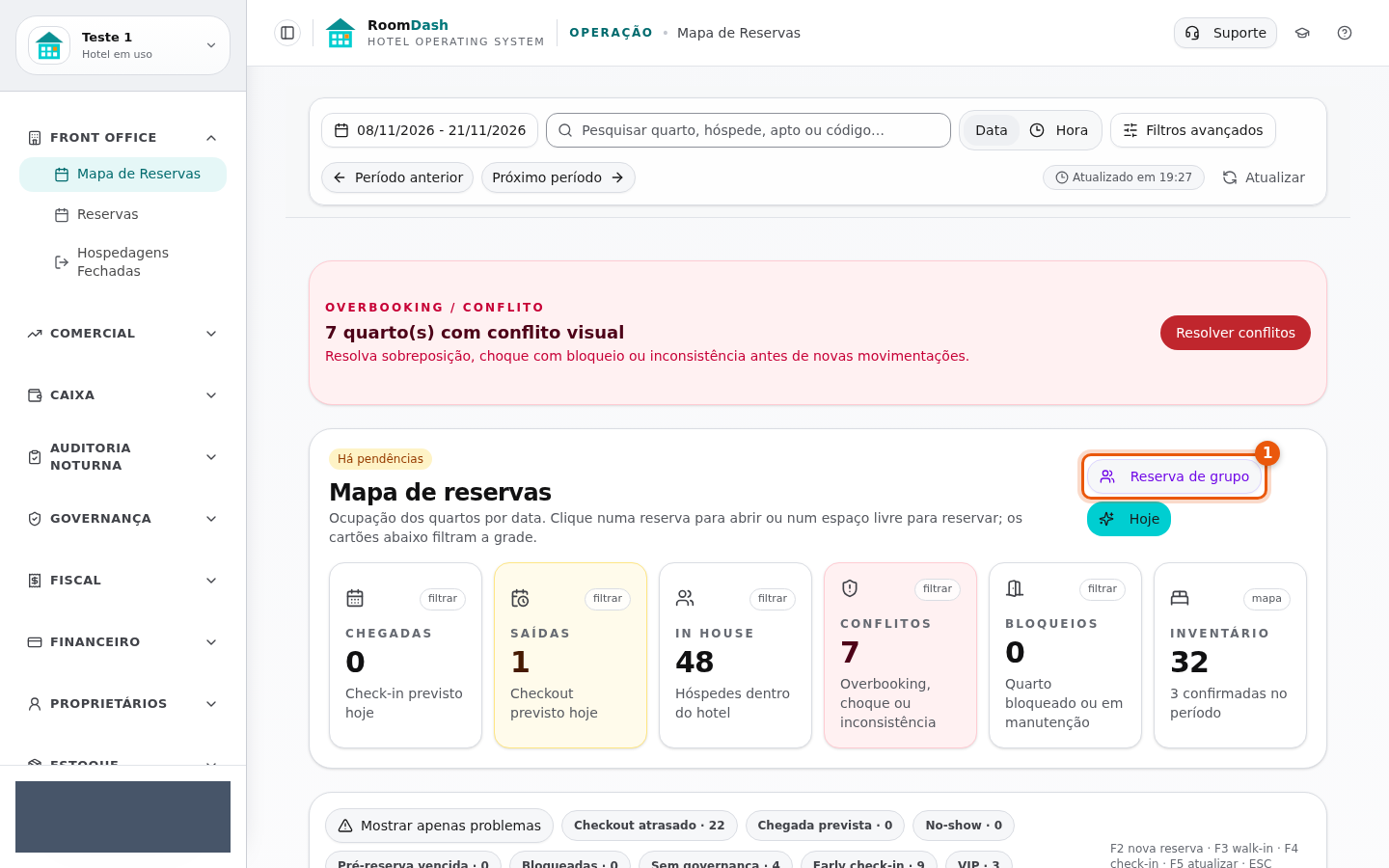 No painel Mapa de reservas, clique em Reserva de grupo.
Resultado: aparece a faixa Modo reserva de grupo ativo ("Clique nos quartos para selecionar. Shift + clique seleciona um intervalo do mesmo tipo.") e o botão passa a Cancelar modo grupo.
- Clique no nome de cada quarto do grupo. O quarto escolhido fica marcado com ✓ e a etiqueta SELECIONADO. Para pegar vários quartos seguidos do mesmo tipo, clique no primeiro e use Shift + clique no último. Resultado: a barra inferior mostra "N quartos selecionados", a lista "Quartos: 112, 113" e o resumo por tipo (por exemplo, "Duplo × 2").
- Em Período do grupo, clique em Editar. Em Período da reserva de grupo, informe Entrada e Saída (data e horário; "Os horários iniciam com o padrão configurado pelo hotel.") e clique em Aplicar período. A barra mostra o período e as noites, por exemplo "15/11/2026 14:00 → 18/11/2026 13:00 · 3 noites".
- Clique em Continuar reserva de grupo.
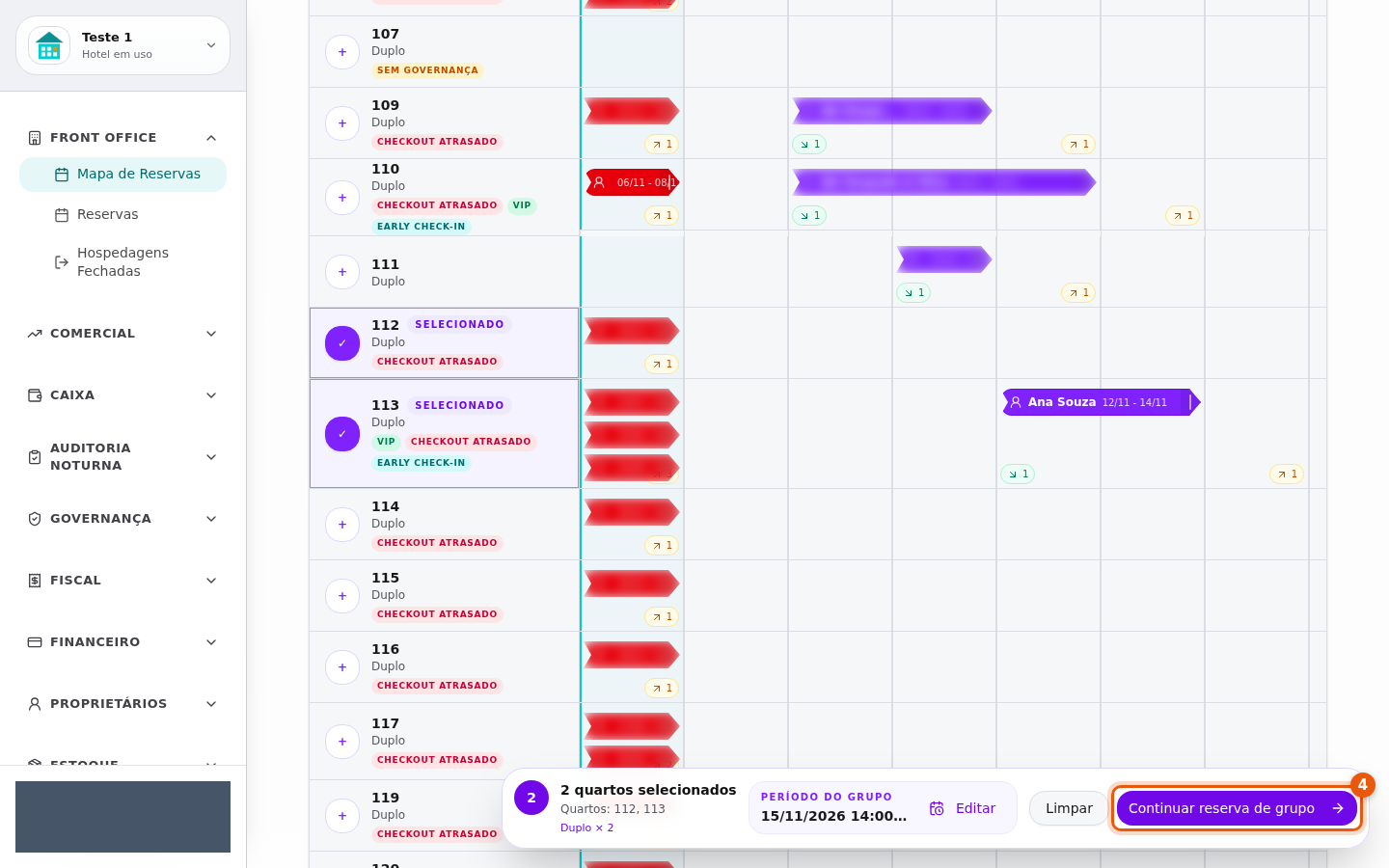 Com os quartos marcados e o Período do grupo ajustado em Editar, clique em Continuar reserva de grupo.
Resultado: o mapa confere cada quarto ("Validando quartos...") e, sem conflito, abre a reserva avançada de grupo com os quartos (separados por tipo) e o período.
- Complete e salve a reserva conforme Como criar reserva de grupo.
Para desmarcar todos os quartos, clique em Limpar. Para sair do modo, clique em Cancelar modo (na faixa) ou em Cancelar modo grupo.
Transcrição do vídeo
Neste vídeo, você vai reservar vários quartos de uma vez pelo mapa, para um grupo.
No painel Mapa de reservas, clique em Reserva de grupo.
O mapa entra no modo de grupo. Agora, clique no nome de cada quarto.
Aqui, o quarto 112...
e o 114. Com Shift e clique, você seleciona vários quartos seguidos do mesmo tipo.
A barra de baixo mostra os quartos escolhidos. Em Período do grupo, clique em Editar.
Informe a data de entrada. O horário já vem com o padrão do hotel.
Agora, a data de saída.
Clique em Aplicar período. A barra mostra o período e o número de noites.
Clique em Continuar reserva de grupo. O sistema confere se cada quarto está livre no período.
A nova reserva abre como Grupo, com os quartos e o período. Complete as três etapas e salve: só então os quartos ficam reservados.
O que acontece depois de continuar a reserva de grupo pelo mapa
Regra do RoomDash: Continuar reserva de grupo não grava nada. Os quartos só ficam reservados quando a reserva avançada de grupo é salva; até lá, outra pessoa pode reservar os mesmos quartos.
Regras da reserva de grupo pelo mapa
Regra do RoomDash:
- É preciso selecionar pelo menos 2 quartos. Com 1 quarto, a barra mostra "1 quarto selecionado · selecione mais um" e pede "Selecione pelo menos mais um quarto."; Continuar reserva de grupo fica desativado.
- A saída precisa ser posterior à entrada ("A saída precisa ser posterior à entrada."); com o período errado, a barra mostra "Corrija o período antes de continuar.".
- Se algum quarto estiver ocupado, reservado ou bloqueado no período, aparece "N quartos possuem conflito neste período" (ou "1 quarto possui conflito neste período"), com o motivo de cada quarto, e a tela pede: "Remova os quartos conflitantes ou altere o período antes de continuar.".
- Se o único problema é hospedagem atrasada (saída vencida, sem check-out) num ou mais quartos, o aviso fica âmbar: "N quartos têm hospedagem atrasada" (ou "1 quarto tem hospedagem atrasada"), com a mensagem de cada quarto, e o botão Continuar mesmo assim. O botão confere os quartos de novo, aceitando seguir, e abre a reserva avançada de grupo.
Exemplo de reserva de grupo pelo mapa
Um grupo de 2 casais chega em 15/11 e sai em 18/11. A recepcionista clica em Reserva de grupo, clica nos quartos 112 e 113 (Duplo), abre Editar, informa 15/11/2026 14:00 e 18/11/2026 13:00, clica em Aplicar período e em Continuar reserva de grupo. O sistema abre a reserva avançada de grupo com os 2 quartos Duplo para 3 noites.
Se o grupo entrasse hoje e o quarto 113 tivesse uma hospedagem atrasada (saída vencida, sem check-out), a barra mostraria em âmbar "1 quarto tem hospedagem atrasada" com "Quarto 113 · Há uma hospedagem atrasada no quarto 113 (saída prevista para …) que não teve a data alterada nem o check-out feito. Deseja continuar mesmo assim?". A recepcionista confere com a governança que o quarto está vazio e clica em Continuar mesmo assim, ou tira o 113 da seleção e escolhe outro quarto livre.