Como criar reserva pelo mapa de reservas
Pelo mapa de reservas, a reserva nasce com o quarto e o período já preenchidos: "O quarto e o período já vieram do mapa. Complete somente o essencial." Use quando já sabe qual quarto o hóspede vai ocupar.
Onde criar reserva pelo mapa no RoomDash
Caminho: Front Office > Mapa de Reservas → arraste sobre os dias livres na linha do quarto → Nova reserva. Também funciona pelo botão direito no nome do quarto (Nova reserva) ou com a tecla F2; nesses dois casos o período começa hoje e termina amanhã, e pode ser ajustado em Editar período.
O que é preciso antes de criar reserva pelo mapa
- Permissão: Permite criar reservas.
- Quarto livre no período: sem outra reserva, sem hospedagem e sem bloqueio. Se o quarto tem uma hospedagem atrasada e a reserva começa hoje, o mapa pede confirmação (veja a seção sobre hospedagem atrasada abaixo).
- Hóspede principal cadastrado, ou os dados para cadastrá-lo na hora em Novo hóspede.
- Uma tarifa ativa com preço para o tipo de quarto no período.
Passo a passo para criar reserva pelo mapa
- Abra Front Office > Mapa de Reservas. Na linha do quarto, clique no dia da entrada e arraste até o dia da saída. Abre o painel Faixa selecionada, com o quarto, Período (data e horário de entrada e saída padrão do hotel), Duração e Ações disponíveis.
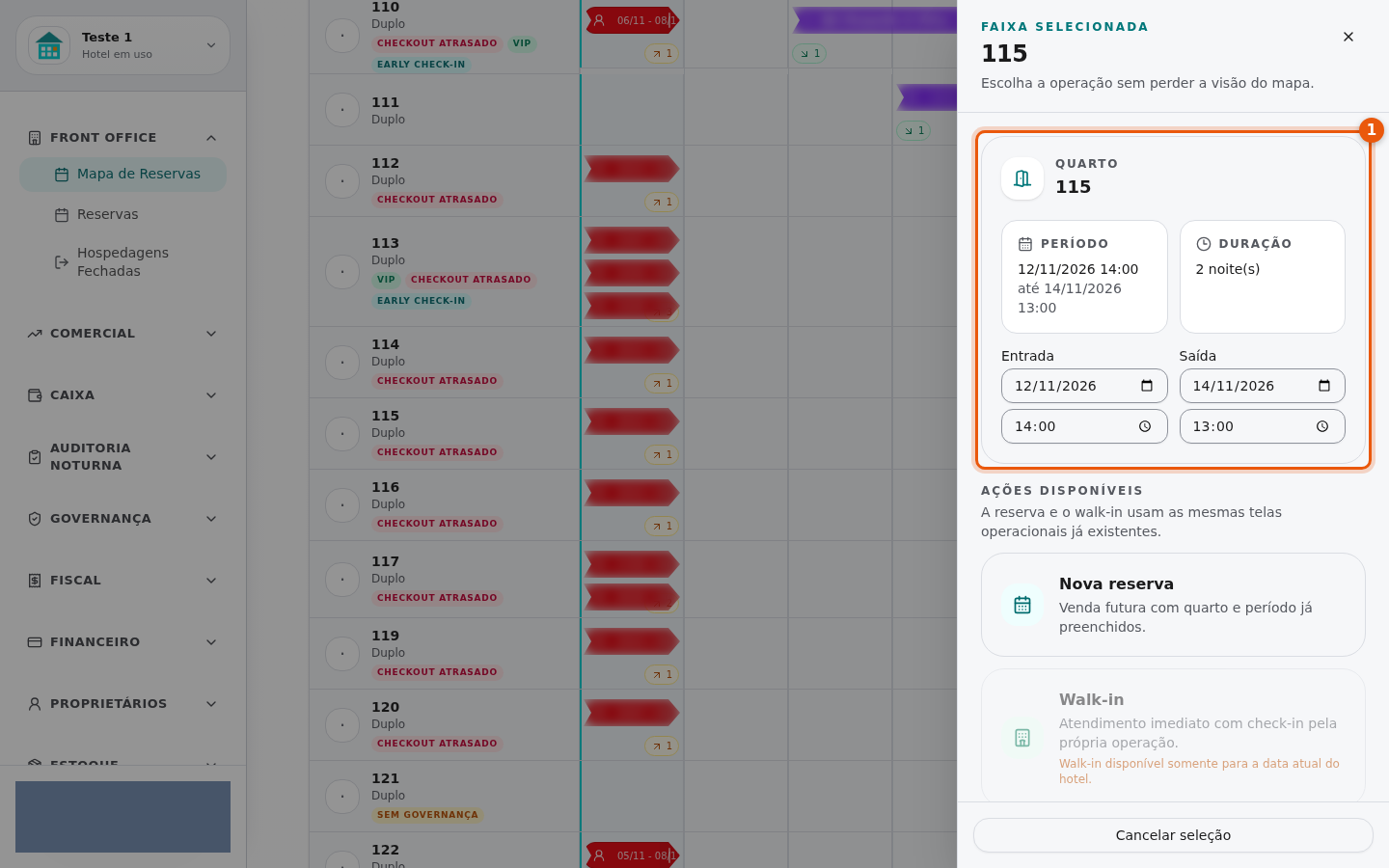 Arraste na linha do quarto do dia da entrada até o dia da saída; o painel Faixa selecionada mostra o período e a duração.
Resultado: o último dia arrastado é o dia da saída. Arrastar de 12/11 a 14/11 dá "2 noite(s)". Para ajustar, mude Entrada e Saída (data e hora) no próprio painel.
- Clique em Nova reserva ("Venda futura com quarto e período já preenchidos.").
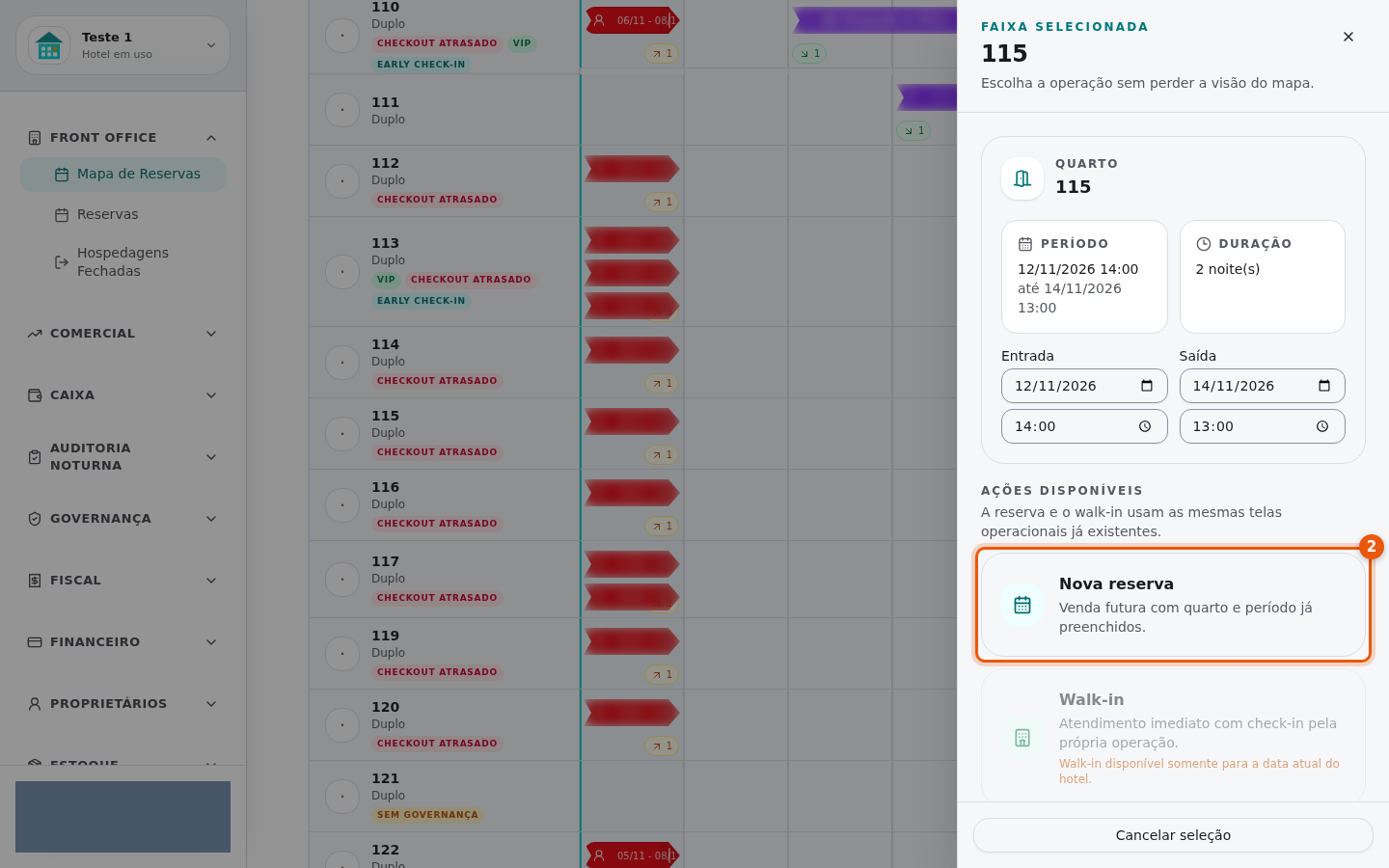 Em Ações disponíveis, clique em Nova reserva.
- Na gaveta Nova reserva, confira o quadro Faixa selecionada (quarto, datas, horários e noites). Para mudar, clique em Editar período.
- Em Quem vai se hospedar?, clique em Hóspede principal, digite pelo menos 2 letras do nome, do e-mail ou do telefone e selecione o hóspede. A busca procura em todo o cadastro de hóspedes. Se ele não existir, escolha Novo hóspede ("Cadastrar sem sair desta tela").
- Informe Adultos e as crianças nos dois campos de idade configurados pelo hotel (por exemplo, Crianças (13 a 17 anos), pagantes, e Crianças (0 a 12 anos), gratuitas). A linha "Limites do quarto" mostra a capacidade do tipo de quarto.
- Em Tarifa, confira a Tarifa da reserva (vem selecionada a tarifa de referência do mapa) ou escolha outra. Confira a Diária média, a Hospedagem, as taxas e o Total previsto.
- Opcional: abra Mais opções da reserva e preencha Observações.
- Clique em Criar pré-reserva.
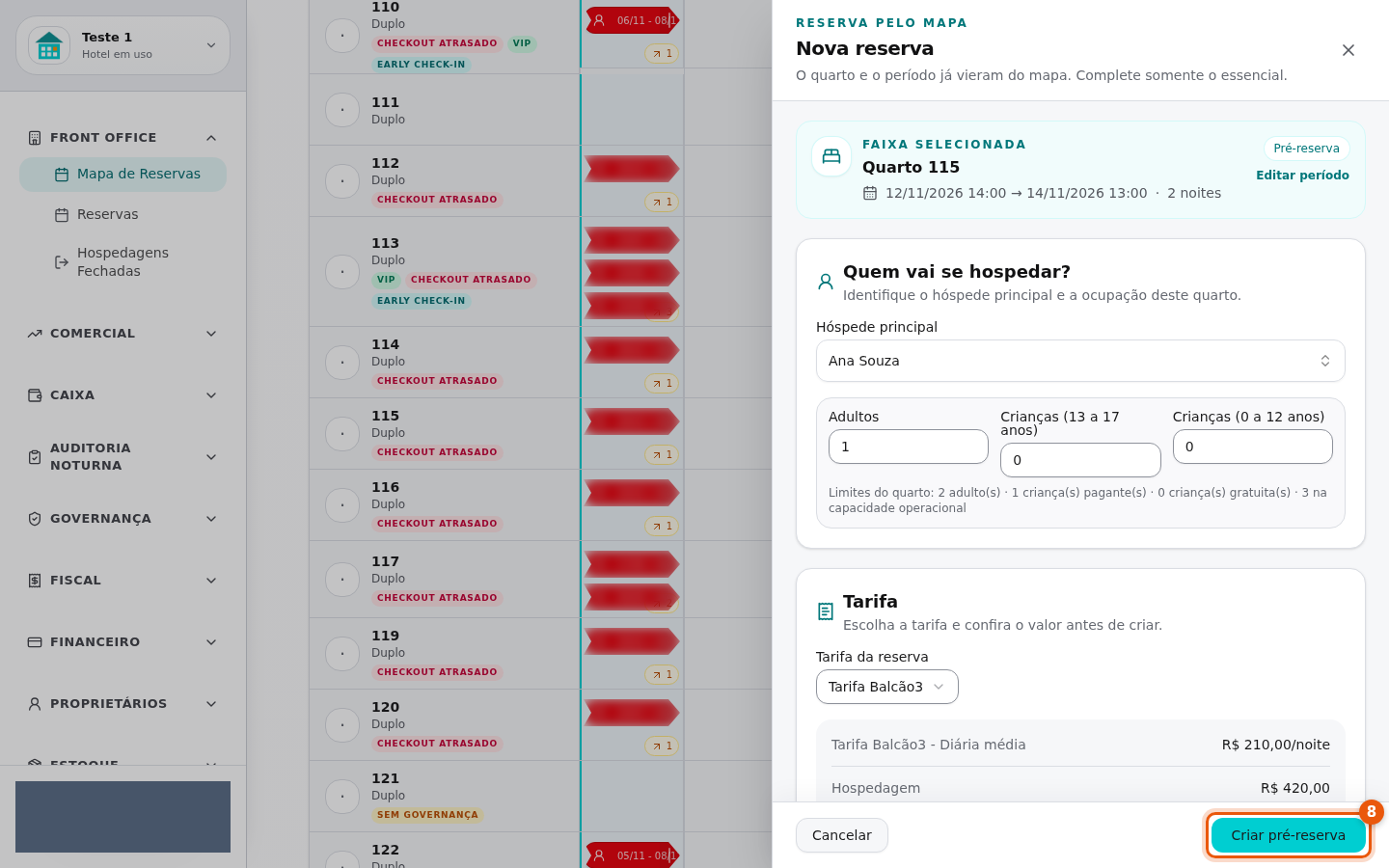 Escolha o hóspede principal, confira a tarifa e o Total previsto e clique em Criar pré-reserva.
Resultado: aparece "Reserva criada com sucesso.", a gaveta fecha e a barra roxa da reserva aparece na linha do quarto.
Transcrição do vídeo
Neste vídeo, você vai criar uma reserva direto no mapa de reservas.
O mapa fica em Front Office, Mapa de Reservas. Cada linha é um quarto, e cada coluna, um dia.
Na linha do quarto, clique no dia da entrada e arraste até o dia da saída.
O painel Faixa selecionada mostra o período, com os horários do hotel, e o número de noites.
Clique em Nova reserva.
O quarto e as datas já vêm preenchidos. Em Hóspede principal, abra a busca.
Digite o nome. Aqui, Ana Souza.
Selecione a hóspede na lista.
Confira os adultos e as crianças, a tarifa da reserva e o total previsto.
Clique em Criar pré-reserva.
Pronto. A pré-reserva aparece no mapa, em roxo. Para confirmá-la, registre um adiantamento ou uma garantia.
O que acontece depois de criar reserva pelo mapa
Regra do RoomDash: a reserva criada pelo mapa nasce como Pré-reserva, com os horários previstos de entrada e saída da faixa (por padrão, os horários de check-in e check-out do hotel). Para confirmar, registre um adiantamento ou uma garantia; veja Como confirmar uma pré-reserva.
Para mais de um quarto, use Reserva de grupo pelo mapa. Para opções completas (empresa, canal, pacotes), use a Reserva avançada.
Regras que afetam a reserva criada pelo mapa
Regra do RoomDash:
- A ocupação não pode passar da capacidade do tipo de quarto: "A ocupação excede o limite deste quarto: … Ajuste a quantidade de hóspedes para continuar."
- A saída precisa ser depois da entrada. Com o período inválido, a gaveta mostra "Informe um período válido: a saída deve ser posterior à entrada."
- Se a tarifa escolhida não vende no período, aparece "Esta tarifa não está liberada para o período selecionado. Escolha outra tarifa."
- Criar pré-reserva só fica ativo com hóspede principal, tarifa, período válido e ocupação dentro do limite. Ao lado do botão, a tela diz o que falta: "Selecione o hóspede principal.", "Selecione uma tarifa.", "Ajuste as datas e horários da reserva." ou "Ajuste a quantidade de hóspedes à capacidade do quarto.".
Reserva com entrada hoje num quarto com hospedagem atrasada
Regra do RoomDash: se o quarto tem uma hospedagem em casa com a saída vencida e sem check-out, a faixa que começa hoje mostra o quadro Hospedagem atrasada neste quarto: "Há uma hospedagem atrasada no quarto (número) (saída prevista para …) que não teve a data alterada nem o check-out feito. Deseja continuar mesmo assim?". Clique em Continuar mesmo assim para liberar Nova reserva ou em Cancelar para desistir. Uma reserva em dias futuros não pede a confirmação.
A barra vermelha dessa hospedagem ocupa a coluna de hoje. Para selecionar a partir de hoje, clique no espaço livre da coluna de hoje, abaixo da barra, e arraste até o dia da saída. O quadro e os cuidados estão em Hospedagem atrasada no quarto.
Reserva por horas pelo mapa
Regra do RoomDash: no modo Hora da barra de filtros, a seleção vale por horas. O painel Faixa selecionada mostra a duração em horas e "Reserva por horas". Entrada e saída no mesmo dia viram reserva por hora (day use): a gaveta mostra "por hora" no lugar das noites, a saída precisa ser depois da entrada ("A saída precisa ser depois da entrada.") e o valor aparece como Valor do período.
Depende da configuração do hotel: com uma tarifa do tipo Por hora, o valor é calculado pelas horas da faixa (valor-hora, arredondamento, mínimo e máximo de horas). Exemplo: faixa das 15:00 às 18:00 com tarifa de R$ 40,00 por hora = R$ 120,00 de hospedagem, mais as taxas da tarifa.
Exemplo de reserva pelo mapa
No quarto 113 (Duplo), a recepcionista arrasta de 12/11 a 14/11. O painel mostra "12/11/2026 14:00" até "14/11/2026 13:00" e "2 noite(s)". Ela clica em Nova reserva, seleciona Ana Souza, mantém 1 adulto e a tarifa de referência, que mostra "R$ 210,00/noite" e Total previsto R$ 420,00 (2 diárias), e clica em Criar pré-reserva.
Problemas comuns ao criar reserva pelo mapa
"Não é possível operar esta faixa"
Por que acontece: o quarto tem reserva, hospedagem ou bloqueio no período; o motivo aparece logo abaixo, por exemplo "O quarto 113 está ocupado por uma hospedagem até 10/11/2026, 13:00.". Como resolver: escolha outro quarto ou outro período. Quem pode resolver: a recepção.
"Valor indisponível para esta combinação."
Por que acontece: a tarifa não tem preço para o tipo de quarto, o período ou a ocupação. Como resolver: escolha outra Tarifa da reserva ou ajuste a ocupação. Quem pode resolver: a recepção; o cadastro de preços é da gerência.
Outras mensagens estão em Erros no mapa de reservas.