Como fazer walk-in pelo mapa de reservas
Walk-in é o atendimento de quem chega sem reserva e se hospeda na hora ("Atendimento imediato com check-in pela própria operação."). No RoomDash, o walk-in pelo mapa cria a reserva e a hospedagem de uma vez, com check-in no momento da confirmação.
Onde fazer walk-in pelo mapa no RoomDash
Caminho: Front Office > Mapa de Reservas → arraste na linha do quarto a partir de hoje → Walk-in. Também funciona pelo botão direito no nome do quarto (Walk-in), com a tecla F3 ou com o botão Walk-in ligado em Filtros avançados (a seleção abre direto como walk-in).
O que é preciso antes de fazer walk-in pelo mapa
- Permissão: Permite criar walk-ins. Não é preciso ter Permite criar reservas; sem ela, só o botão Nova reserva do painel fica desativado.
- O período começa na data operacional atual do hotel: hoje.
- Quarto livre agora e no período, sem bloqueio e com status Limpa ou Inspecionada na governança. Um quarto com hospedagem atrasada (saída vencida, sem check-out) pode ser usado depois de uma confirmação.
- Dados do titular: Nome completo, Documento, Telefone e Nacionalidade, se ele ainda não tiver cadastro.
- Uma tarifa ativa para a hospedagem. Se a hospedagem for paga por uma empresa, a empresa cadastrada em Cadastros > Empresas.
- Para registrar o carro do hóspede, a permissão Permite registrar, corrigir, trocar e encerrar os veículos dos hóspedes e salvar o veículo no cadastro do hóspede.
Passo a passo do walk-in pelo mapa
- Abra Front Office > Mapa de Reservas. Na linha de um quarto livre, clique no dia de hoje e arraste até o dia da saída. No painel Faixa selecionada, clique em Walk-in.
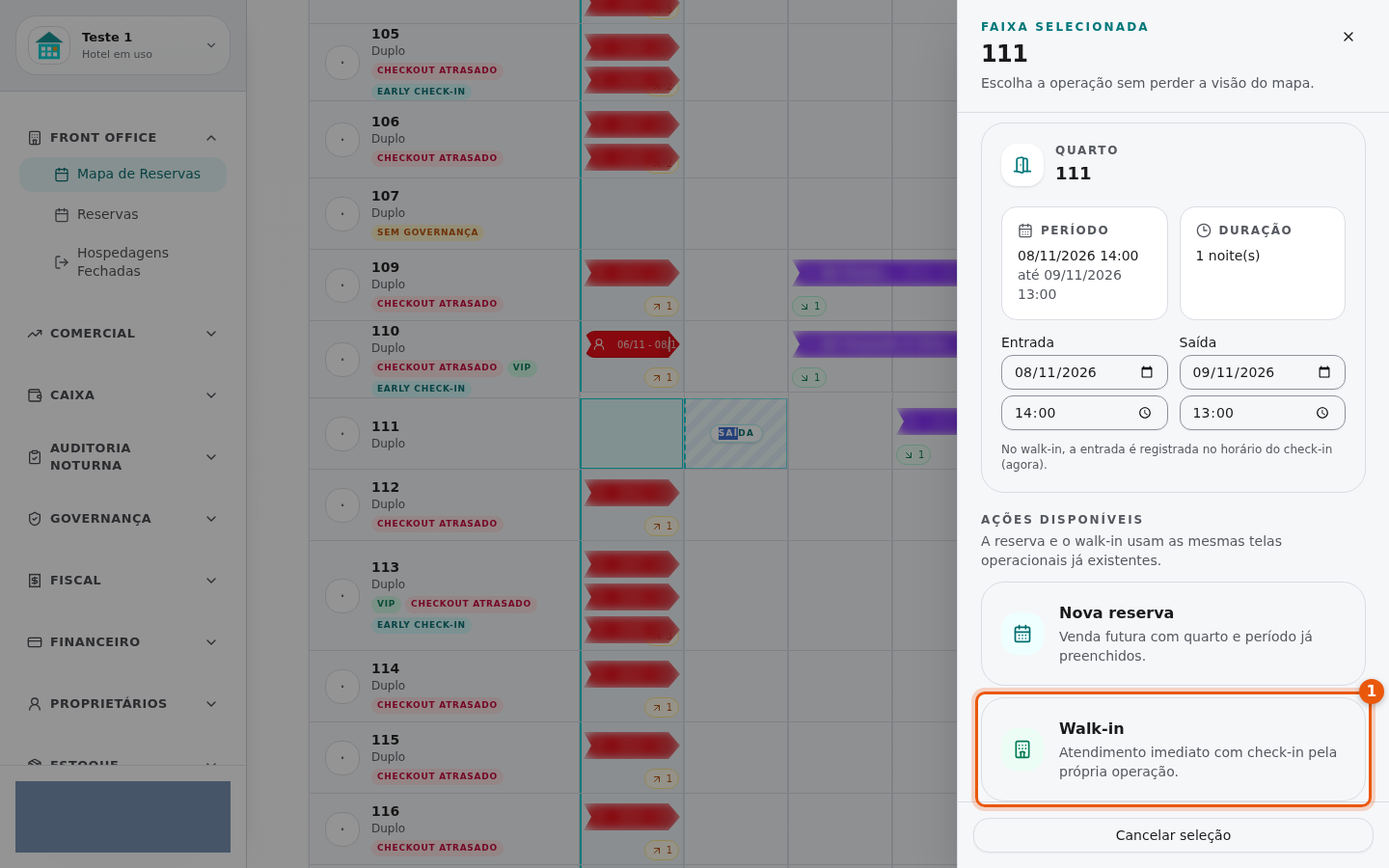 Selecione a partir de hoje um quarto livre e limpo e clique em Walk-in.
Resultado: abre a gaveta Abrir hospedagem, com Quarto selecionado, Entrada (agora), Saída prevista (dia da saída no horário de check-out do hotel) e Duração.
- Em Quem vai se hospedar?, digite pelo menos 2 letras do nome, do e-mail ou do telefone e clique no hóspede na lista.
- Se o hóspede não tiver cadastro, clique em Cadastrar novo hóspede. No Cadastro rápido do titular, preencha Nome completo, Telefone, Nacionalidade (escolha o país na lista; não é digitada livremente) e Documento: escolha CPF, RG ou Passaporte e digite o Número. Com nacionalidade brasileira, o documento sugerido é o CPF; com outro país, o passaporte. Cada documento vai para o seu campo no cadastro, e só o CPF tem o dígito verificador conferido. Se quiser, preencha E-mail. Clique em Salvar e selecionar titular.
- Opcional: em Acompanhantes (opcional), clique em Adicionar para cada pessoa. Pesquise um hóspede cadastrado ou clique em Adicionar novo, escolha o Tipo (Adulto ou Criança) e salve.
- Em Tarifa da hospedagem, se a hospedagem for paga por uma empresa, escolha a empresa em Empresa (opcional) ("Hospedagem paga por empresa? Escolha aqui"); a lista de tarifas passa a incluir as negociadas com ela ("A lista de tarifas inclui as negociadas com esta empresa."). Depois, clique no campo "Nome ou código da tarifa": a lista de tarifas aparece sem precisar digitar. Digite parte do nome ou do código para filtrar e clique na tarifa. O quadro verde mostra a tarifa escolhida e quando as diárias são lançadas (por exemplo, "Lançamento: na auditoria noturna").
- Opcional: se o hóspede está com carro, marque Hóspede está com veículo (opcional), informe Placa e Hóspede responsável (o titular ou um acompanhante já escolhido) e, se ele usa o estacionamento do hotel, marque Usa o estacionamento do hotel e confira a Prévia da cobrança. O carro é registrado logo depois do walk-in. Veja Como registrar o veículo do hóspede e Como contratar o estacionamento.
- Opcional: abra Observações operacionais (opcional) e escreva o que a recepção precisa saber.
- Confira o Resumo da nova hospedagem (Quarto, Titular, Ocupação, Tarifa, Período) e o quadro Total previsto da hospedagem, com o valor total e o detalhe das diárias (por exemplo, "2 diárias × R$ 320,00", mais as taxas e, com empresa, "tarifa para (empresa)"). Clique em Abrir hospedagem.
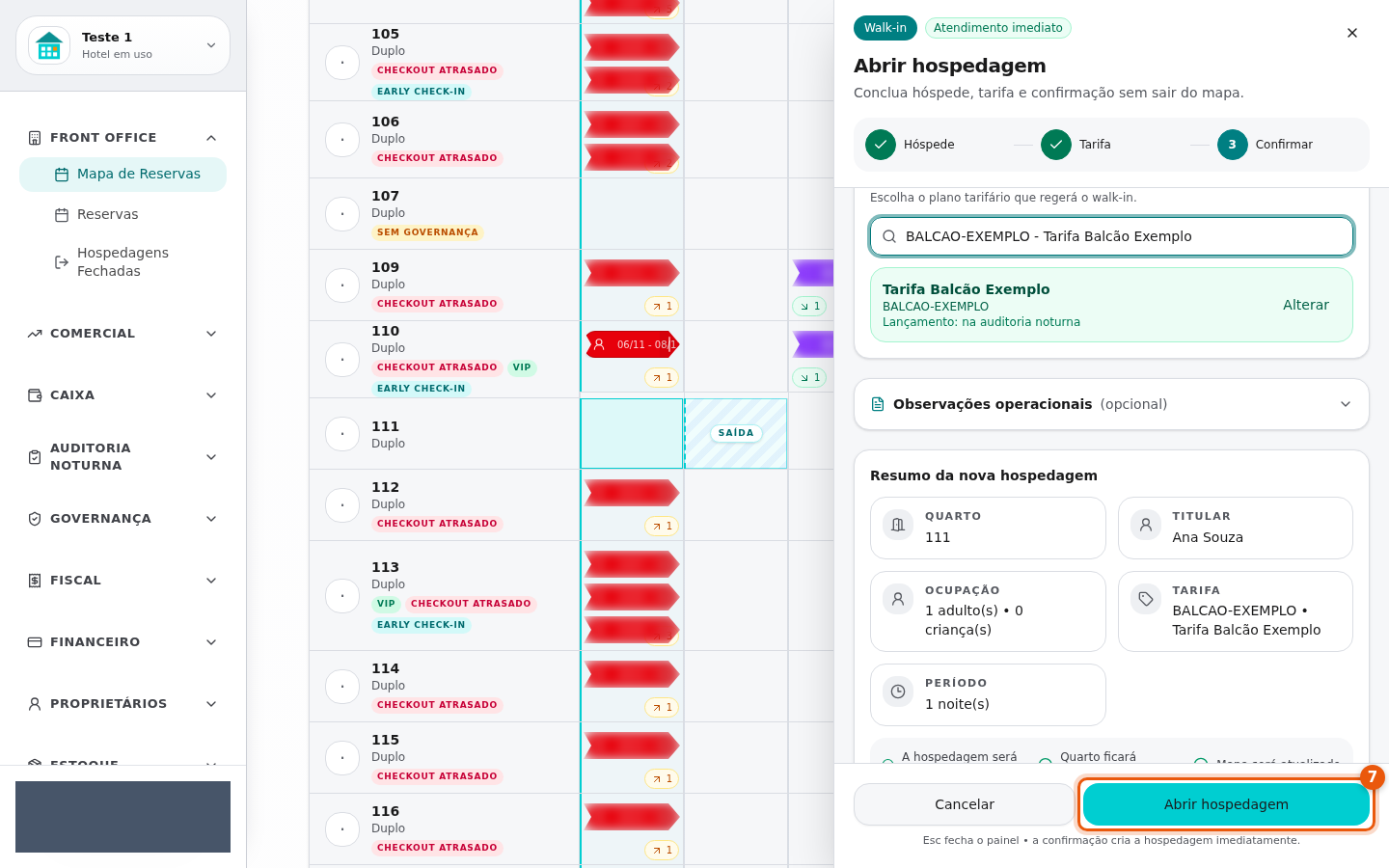 Com titular e tarifa escolhidos, confira o Resumo da nova hospedagem e clique em Abrir hospedagem.
Resultado: aparece Walk-in criado ("Walk-in realizado com sucesso.") no canto superior direito e o sistema abre a tela da estadia. O resumo já avisa o que acontece: "A hospedagem será aberta", "Quarto ficará ocupado" e "Mapa será atualizado".
Se o titular ou um acompanhante já está hospedado em outro quarto, antes abre a janela Hóspede já hospedado (por exemplo, "Roberto já está hospedado no quarto 103."): escreva o Motivo e clique em Confirmar e fazer check-in, ou clique em Cancelar check-in. O motivo fica no histórico da estadia. Veja Check-in de hóspede que já está hospedado em outro quarto.
Transcrição do vídeo
Neste vídeo, você vai registrar um hóspede que chegou sem reserva: o walk-in.
No mapa de reservas, na linha de um quarto livre e limpo, clique no dia de hoje e arraste até o dia da saída.
No painel Faixa selecionada, clique em Walk-in. Ele só fica ativo quando a faixa começa hoje.
A gaveta Abrir hospedagem mostra o quarto, a entrada, que é agora, e a saída prevista no horário de check-out do hotel.
Em Quem vai se hospedar, pesquise o titular. Se ele não tiver cadastro, use Cadastrar novo hóspede.
Selecione a hóspede na lista.
Em Tarifa da hospedagem, pesquise a tarifa pelo nome ou pelo código.
Selecione a tarifa.
Confira o Resumo da nova hospedagem: quarto, titular, ocupação, tarifa e período.
Clique em Abrir hospedagem.
Pronto. A hospedagem é aberta com check-in imediato, o quarto fica ocupado e o sistema abre a tela da estadia.
O que acontece depois do walk-in pelo mapa
Regra do RoomDash: "a confirmação cria a hospedagem imediatamente". O sistema cria a reserva e a hospedagem, faz o check-in com a hora do clique, abre a conta do titular, marca o quarto como ocupado e atualiza o mapa (barra vermelha). A saída prevista fica no dia escolhido, no horário padrão de check-out do hotel.
No modo Hora, a entrada e a saída são as horas da faixa selecionada.
Regras que afetam o walk-in pelo mapa
Regra do RoomDash:
- O walk-in só começa hoje. Se a seleção começa em outro dia, o botão Walk-in fica desativado com "Walk-in disponível somente para a data atual do hotel.". Para outro dia, crie uma reserva.
- O quarto precisa estar pronto na governança: com o quarto Suja ou em limpeza, o botão fica desativado com "O quarto (número) não está pronto na governança para o walk-in.". Veja Status de limpeza do quarto.
- O quarto limpo que ficou dias sem hóspede pode precisar da revisão preventiva de quarto vago: o walk-in fica desativado com "A UH (número) está sem ocupação há (n) dias e precisa da revisão preventiva antes do check-in. A UH continua disponível para reserva. Peça a revisão à governança ou libere a UH pelo Mapa de UHs depois de conferir o quarto." Peça a revisão à governança, ou toque no relógio da UH, confira o quarto e clique em Liberar UH (Como liberar a UH vaga pela recepção), ou escolha outro quarto. Veja Quando o RoomDash pede a revisão de quarto vago e segura o check-in.
- O quarto não pode ter hóspede em casa com a saída ainda por vir: a faixa mostra "O quarto (número) está ocupado por uma hospedagem até (data e hora).".
- Se o hóspede em casa tem a saída vencida e sem check-out, o mapa pede confirmação antes de liberar o walk-in (veja a próxima seção).
Walk-in num quarto com hospedagem atrasada
Regra do RoomDash: quando o quarto tem uma hospedagem em casa com a saída vencida e sem check-out, o walk-in só é liberado depois de uma confirmação. As outras travas continuam: quarto em manutenção, bloqueado ou não pronto na governança.
- Na linha do quarto, clique no espaço livre da coluna de hoje, abaixo da barra vermelha da hospedagem atrasada, e arraste até o dia da saída. A barra ocupa a coluna de hoje; clicar sobre ela abre o painel da hospedagem, e não a seleção.
- O painel Faixa selecionada mostra o quadro Hospedagem atrasada neste quarto: "Há uma hospedagem atrasada no quarto (número) (saída prevista para …) que não teve a data alterada nem o check-out feito. Deseja continuar mesmo assim?".
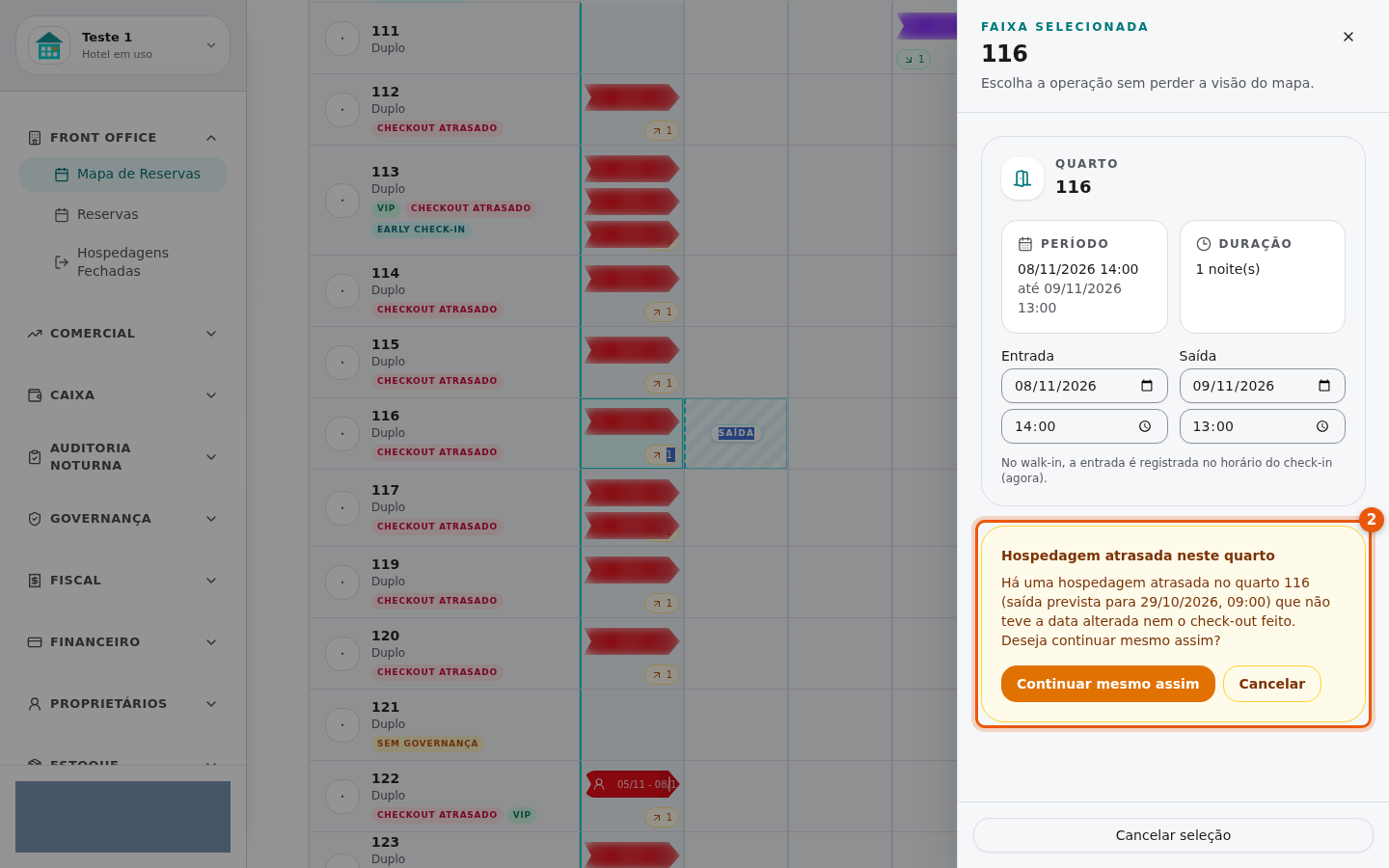 O quadro Hospedagem atrasada neste quarto pergunta se você quer continuar: clique em Continuar mesmo assim para usar o quarto ou em Cancelar para desistir.
- Clique em Continuar mesmo assim. Resultado: o quadro some e as Ações disponíveis mostram Nova reserva e Walk-in ativos.
- Clique em Walk-in e siga o passo a passo do walk-in pelo mapa, a partir do passo 2.
Boa prática hoteleira: antes de continuar, confirme que o hóspede da hospedagem atrasada saiu. Se saiu, faça também o check-out dele, para a conta e o quarto ficarem certos. Veja Hospedagem atrasada no quarto.
Total previsto da hospedagem no walk-in
Regra do RoomDash: com a tarifa escolhida, o resumo mostra o Total previsto da hospedagem antes de abrir a hospedagem, calculado pela tarifa no período e no tipo do quarto: quantidade de diárias × valor da diária, mais as taxas. No modo Hora, mostra "Uso por período" com o valor. Se a tarifa não puder ser vendida no período, aparece o motivo em amarelo; sem preço, aparece "Preço indisponível para esta tarifa no período.".
Exemplo: walk-in de 08/11 a 10/11 com diária de R$ 320,00 mostra R$ 640,00 e "2 diárias × R$ 320,00".
Exemplo de walk-in pelo mapa
Às 18h de 08/11 chega um casal sem reserva para uma noite. O quarto 111 está livre e Limpa. O recepcionista arrasta de 08/11 a 09/11 na linha do 111 e clica em Walk-in. A gaveta mostra Entrada "08/11/2026 18:18 (agora)" e Saída prevista "09/11/2026 13:00". Ele seleciona a titular Ana Souza, adiciona o acompanhante como Adulto, escolhe a tarifa de balcão, confere o Total previsto da hospedagem (R$ 320,00, "1 diária × R$ 320,00"), marca Hóspede está com veículo com a placa ABC1D23 e clica em Abrir hospedagem.
Problemas comuns ao fazer walk-in pelo mapa
"Selecione um hóspede cadastrado ou cadastre o titular antes de abrir o walk-in."
Por que acontece: nenhum titular foi selecionado nem cadastrado. Como resolver: selecione o hóspede na lista ou use Cadastrar novo hóspede. Quem pode resolver: a recepção.
"Informe nome, documento, telefone e nacionalidade para cadastrar o titular do walk-in."
Por que acontece: falta um dos campos obrigatórios do cadastro rápido. Como resolver: preencha Nome completo, Documento, Telefone e Nacionalidade. Quem pode resolver: a recepção.
"Selecione uma tarifa para continuar."
Por que acontece: nenhuma tarifa foi escolhida em Tarifa da hospedagem; Abrir hospedagem fica desativado. Como resolver: pesquise e selecione a tarifa. Quem pode resolver: a recepção.
Outras mensagens estão em Erros no mapa de reservas.