Como colocar o Motor de reservas no ar
Configure o motor uma vez e ligue a chave Motor no ar para o site do hotel começar a vender.
Onde colocar o Motor de reservas no ar
Caminho: Administração > Motor de reservas → chave Motor no ar, no quadro do topo.
O que é preciso antes de colocar o Motor de reservas no ar
- Módulo Motor de reservas contratado. Quem liga o módulo é o suporte do RoomDash; confira em Administração > Módulos do Hotel.
- Permissão: Permite ativar, desativar e alterar a configuração do motor de reservas.
- Tipos de quarto ativos e com quartos vinculados (Cadastros > Tipos de quarto e Cadastros > Apartamentos) e preço cadastrado nas tarifas que vão para o site.
- E-mail de reservas do hotel preenchido em Administração > Configurações (item "e-mail de reservas do hotel" da lista do topo).
Passo a passo para colocar o Motor de reservas no ar
- Abra Administração > Motor de reservas. O quadro do topo mostra o que falta.
- Na aba Geral, confira o Endereço público do motor (só leitura, definido pela RoomDash; vazio, fale com o suporte) e informe o Identificador do hotel no link, o Telefone ou o WhatsApp, o E-mail para avisos de nova reserva e os textos de boas-vindas. Clique em Salvar. Resultado: aparece "Motor de reservas salvo." e o Link do hotel aparece no topo.
- Na aba Tipos de quarto, ligue No site nos tipos de quarto que vão para a venda, escreva a Descrição e envie ao menos uma foto em Enviar foto. Clique em Salvar tipos de quarto.
- Na aba Tarifas, ligue a chave das tarifas que o site pode vender e, se quiser, um Nome no site (opcional). Clique em Salvar tarifas.
- Na aba Textos legais, preencha Política de cancelamento, Termos de uso e Política de privacidade. Clique em Salvar textos.
- Na aba Pagamento, habilite ao menos uma forma: Pagar no hotel já funciona sem conta de pagamento. Para PIX, cartão ou sinal, siga Configurar o pagamento do motor. Clique em Salvar pagamento.
- Volte ao quadro do topo. Com todos os itens com o sinal verde, ligue Motor no ar.
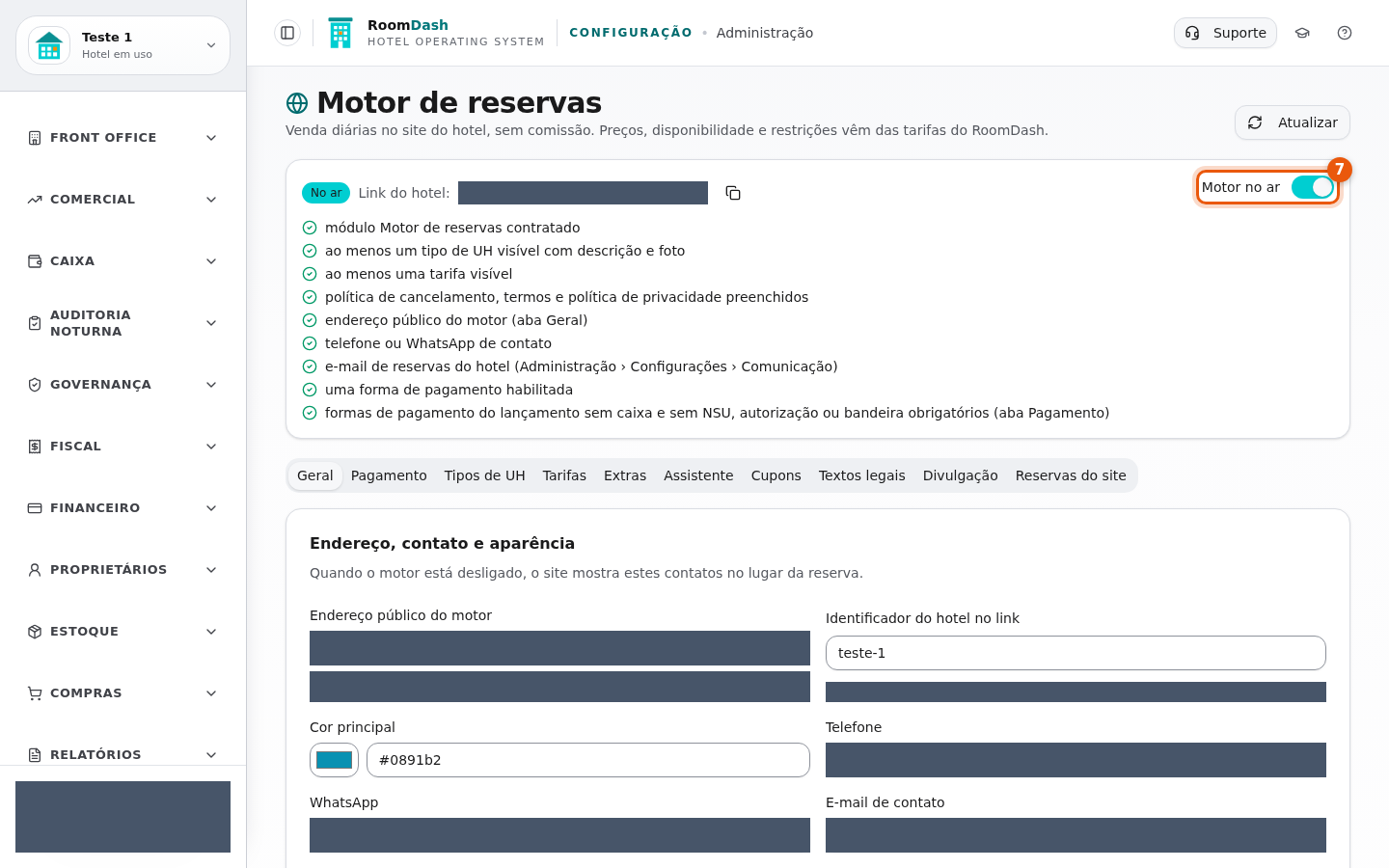 Com a lista toda verde, ligue Motor no ar; o selo muda para No ar.
Resultado: o selo muda para No ar e o link do hotel passa a mostrar a busca de quartos.
O que acontece depois de colocar o Motor de reservas no ar
O hóspede que abre o link do hotel faz a reserva sozinho, como em Como o hóspede reserva pelo site. Cada reserva entra no RoomDash e aparece na aba Reservas do site.
Para desligar, desligue Motor no ar. Regra do RoomDash: com o motor desligado, o site mostra os contatos da aba Geral no lugar da reserva. As reservas já feitas continuam valendo.
Regras que afetam colocar o Motor de reservas no ar
- Regra do RoomDash: a chave só liga com a lista do topo completa.
- Regra do RoomDash: só aparecem no site os tipos de quarto com No site, descrição, foto e preço nas tarifas do site; tarifas corporativas, NET e por hora nunca aparecem.
- Depende da configuração do hotel: antecedência mínima e máxima da data de entrada (Antecedência (dias)).
Exemplo de colocar o Motor de reservas no ar
O Hotel Praia Azul preenche a aba Geral com o identificador hotel-praia-azul, o WhatsApp (11) 4000-1234 e a antecedência de 0 a 365 dias. Marca Duplo e Triplo com três fotos cada, liga a tarifa Tarifa Balcão no site, escreve os textos legais e liga Pagar no hotel com Sem garantia. A lista do topo fica toda verde e a gerente liga Motor no ar.
Problemas comuns ao colocar o Motor de reservas no ar
"Para ativar o motor, resolva: …"
Por que acontece: algum item da lista do topo ainda não está pronto. Como resolver: resolva cada item citado na mensagem e ligue a chave de novo. Quem pode resolver: quem tem Permite ativar, desativar e alterar a configuração do motor de reservas.
O Endereço público do motor mostra "Ainda não definido pela RoomDash"
Por que acontece: a RoomDash ainda não definiu o endereço único do motor, e o item endereço público do motor (definido pela RoomDash) fica pendente no topo. Como resolver: fale com o suporte do RoomDash. O hotel não altera esse campo: "Endereço único da RoomDash, igual para todos os hotéis (o link leva o identificador do hotel). Só a equipe RoomDash altera." Quem pode resolver: a equipe RoomDash.
"Este endereço já é usado por outro hotel. Escolha outro."
Por que acontece: o Identificador do hotel no link já é usado por outro hotel. Como resolver: escolha outro identificador. Quem pode resolver: o administrador do hotel.
Os demais erros estão em Erros no Motor de reservas.