Como criar um cupom de desconto para o site do hotel
Crie códigos de desconto para campanhas: o hóspede digita o código no site e o desconto aparece separado no resumo.
Onde criar um cupom de desconto no RoomDash
Caminho: Administração > Motor de reservas → aba Cupons → botão Novo cupom.
O que é preciso antes de criar um cupom de desconto
- Permissão: Permite ativar, desativar e alterar a configuração do motor de reservas.
- Ao menos uma tarifa visível no site (aba Tarifas), se o cupom for limitado a algumas tarifas.
Passo a passo para criar um cupom de desconto
- Na aba Cupons, clique em Novo cupom.
- Em Código, digite o código que o hóspede vai usar, só com letras, números, hífen e sublinhado (ex.: VERAO27). O RoomDash passa para maiúsculas e tira os espaços.
- Em Tipo de desconto, escolha Percentual (%) ou Valor fixo por reserva (R$) e informe o valor em Desconto (%) ou Desconto (R$).
- Se quiser, escreva a Descrição interna (opcional) (ex.: "Campanha de verão no Instagram"). O hóspede não vê esse texto.
- Em Validade (datas da hospedagem), informe as datas de início e fim da hospedagem em que o cupom vale. Vazio vale para qualquer data.
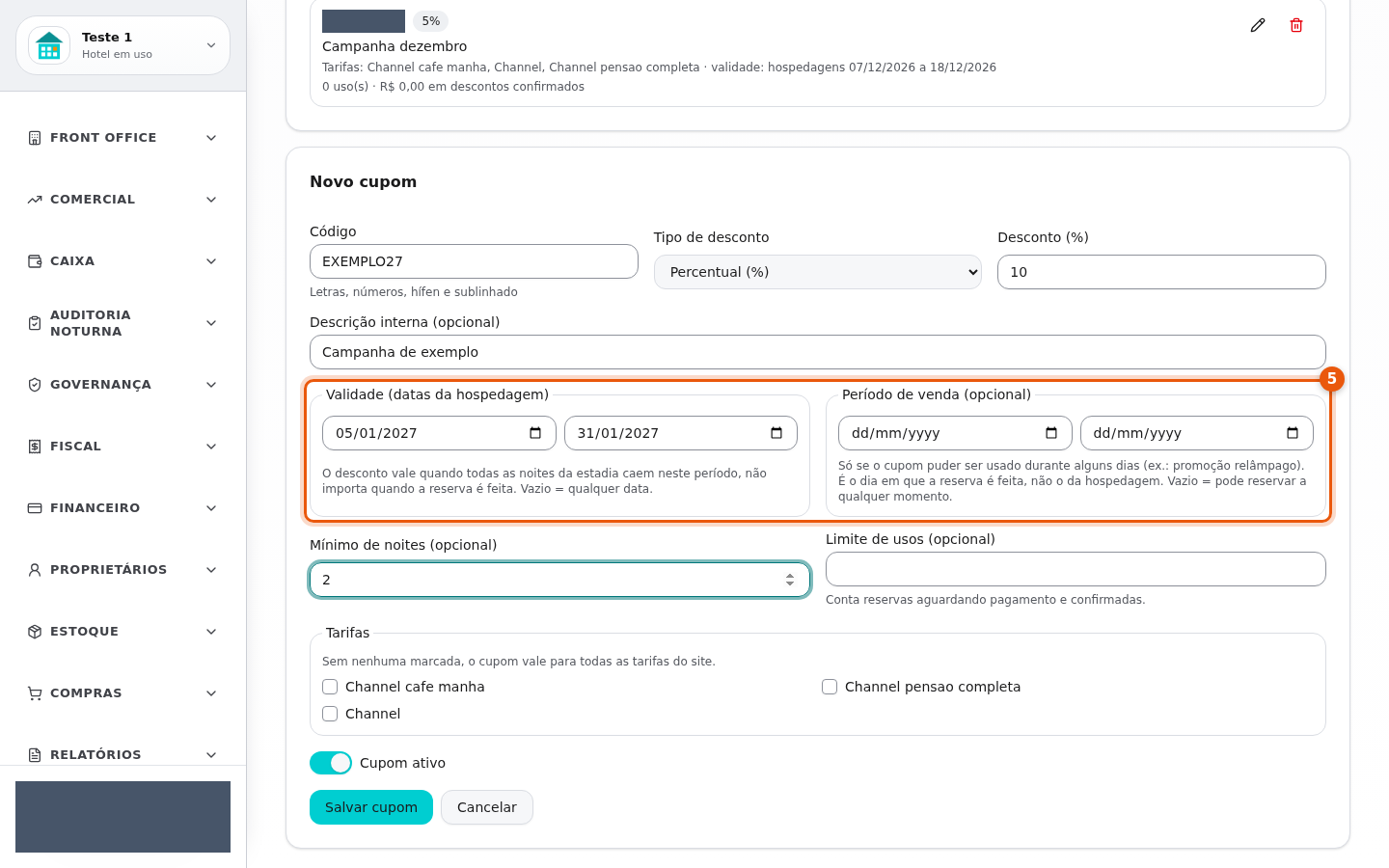 Em Validade, informe as datas da hospedagem; o Período de venda é opcional e limita o dia em que a reserva é feita.
- Só para promoção de poucos dias, preencha o Período de venda (opcional): os dias em que a reserva pode ser feita.
- Se quiser, informe Mínimo de noites (opcional) e Limite de usos (opcional).
- Em Tarifas, marque as tarifas em que o cupom vale. Sem nenhuma marcada, vale para todas as tarifas do site.
- Deixe Cupom ativo ligado e clique em Salvar cupom. Resultado: aparece "Cupom salvo." e o cupom entra na lista com o desconto, as tarifas, a validade e o contador de usos.
Para alterar, clique no lápis do cupom. Para tirar do ar sem apagar, desligue Cupom ativo. A lixeira apaga o cupom ("As reservas que já usaram continuam com o desconto.").
Transcrição do vídeo
Neste vídeo, você vai criar um cupom de desconto para o site do hotel.
Em Administração, Motor de reservas, abra a aba Cupons.
Clique em Novo cupom.
Digite o código que o hóspede vai usar. Use só letras, números, hífen e sublinhado.
Em Tipo de desconto, deixe Percentual e informe dez por cento.
Em Validade, informe as datas da hospedagem em que o cupom vale. Todas as noites da estadia precisam estar dentro desse período.
Informe também a data final da validade.
O período de venda é opcional. Ele limita o dia em que a reserva é feita, por exemplo numa promoção relâmpago.
Se quiser, informe o mínimo de noites e o limite de usos.
Em Tarifas, marque as tarifas em que o cupom vale. Sem nenhuma marcada, ele vale para todas as tarifas do site.
Com o Cupom ativo ligado, clique em Salvar cupom. O cupom entra na lista com o contador de usos.
Pronto. O hóspede digita o código no site, e o desconto aparece separado no resumo da reserva.
O que acontece depois de criar um cupom de desconto
O hóspede digita o código em Tem um cupom de desconto? no site ou recebe um link que já traz o cupom: na aba Divulgação, Gerador de links, campo Cupom (opcional) (veja Gerar um link de reserva). Regra do RoomDash: o desconto aparece separado no resumo da reserva e entra como crédito no fólio da reserva. A lista de cupons mostra quantas vezes cada um foi usado e quanto foi dado "em descontos confirmados". A aba Reservas do site mostra o cupom de cada reserva.
Regras do cupom de desconto do site
- Regra do RoomDash: a validade é pelas datas da hospedagem: todas as noites da estadia precisam estar dentro do período, não importa quando a reserva é feita. A última noite é a véspera da saída.
- Regra do RoomDash: o desconto percentual vale sobre o total de cada quarto de tarifa permitida. O valor fixo vale uma vez por reserva e nunca passa do total dos quartos permitidos.
- Regra do RoomDash: o Limite de usos (opcional) conta reservas aguardando pagamento e confirmadas.
- Regra do RoomDash: não existem dois cupons com o mesmo código no hotel ("Já existe um cupom com o código …").
Exemplo de cupom de desconto
Cupom VERAO27, Percentual (%) 10, validade de 05/01/2027 a 31/01/2027 e mínimo de 2 noites. Ana Souza reserva de 10/01 a 12/01 (noites de 10 e 11) um quarto de R$ 320,00 por noite: total R$ 640,00, desconto R$ 64,00, total final R$ 576,00. Uma reserva de 30/01 a 02/02 não recebe o desconto, porque a noite de 01/02 está fora da validade: o site mostra "Este cupom vale para hospedagens de 05/01/2027 a 31/01/2027 (todas as noites dentro da validade)."
Mensagens que o hóspede vê ao usar um cupom
| Mensagem no site | Por que acontece |
|---|---|
| "Cupom não encontrado." | Código errado ou cupom inativo |
| "Este cupom pode ser usado em reservas feitas a partir de …" | O período de venda ainda não começou |
| "Este cupom expirou." | O período de venda terminou |
| "Este cupom vale para hospedagens … (todas as noites dentro da validade)." | Alguma noite fora da validade |
| "Este cupom exige no mínimo N noites." | Estadia menor que o mínimo |
| "Este cupom esgotou." | O limite de usos foi atingido |
Problemas comuns ao criar um cupom de desconto
"O desconto em % vai até 100."
Por que acontece: o percentual passou de 100. Como resolver: informe um valor até 100. Quem pode resolver: quem está criando o cupom.
"O período de reserva termina antes de começar."
Por que acontece: no Período de venda (opcional), a data final é anterior à inicial. Como resolver: corrija as datas. Quem pode resolver: quem está criando o cupom.
"O período de entrada termina antes de começar."
Por que acontece: na Validade (datas da hospedagem), a data final é anterior à inicial. Como resolver: corrija as datas. Quem pode resolver: quem está criando o cupom.