Reservas do site — lista do motor, situações, avisos e cartão na reserva
A aba Reservas do site da tela Administração > Motor de reservas mostra o quadro Últimas reservas feitas pelo site (as 50 mais recentes). Sem nenhuma, aparece "Nenhuma reserva pelo site ainda.".
Colunas da lista Reservas do site
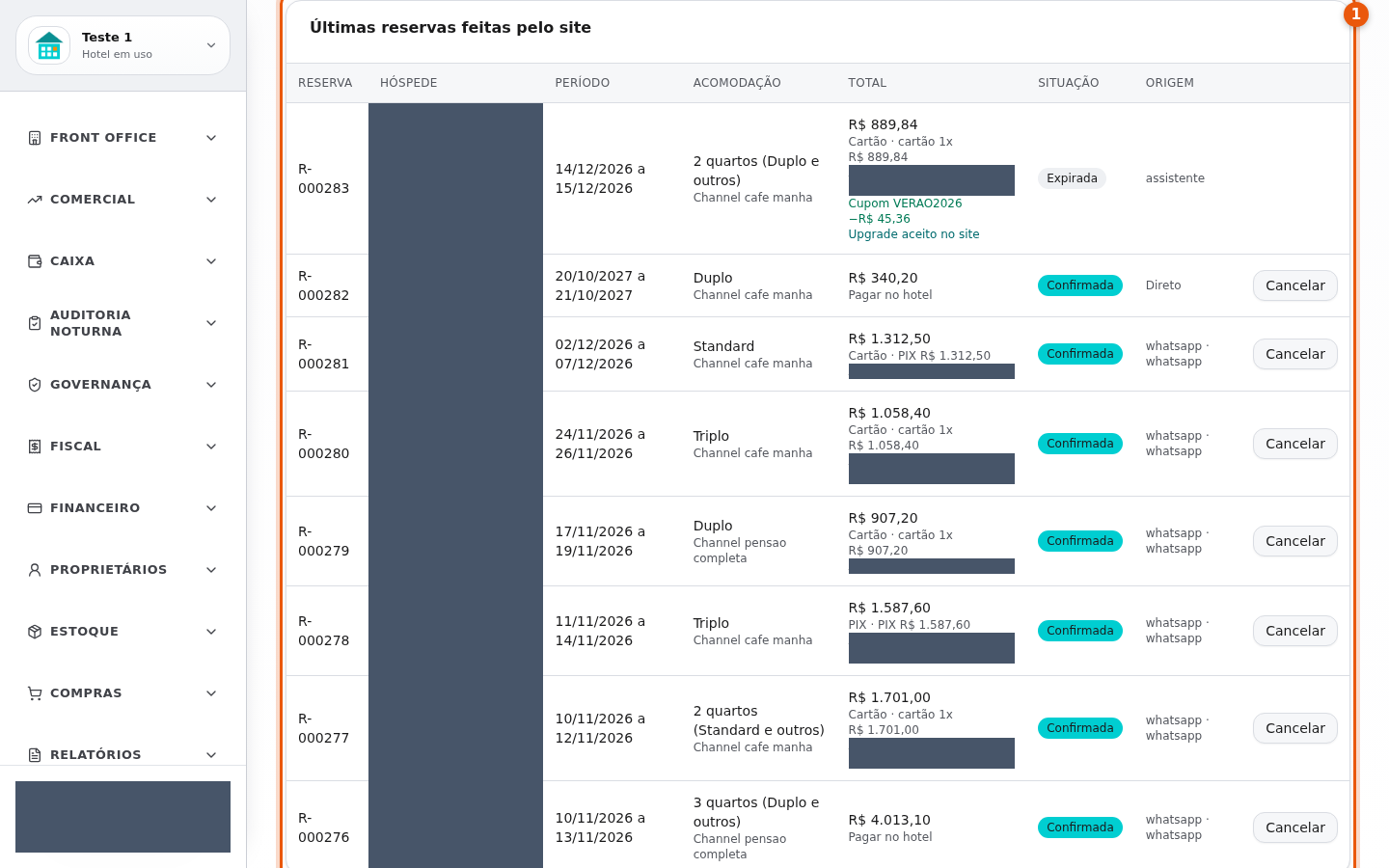 A aba Reservas do site lista as reservas do motor com pagamento, cupom, upgrade, situação e origem.
| Coluna | O que mostra |
|---|---|
| Reserva | Número da reserva no RoomDash e o selo Nova enquanto a equipe não abriu a aba |
| Hóspede | Nome e e-mail de quem reservou |
| Período | Entrada e saída (ex.: 14/12/2026 a 16/12/2026) |
| Acomodação | Tipo de quarto (ou "2 quartos (Duplo e outros)") e a tarifa |
| Total | Valor da reserva, forma de pagamento (PIX, Cartão, Pagar no hotel, "com sinal"), a cobrança, o código da transação no Asaas, o cupom usado (ex.: "Cupom VERAO26 −R$ 32,00"), "Upgrade aceito no site" e o valor estornado |
| Situação | Aguardando pagamento, Aguardando confirmação (estava confirmada e voltou para pré-reserva; sem prazo), Confirmada, Expirada, Cancelada, No-show ou Em hospedagem, e o aviso quando precisa de atenção |
| Origem | De onde veio a visita (ex.: "whatsapp · ferias-julho"), ou Direto |
O botão Cancelar aparece nas reservas Aguardando pagamento e Confirmada. Veja Cancelar uma reserva feita pelo site.
Reservas novas do site e o número no menu
Regra do RoomDash: cada reserva nova do site soma 1 ao número ao lado de Motor de reservas no menu e mostra o selo Nova na lista. Quando alguém abre a aba Reservas do site, as reservas são marcadas como vistas e o número do menu zera. O hotel também recebe o e-mail "Nova reserva pelo site" no endereço informado em E-mail para avisos de nova reserva (aba Geral).
Avisos de reserva do site que precisa de atenção
Regra do RoomDash: quando o pagamento tem algo fora do normal, a coluna Situação mostra um aviso amarelo. A reserva com aviso também mostra, no cartão da reserva, "Precisa de atenção: veja em Administração › Motor de reservas › Reservas do site."
| Aviso | O que fazer |
|---|---|
| "Pagamento recusado (operadora ou antifraude)" | O hóspede pode tentar outro cartão ou PIX pelo link da reserva |
| "Pago depois do prazo: valor estornado automaticamente" | Nada; o valor voltou ao hóspede. Avise o hóspede, se quiser |
| "Pago depois do prazo e o estorno automático falhou: estorne no Asaas" | Estorne o valor na conta Asaas do hotel |
| "Estorno feito direto no Asaas: confira a reserva" | Confira se a reserva deve continuar ativa |
| "Contestação (chargeback) aberta no cartão" | Acompanhe a contestação na conta Asaas |
| "Estorno feito no Asaas, registro na reserva pendente" | Confira o fólio da reserva |
| "Expirou sem conferir o pagamento no Asaas: confira a cobrança" | Confira na conta Asaas se houve pagamento |
| "Pago no Asaas, mas não lançado na reserva: confira as formas de pagamento da aba Pagamento" | Confira o quadro Lançamento no financeiro da aba Pagamento |
| "Recebido mais que o valor da reserva: confira o fólio e devolva a diferença" | O hóspede pagou o saldo pelo site depois de a recepção já ter recebido. Confira o fólio e devolva o que passou |
Cartão Reserva feita pelo site na reserva
Regra do RoomDash: ao abrir uma reserva que veio do site (em Front Office > Reservas), o RoomDash mostra o cartão Reserva feita pelo site, com a situação no motor. O cartão aparece para quem tem Permite visualizar reservas e só com o módulo Motor de reservas ligado.
O cartão mostra:
- Pagamento: no hotel (com ou sem sinal), PIX ou cartão, com parcelas, valor, situação da cobrança (em aberto, pago, recusado, expirado, cancelado, estornado, estornado em parte), desconto PIX e valor estornado.
- Transação Asaas: código da cobrança, para conferir na conta Asaas.
- Origem da venda: origem e campanha do link (ex.: "Origem: whatsapp · utm_campaign: ferias-julho"), ou "acesso direto ao site".
- Data e hora em que o hóspede aceitou os termos e políticas, com a versão dos textos.
- Pedido do hóspede, quando ele escreveu um pedido especial.
O adiantamento pago pelo site aparece na reserva só para leitura. Veja Pagamento, prazo e situações da reserva do site.