Como enviar a FNRH digital da estadia
A FNRH (Ficha Nacional de Registro de Hóspedes) é enviada pelo RoomDash direto à API do Ministério do Turismo. A ficha impressa não é mais exigida no check-out: o que o RoomDash confere é se a FNRH digital da estadia foi enviada.
Vale apenas para hotéis com a FNRH digital configurada (veja Como configurar a FNRH Digital). Sem configuração, o bloco mostra "FNRH digital não configurada" e não bloqueia o check-out.
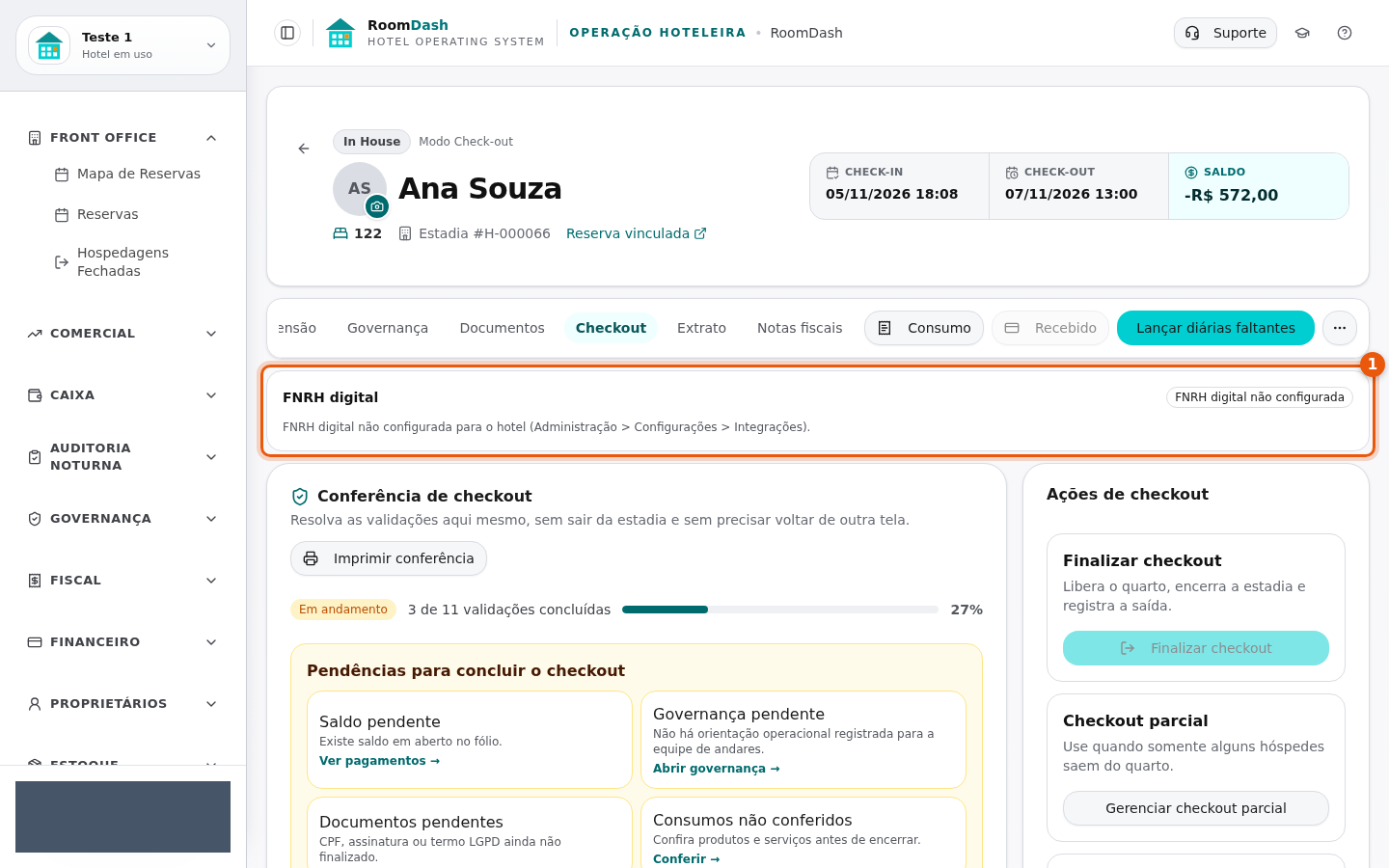 Sem a FNRH digital configurada no hotel, o bloco só mostra o aviso de configuração e não bloqueia o check-out.
Passo a passo do envio da FNRH
- Com o hóspede já hospedado, abra a estadia e vá à aba Checkout (ou Documentos). No mapa de reservas, o mesmo bloco aparece no painel do quarto em hospedagem.
- No bloco FNRH digital, confira a lista "Complete o cadastro antes de enviar", se aparecer, e corrija o cadastro do hóspede.
- Escolha o Motivo da viagem e o Meio de transporte.
- Clique em Enviar FNRH. Aceita, a situação passa a FNRH enviada, com a data do envio e o número da reserva FNRH (número da reserva + número da estadia, por exemplo
R-000231-H-000050).
Cada estadia (quarto) gera uma reserva na FNRH com todos os hóspedes do quarto. No check-out, o RoomDash informa a saída à FNRH automaticamente; a situação passa a FNRH enviada · saída informada.
O que o cadastro do hóspede precisa ter para a FNRH
Regra do RoomDash: a FNRH só é enviada com o cadastro completo. Faltando dado, nada é enviado e a pendência aparece com o nome do hóspede:
| Pendência | Como resolver |
|---|---|
| "data de nascimento" | Informar a data no cadastro do hóspede |
| "nacionalidade (país)" | Informar a nacionalidade |
| "CPF ou passaporte" | Informar o CPF (brasileiros) ou o passaporte (estrangeiros); menores também precisam de documento |
| "país de residência" | Preencher o país no endereço |
| "município de residência (código IBGE: busque o CEP no cadastro do hóspede)" | No cadastro do hóspede, digite o CEP e use a busca do CEP: o código IBGE do município vem junto. Cidade digitada à mão não traz o código |
| "UF de residência" | Preencher a UF no endereço |
| "tipo de deficiência" | Indicar o tipo de acessibilidade do hóspede |
Menores de 18 anos são enviados com o documento do hóspede principal como responsável. Raça/cor vai como "prefiro não informar", porque o RoomDash não coleta esse dado.
Como reenviar a FNRH com erro
Se a FNRH recusar o envio ou não responder, a situação fica Envio da FNRH com pendência com o motivo, por exemplo "A FNRH recusou os dados enviados. (mensagem da FNRH)" ou "A FNRH não respondeu a tempo. Tente reenviar.". Corrija o que for indicado e clique em Reenviar FNRH.
O reenvio é seguro: antes de registrar, o RoomDash consulta se a reserva já existe na FNRH e não a duplica. Uma FNRH já enviada não pode ser enviada de novo ("A FNRH desta estadia já foi enviada.").
Quando a FNRH está fora do ar no check-out
Regra do RoomDash: "FNRH digital não enviada" não bloqueia o check-out. Na aba Checkout, a pendência aparece no quadro Pode fazer o check-out mesmo assim ("A pendência fica registrada nesta hospedagem e aparece na Recepção e na auditoria noturna até ser resolvida."). Depois da saída, a ficha continua pendente na estadia encerrada e deve ser enviada pelo mesmo bloco assim que a FNRH voltar. Enquanto isso, ela aparece na Recepção em Documentos pendentes de quem já saiu e na auditoria noturna, sem impedir o fechamento do dia.
Se o envio da saída falhar no check-out, o check-out não é desfeito: a situação fica FNRH enviada · saída não informada com o motivo.
Como informar a saída à FNRH depois do check-out
Regra do RoomDash: na estadia encerrada com a situação FNRH enviada · saída não informada, o bloco FNRH digital mostra o botão Informar saída à FNRH. Ele envia só a saída, sem pedir de novo o motivo da viagem e o transporte.
- Na Recepção, no aviso Documentos pendentes de quem já saiu, clique no hóspede. A estadia abre direto na aba Documentos.
- No bloco FNRH digital, clique em Informar saída à FNRH. Enquanto envia, o botão mostra "Enviando…".
- Resultado: a situação passa para FNRH enviada · saída informada e a pendência some da Recepção e da auditoria noturna.
Se a FNRH continuar fora do ar, aparece "A saída não foi informada à FNRH. Tente de novo." ou o motivo devolvido pela FNRH. Tente mais tarde. A ficha que nunca foi enviada também pode ser enviada na estadia encerrada, pelo mesmo bloco; nesse caso, o RoomDash informa a entrada e a saída.
Exemplo: Ana Souza saiu do quarto 204 às 11h, com a FNRH fora do ar. Às 15h, a recepcionista abre a pendência, clica em Informar saída à FNRH e a ficha fica FNRH enviada · saída informada.
Regra do RoomDash: quando o hóspede fez o web check-in, o motivo da viagem e o meio de transporte que ele informou já vêm escolhidos; confira antes de enviar.