Como enviar o web check-in e conferir os dados
Regra do RoomDash: o web check-in exige o módulo Web check-in, contratado à parte (veja Tela Módulos do hotel). Sem o módulo, o cartão do web check-in não aparece na reserva e os links já enviados não abrem.
Como enviar o link de web check-in ao hóspede
- Abra a reserva e vá até a etapa dos hóspedes.
- No cartão Web check-in, clique em Gerar link.
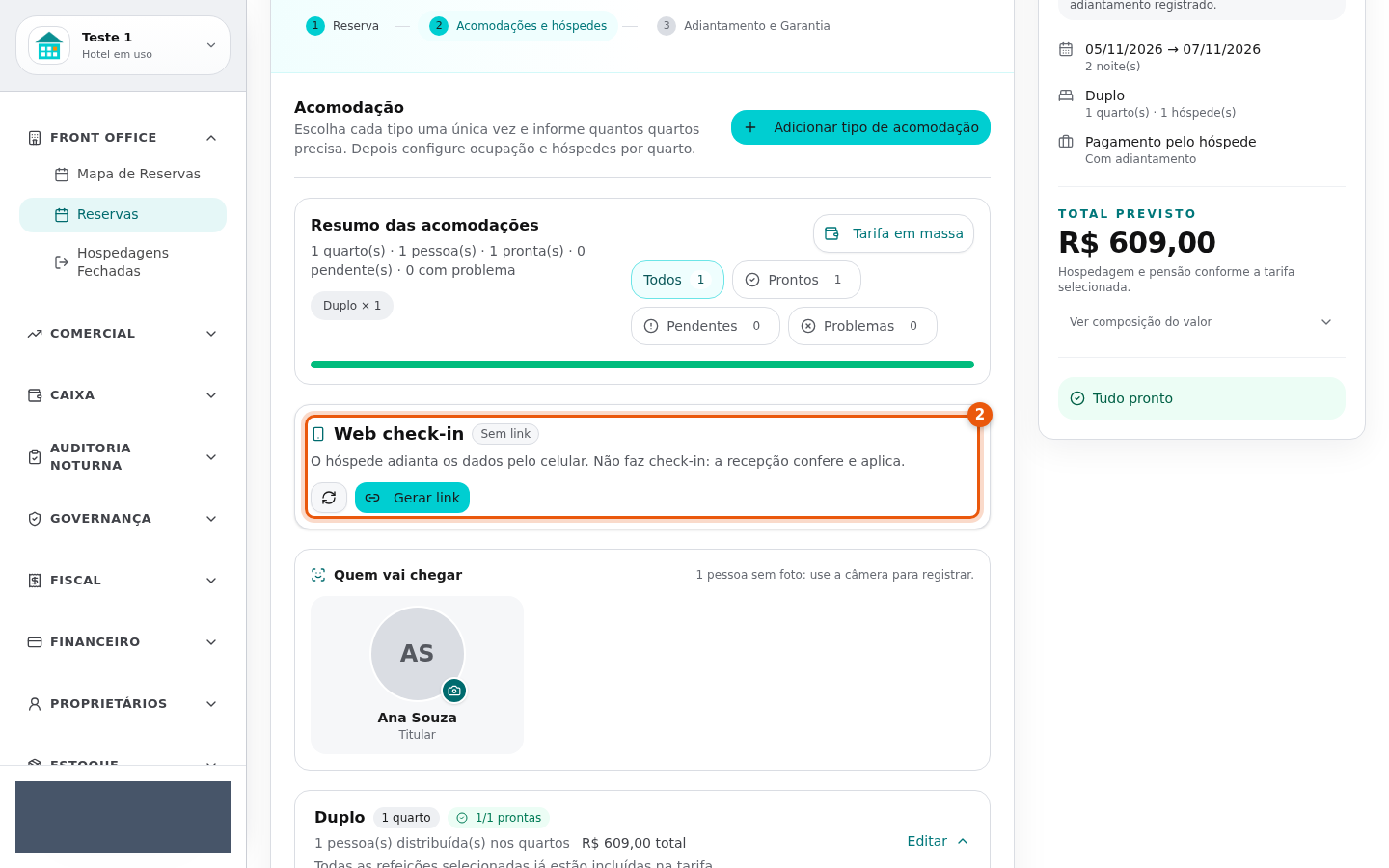 No cartão Web check-in da reserva, gere o link e envie ao hóspede.
- Envie a mensagem pronta: Enviar por e-mail, WhatsApp ou Copiar mensagem para colar em outro canal.
Como o e-mail do web check-in é enviado
Regra do RoomDash: o botão Enviar por e-mail envia o link pelo próprio RoomDash, com a identidade do hotel, só para o e-mail do hóspede cadastrado na reserva. Ele não abre o programa de e-mail do computador.
- Envio feito: aparece "E-mail enviado." e o cartão mostra "Link enviado por e-mail para (e-mail) em (data e hora).".
- Falha no envio: o cartão mostra E-mail não enviado, com a data e o motivo, e a tela avisa "O e-mail não pôde ser enviado agora. Copie o link ou envie pelo WhatsApp.". A tela continua funcionando.
- Reserva sem e-mail do hóspede: o botão não aparece, e o cartão diz "A reserva não tem e-mail do hóspede: copie o link ou use o WhatsApp.".
Configuração do hotel: o remetente e a identidade dos e-mails ficam em Administração > Configurações, aba Hotel, quadro E-mails e comunicação.
Exemplo: a reserva de Ana Souza tem o e-mail ana.souza@exemplo.com. A recepção clica em Gerar link e em Enviar por e-mail; o cartão passa a mostrar "Link enviado por e-mail para ana.souza@exemplo.com em 13/11/2026 10:15".
Boa prática hoteleira: envie de 2 a 5 dias antes da chegada. Para hóspedes com pouca familiaridade com celular, avise que um familiar pode ajudar a preencher.
Como acompanhar os web check-ins no painel
- Abra Dashboards > Web check-in. Na linha de uma reserva sem link, o botão Enviar link abre a reserva já na etapa dos hóspedes, no cartão Web check-in.
- Use os filtros Pediram ajuda, Sem link, Em preenchimento e Enviado (conferir).
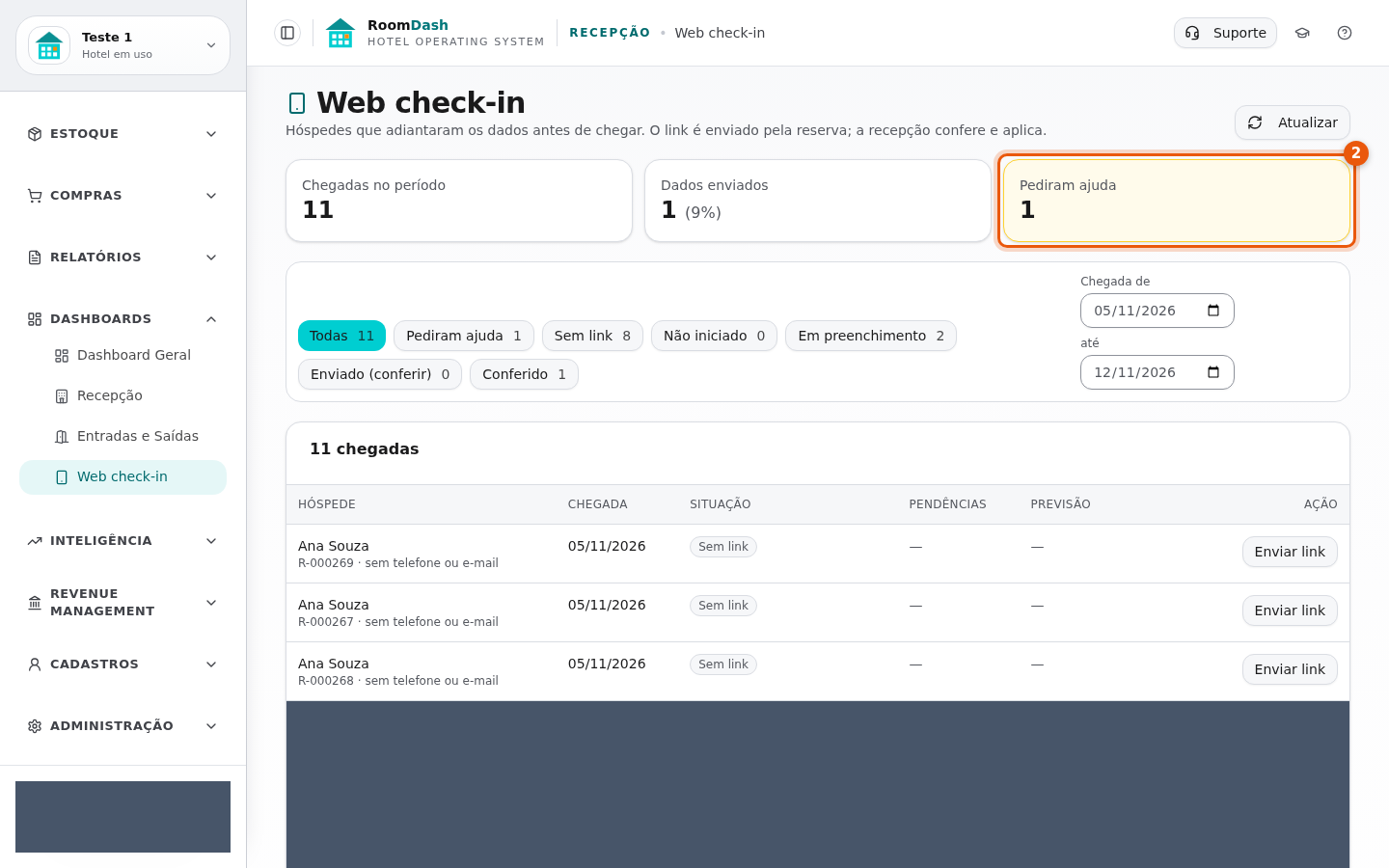 No painel Web check-in, use os filtros; Pediram ajuda mostra quem precisa de contato.
- Quem pediu ajuda aparece com o aviso Pediu ajuda: entre em contato e clique em Marcar como atendido no cartão da reserva.
Como conferir e aplicar o web check-in na reserva
- No painel, clique em Conferir na linha com situação Enviado.
- No cartão Web check-in da reserva, confira Hóspedes informados (com as fotos), Ficha assinada pelo hóspede, Chegada e o Pedido do hóspede.
- Clique em Conferir e aplicar e confirme.
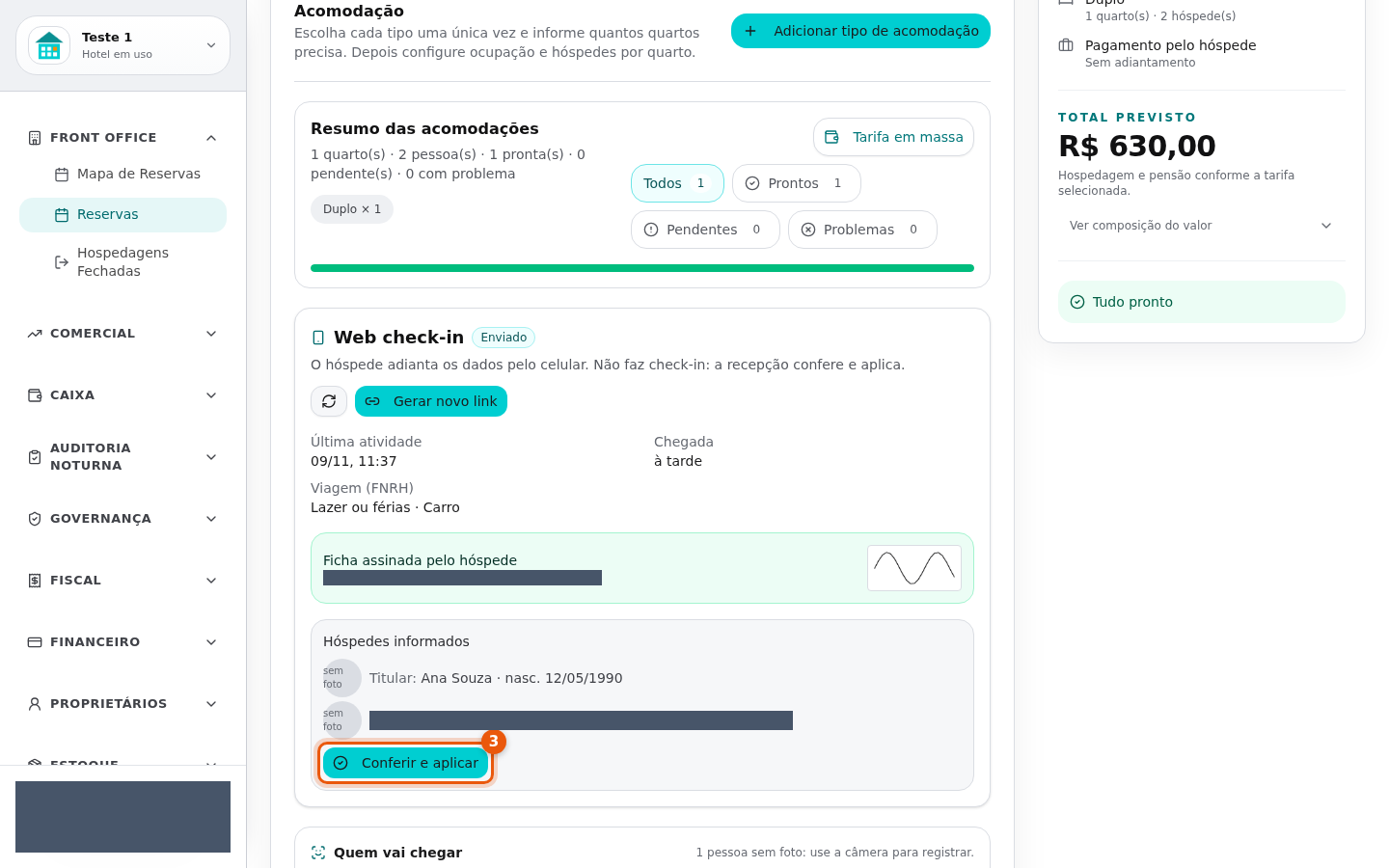 Confira os dados enviados e clique em Conferir e aplicar.
- O resultado mostra o que aconteceu com cada pessoa: titular atualizado, titular vinculado ao cadastro já existente (mesmo documento) ou titular cadastrado (a reserva tinha um nome provisório).
Se o cartão mostrar Pediu para entrar antes do check-in, combine com o hóspede: entrar antes do horário depende de o hotel aceitar e pode ter cobrança de early check-in. O horário da reserva não muda.
Depois de aplicar, a tela da reserva se atualiza sozinha (hóspedes e distribuição por quarto) e o bloco Quem vai chegar mostra as fotos dos hóspedes; na chegada, a ficha da estadia já aparece assinada.
Se aparecer "Este CPF já foi informado para (pessoa). Cada pessoa da reserva tem o seu próprio CPF: confira o documento.", peça ao hóspede para corrigir o CPF da pessoa indicada; a mensagem fica escrita no cartão Web check-in até a próxima tentativa.
Se aparecer "A idade de … não confere com as vagas da reserva", fale com o hóspede, ajuste adultos e crianças na reserva (e a tarifa, se for o caso) e confira de novo. O web check-in nunca muda a composição da reserva.
Regra do RoomDash: conferir e aplicar não faz check-in. Na chegada, confira o documento e faça o check-in normalmente; a FNRH já vem com o motivo da viagem e o transporte sugeridos.