Como fazer check-in
O check-in registra a entrada do hóspede e transforma a reserva em estadia. A partir dele, o quarto fica ocupado e a hospedagem passa a receber diárias e consumos.
Onde fazer check-in no RoomDash
O check-in é feito na reserva confirmada, pelo botão Check-in da reserva (em Front Office > Reservas > Editar). Também pode ser feito na tela da estadia, pelo botão principal Realizar check-in, e pelo Mapa de Reservas.
O que é preciso antes de fazer check-in
- Permissão: Realizar check-in - permite realizar check-in total ou parcial.
- Reserva Confirmada. Pré-reservas precisam ser confirmadas antes.
- Data operacional igual ou posterior à data de chegada da reserva.
- Hóspede principal definido.
- Quarto físico definido e liberado pela governança.
As regras completas estão em Quando o check-in é liberado.
Passo a passo para fazer check-in pela reserva
- Em Front Office > Reservas, encontre a reserva (a Próxima ação mostra Fazer check-in) e clique em Editar.
- Clique em Check-in da reserva. Enquanto valida, o botão mostra "Validando check-in...".
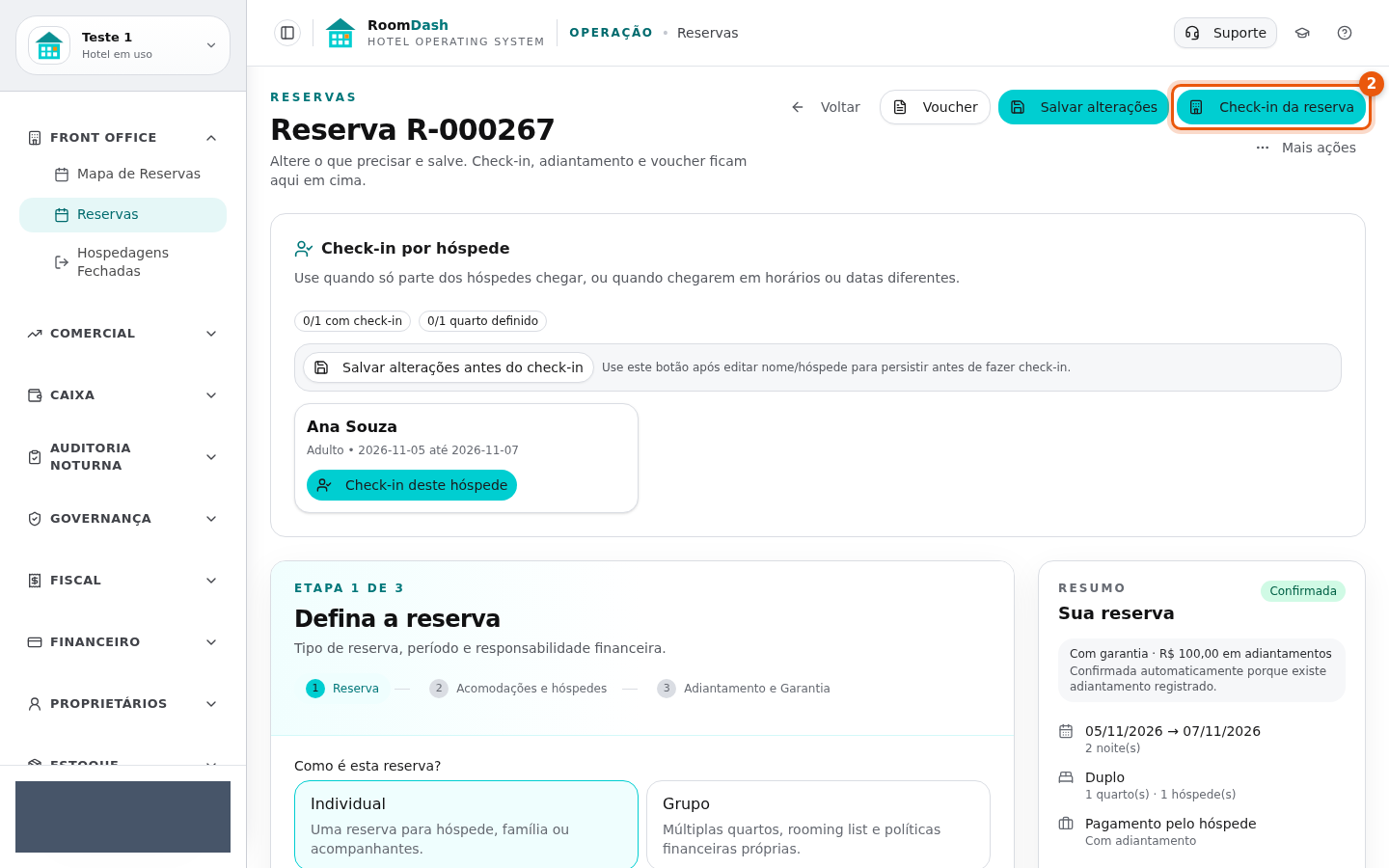 Na reserva aberta em Editar, clique em Check-in da reserva.
Se o hóspede chegou depois da data prevista, escolha na janela Hóspede chegou depois da data prevista entre Cobrar o no-show e Não cobrar (veja Quando o check-in é liberado).
- Se faltar quarto, o RoomDash abre a escolha do quarto: selecione e clique em Definir quarto e fazer check-in. Só dá para escolher quarto livre e limpo: o quarto ocupado ou sujo aparece desabilitado, com o motivo (por exemplo, "Quarto 105 ainda ocupado agora (hóspede anterior sem check-out).").
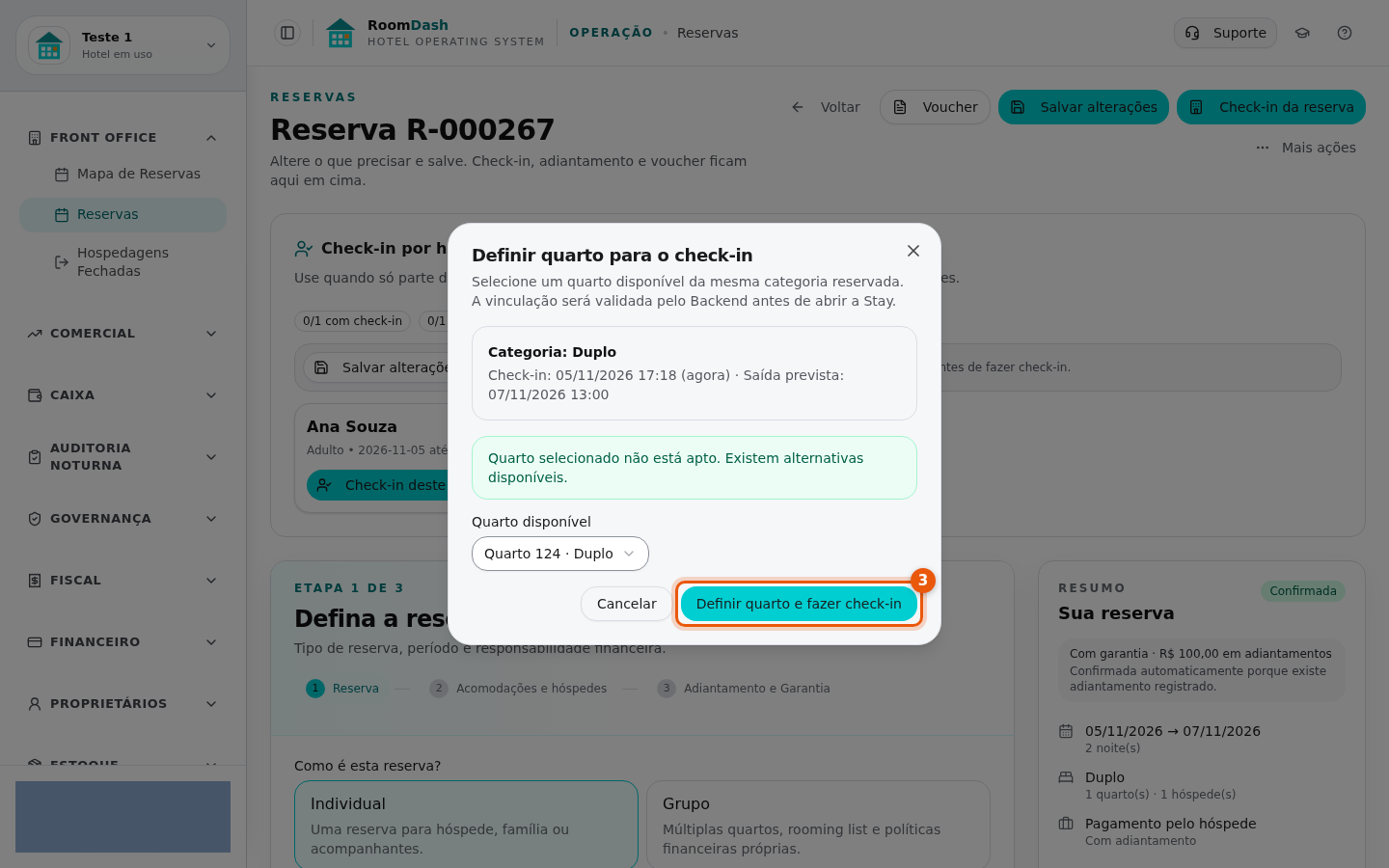 Sem quarto definido, escolha o quarto e clique em Definir quarto e fazer check-in.
- Aguarde "Fazendo check-in...". A mensagem de sucesso é "Check-in da reserva realizado com sucesso." e a tela da estadia é aberta.
- Na estadia, confira a aba Documentos (CPF, assinatura, LGPD) e envie a FNRH digital. Se o hóspede assinou a ficha no web check-in, ela já aparece como Assinada, com a assinatura no bloco FNRH digital (veja Como enviar a FNRH digital).
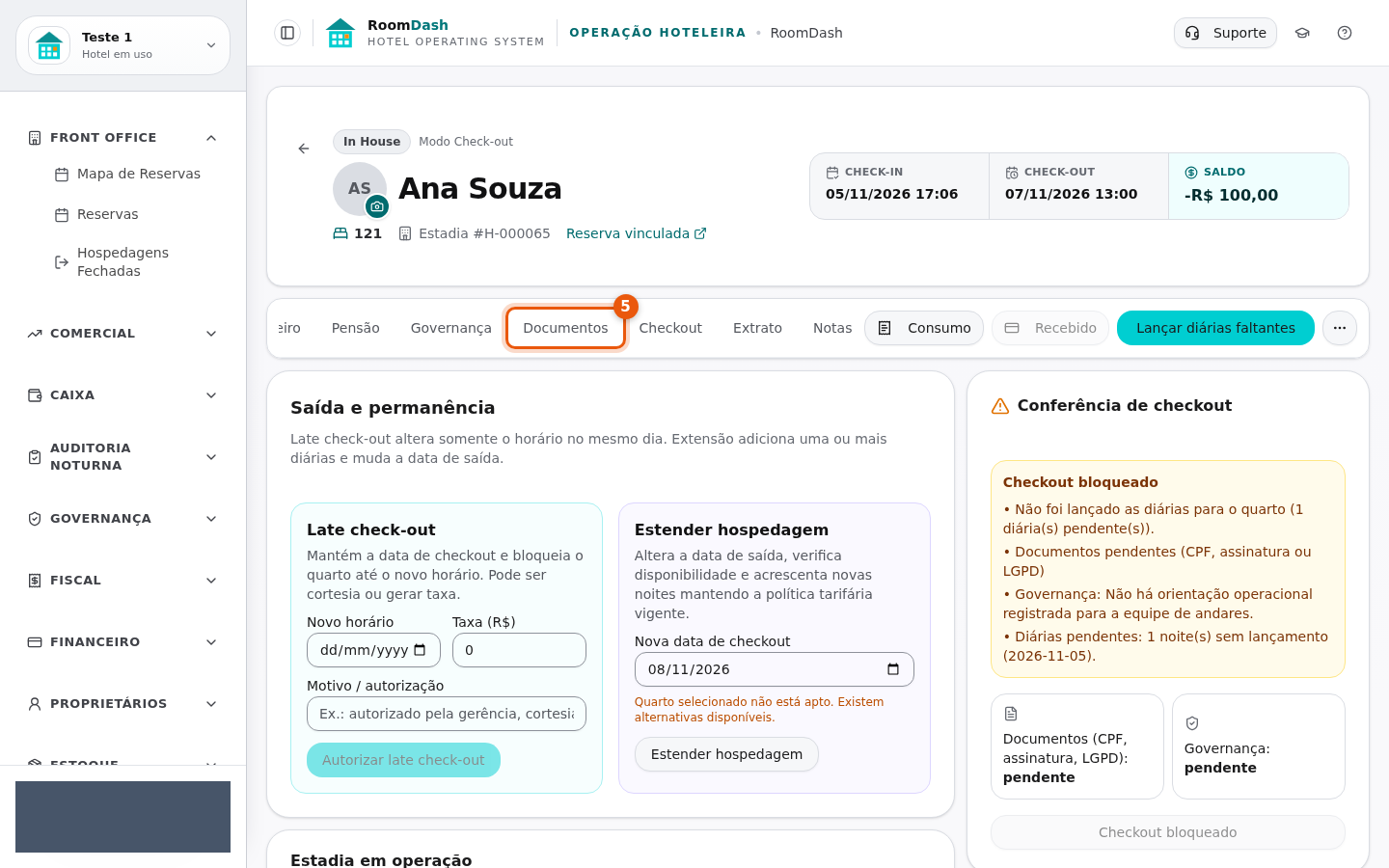 Na estadia aberta, confira a aba Documentos (CPF, assinatura e LGPD).
Se o botão estiver desabilitado, o motivo aparece logo abaixo dos botões (por exemplo, "Check-in ainda não disponível: a data operacional é anterior à chegada prevista.").
Transcrição do vídeo
Neste vídeo, você vai fazer o check-in de um hóspede pela reserva.
No menu lateral, em Front Office, clique em Reservas.
Clique no filtro Chegadas de hoje.
Na busca, digite o nome do hóspede, por exemplo Ana Souza.
Na reserva confirmada, a Próxima ação mostra Fazer check-in. Clique na linha da reserva para abri-la.
No topo, clique em Check-in da reserva.
Se a reserva ainda não tem quarto, o RoomDash pede o quarto. Em Quarto disponível, escolha um quarto livre.
Clique em Definir quarto e fazer check-in.
Pronto. O check-in é feito e a tela da estadia é aberta.
Na estadia, abra a aba Documentos e confira CPF, assinatura e LGPD.
Se o botão de check-in estiver desabilitado, o motivo aparece logo abaixo dele, por exemplo quando a data operacional é anterior à chegada.
Reconhecer o hóspede pela foto
No check-in, o bloco Quem está chegando (na estadia em modo check-in e no check-in pelo Mapa de Reservas) e o bloco Quem vai chegar (na reserva) mostram a foto do titular e dos acompanhantes. Sem foto, aparecem as iniciais: clique no botão da câmera para tirar ou escolher a foto, que vai para o cadastro do hóspede. Clique na foto para ampliar.
O que acontece depois do check-in
Depois do check-in, a reserva passa para Em estadia, a estadia fica In House e o quarto fica Ocupada (situação do quarto). O adiantamento recebido na reserva é aplicado automaticamente na conta da estadia e já conta como pagamento: o saldo aparece descontado (O que acontece com o adiantamento no check-in). A partir daí é possível lançar consumos, receber pagamentos, trocar de quarto e fazer check-out. As alterações de reserva (datas, quarto, tarifa) passam a ser feitas pela estadia.
Check-in antes do horário de entrada do hotel
Regra do RoomDash: se o check-in acontece antes do Horário de Check-in do hotel, abre a janela Entrada antes do horário, que sugere a Taxa de entrada antecipada configurada. Clique em Lançar taxa para cobrar ou em Dispensar taxa para não cobrar, informando o motivo. Nada é cobrado sem confirmação. Quando o check-in abre direto a tela da estadia, a faixa "Entrada antes das 14:00: falta decidir se a taxa de entrada antecipada será lançada." traz o botão Decidir taxa. Veja Entrada antecipada e saída tardia com taxa.
Hóspede que já está hospedado em outro quarto (check-in, acompanhante e titular)
Regra do RoomDash: se um hóspede da reserva já está hospedado em outro quarto no mesmo período, o check-in para e abre a janela Hóspede já hospedado, com o aviso, por exemplo, "Roberto já está hospedado no quarto 103.". Vale para qualquer caminho de check-in: reserva, check-in deste hóspede, grupo, estadia, Mapa de Reservas, Mapa de UHs e walk-in.
- Confira se é mesmo o mesmo hóspede (por exemplo, um cadastro duplicado escolhido por engano). Se for engano, clique em Cancelar check-in e corrija o hóspede da reserva.
- Se o hóspede vai mesmo ocupar os dois quartos, escreva o Motivo (pelo menos 3 letras), por exemplo "o hóspede vai ficar com a família no outro quarto nesta noite".
- Clique em Confirmar e fazer check-in.
O motivo fica registrado no histórico da estadia. Sem motivo, o check-in não é feito.
A mesma confirmação com motivo vale também com a estadia em andamento, na tela da estadia:
- ao incluir um acompanhante (campo Adicionar acompanhante) ou trocar o titular de uma estadia In House;
- ao corrigir o titular do fólio principal (Corrigir titular), porque o novo titular passa a constar no quarto.
Nesses casos abre a mesma janela Hóspede já hospedado: informe o Motivo e confirme, ou cancele para não incluir a pessoa.
Exemplo: Roberto Lima está no quarto 103. A recepção inclui Roberto como acompanhante na estadia do quarto 106. Abre "Roberto Lima já está hospedado no quarto 103."; a recepcionista escreve "vai dormir no 106 com os filhos nesta noite" e confirma. O motivo fica no histórico da estadia do 106.
Registrar o carro do hóspede no check-in
O check-in pelo Mapa de Reservas, o walk-in pelo mapa e o check-in do grupo têm a opção Hóspede está com veículo (opcional): marque, informe a Placa e o Hóspede responsável e, se o hóspede usar o estacionamento do hotel, marque Usa o estacionamento do hotel. O check-in pela reserva abre a tela da estadia, onde o carro é incluído na seção Veículos, pelo botão Incluir. O veículo não é obrigatório para o check-in. Veja Como registrar o veículo do hóspede.
Marcadores do hóspede e hóspede bloqueado no check-in
Regra do RoomDash: o check-in mostra o quadro Marcadores dos hóspedes com os ícones de cada hóspede, o alerta amarelo do Suspeito, o aniversário durante a estadia, o aviso de quarto de não fumante ou que não aceita pet, o lembrete da taxa pet e a sugestão Criar despertar da estadia para quem tem o marcador Despertar. Esses avisos não impedem o check-in. Veja Marcadores do hóspede.
Se um hóspede da reserva está bloqueado em algum hotel da rede, o check-in abre a janela vermelha Hóspede bloqueado e só continua com o gerente que autorizou e a justificativa. A reserva que já teve a liberação registrada segue no check-in sem pedir de novo. Veja Como liberar a reserva ou o check-in de hóspede bloqueado.
Exemplo de check-in
Reserva confirmada de Ana para hoje, apartamento 204 já definido e liberado pela governança. Às 15h, o recepcionista abre a reserva, clica em Check-in da reserva e a estadia abre com Ana In House no 204.
Problemas comuns ao fazer check-in
"Existem (n) quarto(s) sem quarto definido."
Por que acontece: a reserva foi feita com Definir quarto no check-in. Como resolver: escolha o quarto na janela que abre ao clicar em Check-in da reserva.
"Quarto (código) não está pronto na governança para check-in."
Por que acontece: o quarto ainda não foi liberado pela governança (limpeza ou inspeção). Como resolver: escolha outro quarto pronto ou peça a liberação à governança.
"A UH (número) está sem ocupação há (n) dias e precisa da revisão preventiva antes do check-in. A UH continua disponível para reserva. Peça a revisão à governança ou libere a UH pelo Mapa de UHs depois de conferir o quarto."
Por que acontece: o quarto está limpo, mas ficou dias sem hóspede e o hotel exige a revisão preventiva de quarto vago antes do check-in. Como resolver: peça a revisão à governança; no hotel sem camareira, confira o quarto e libere a UH pelo relógio no Mapa de UHs ou no Mapa de Reservas (Como liberar a UH vaga pela recepção). Ou escolha outro quarto já revisado. A mesma trava vale ao escolher o quarto no check-in. Veja Quando o RoomDash pede a revisão de quarto vago e segura o check-in.
Outras mensagens estão em Erros no check-in.