Como fazer check-out
O check-out encerra a estadia: o hóspede sai, o quarto é liberado para a governança e a hospedagem vai para Hospedagens Fechadas.
Onde fazer check-out no RoomDash
O check-out é feito na tela da estadia, pelo botão principal Fazer check-out. A aba Checkout mostra a conferência e as Pendências para concluir o checkout.
O que é preciso antes de fazer check-out
- Permissão: Realizar check-out - permite realizar check-out total ou parcial.
- Estadia em hospedagem (In House).
- Nenhuma pendência bloqueando: diárias lançadas, saldo devedor zerado (crédito do hóspede é decidido no próprio check-out), governança e consumos conferidos. Documento ou FNRH pendente não bloqueia a saída: a pendência fica registrada para ser resolvida depois. Veja Pendências que bloqueiam o check-out.
Passo a passo para fazer check-out
- Abra a estadia do hóspede (por Dashboards > Entradas e Saídas ou pela reserva).
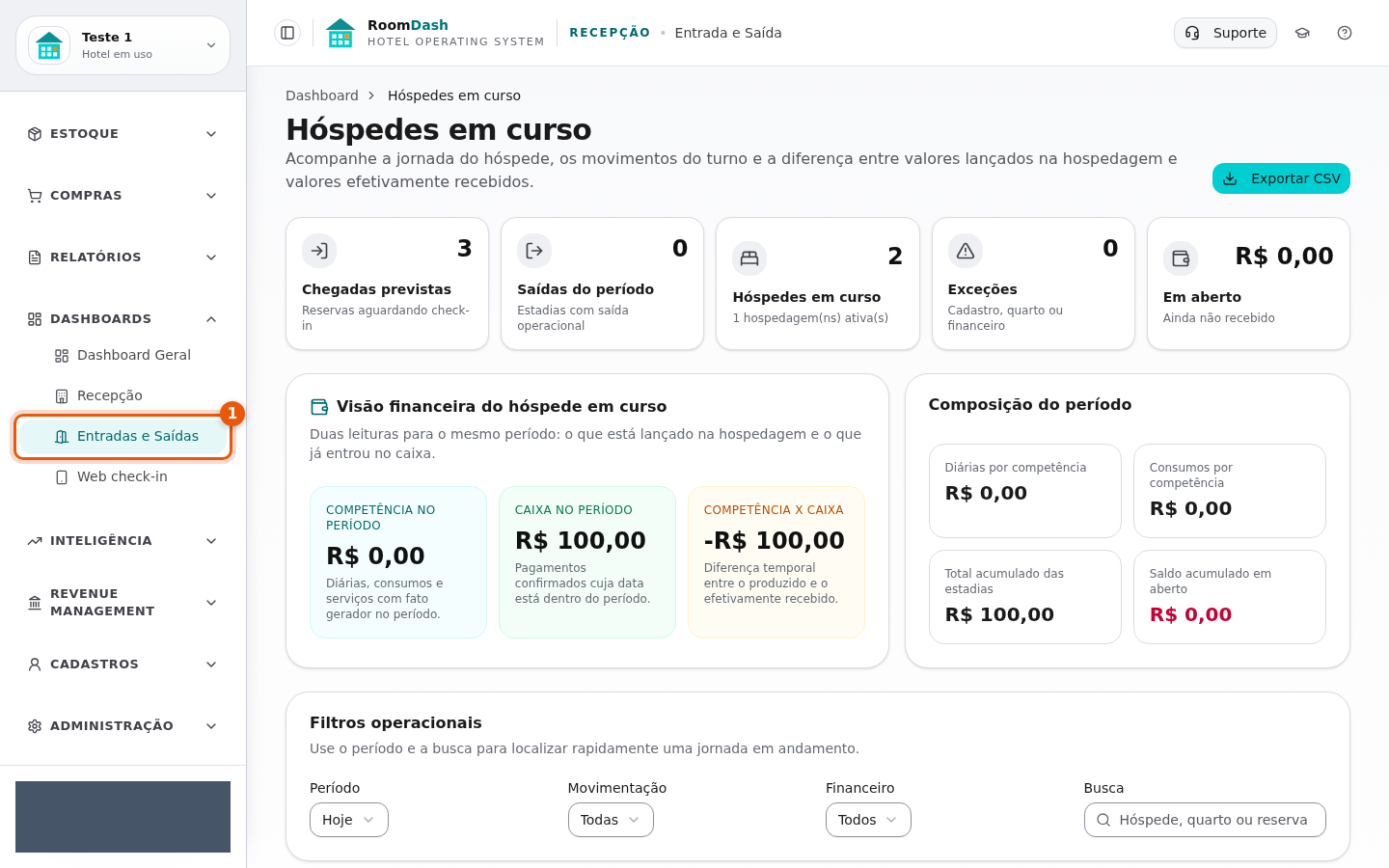 Abra Dashboards > Entradas e Saídas para achar as saídas do dia e abrir a estadia.
- Vá para a aba Checkout e confira os itens da conferência (pagamentos, minibar, consumos, governança, documentos).
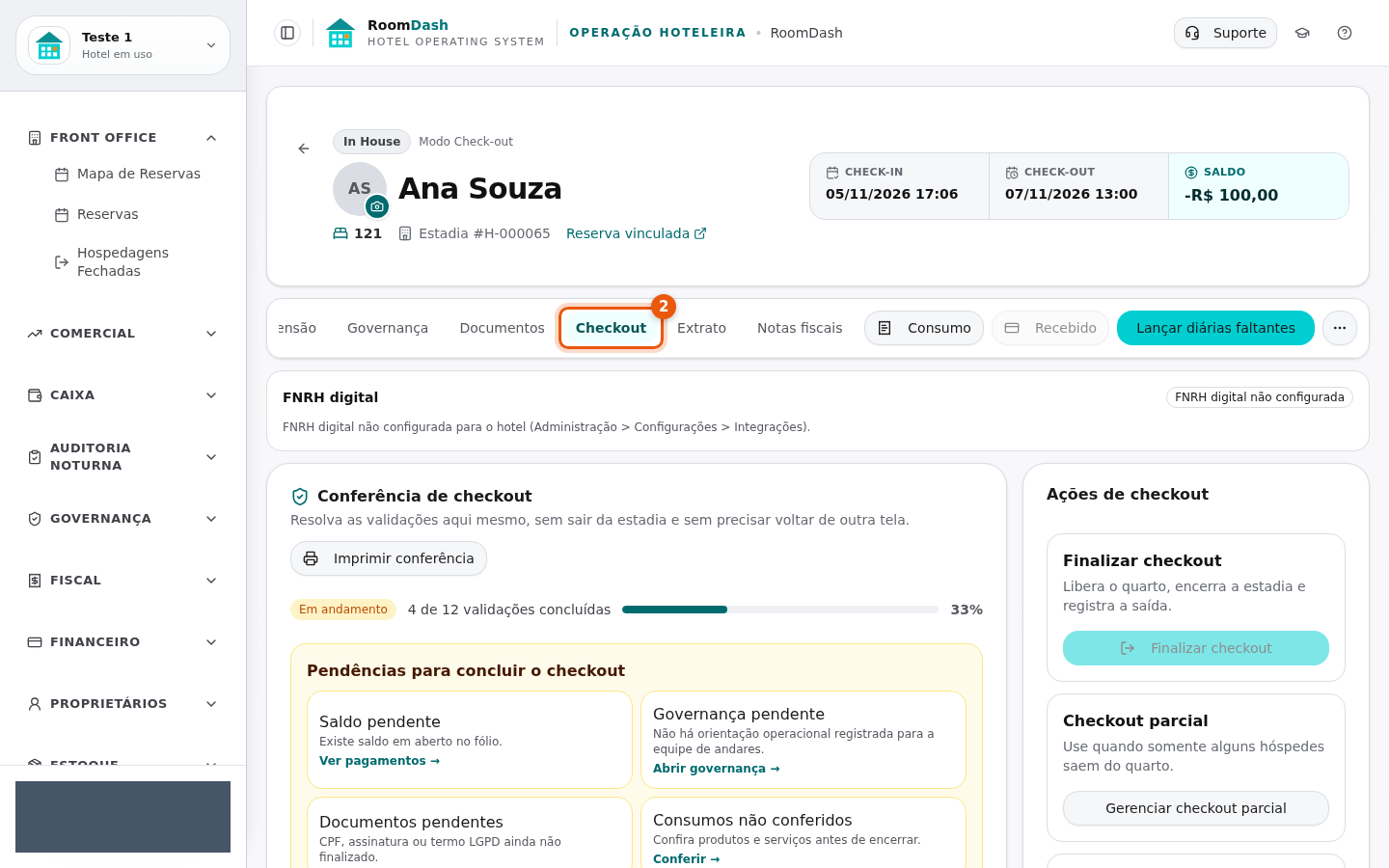 Na estadia, vá à aba Checkout e confira os itens da conferência.
- Siga o botão principal até ele virar Fazer check-out:
- Lançar diárias faltantes, se houver diária pendente;
- Receber pagamento, se houver saldo.
- Clique em Fazer check-out (na aba Checkout, o cartão Ações de checkout tem o mesmo comando como Finalizar checkout, que só libera sem pendências). Com o módulo Fiscal, abre antes a janela Conferir a nota fiscal antes da saída (veja abaixo). A mensagem é "Check-out realizado com sucesso.".
Se a saída prevista não é hoje, depois do pagamento o botão principal volta para Lançar consumo. Nesse caso, confira os lançamentos na aba Consumos (Conferir todos filtrados) e conclua em Finalizar checkout, na aba Checkout.
Depois do check-out concluído, o RoomDash volta para a tela de onde a estadia foi aberta (por exemplo, o Mapa de Reservas, a Recepção ou a Auditoria Noturna). Sem tela de origem, volta para Entradas e Saídas.
Transcrição do vídeo
Neste vídeo, você vai fazer o check-out de um hóspede.
Abra a estadia do hóspede que está saindo. Em Reservas, clique no filtro Hospedadas.
Na busca, digite o nome do hóspede, por exemplo Ana Souza.
Clique na linha da reserva para abri-la.
Clique em Abrir estadia vinculada.
Vá para a aba Checkout e confira pagamentos, minibar, consumos, governança e documentos.
O botão principal mostra o próximo passo. Com diária pendente, clique em Lançar diárias faltantes.
Com saldo em aberto, clique em Receber pagamento.
Confira o Método, aqui PIX, e o valor, e clique no botão Receber, que mostra o valor recebido.
Na aba Consumos, confira os lançamentos da estadia, como a diária e o imposto, e clique em Conferir todos filtrados.
Conferir todos filtrados.
Volte para a aba Checkout. Sem pendências, clique em Finalizar checkout.
Finalizar checkout.
Pronto. O check-out é concluído e o RoomDash abre Entradas e Saídas.
No dia da saída, o botão principal também mostra Fazer check-out. Se ele indicar outra ação, ainda há pendência: siga o que ele mostra.
Nota fiscal no check-out
Com o módulo Fiscal ativo, a janela Conferir a nota fiscal antes da saída mostra os lançamentos cobrados (quantidade, valor, desconto e acréscimo), Quem paga e Quem recebe a nota, o que já foi faturado, as notas que serão emitidas e as pendências com o link para corrigir. Escolha:
- Emitir e concluir checkout: encerra a hospedagem e emite as notas conferidas;
- Concluir checkout sem emitir agora: encerra a hospedagem; a nota fica para depois com a marca Pendência fiscal.
Para emitir a nota em nome da empresa, troque Quem recebe a nota. Para deixar algum lançamento para depois, desmarque-o. Quem não tem a permissão de emitir notas vê a conferência e o botão Concluir checkout, e a nota segue a emissão automática do hotel.
Regra do RoomDash: a parte fiscal nunca trava o check-out. O que não sair fica em Fiscal > Pendências fiscais. Veja Conferência fiscal no check-out.
Check-out com crédito do hóspede
Se o hóspede pagou mais do que foi lançado (saldo negativo), ao clicar em Fazer check-out abre a janela Crédito do hóspede: R$ (valor):
- Para guardar o valor para outra reserva ou hospedagem, clique em Guardar como crédito e concluir. O crédito vai para Financeiro > Créditos, no nome de quem pagou a conta, e nenhum dinheiro sai do caixa. A janela mostra até quando o crédito vale, pela validade configurada pelo hotel (padrão 180 dias; veja Validade do crédito do hóspede).
- Para devolver, clique em Devolver ao hóspede, escolha o pagamento, confira o Valor a devolver e clique em Devolver e concluir. A devolução sai pelo seu caixa aberto, na forma do pagamento. O que não for devolvido fica como crédito do hóspede.
Depois da decisão, o check-out segue normalmente (com o módulo Fiscal, abre a conferência da nota). No Mapa de Reservas e no Mapa de UHs a mesma janela abre ao clicar em Confirmar checkout. Veja Crédito do hóspede no check-out.
Check-out depois do horário de saída do hotel
Regra do RoomDash: se o check-out acontece depois do Horário de Check-out do hotel e o late check-out não foi autorizado antes, ao clicar para encerrar abre a janela Saída depois do horário, que sugere a Taxa de saída tardia configurada.
- Lançar taxa: a taxa entra na conta e aparece "Receba a taxa na conta do hóspede e conclua a saída.". Receba o valor e clique de novo em Fazer check-out.
- Dispensar e continuar a saída: escreva o motivo e clique em Confirmar dispensa; o check-out é concluído em seguida.
Nada é cobrado sem confirmação, e a hospedagem fica marcada como saída tardia mesmo com a taxa dispensada. Exemplo: saída prevista às 12:00, taxa de R$ 80,00; o hóspede sai às 14h10. A recepção lança os R$ 80,00, recebe no cartão e conclui o check-out. Veja Entrada antecipada e saída tardia com taxa.
Como fazer check-out antecipado
Check-out antecipado é o mesmo procedimento feito antes da data de saída prevista. O RoomDash encerra a estadia na data e hora do check-out; confira antes as diárias já lançadas e o saldo da conta.
Regra do RoomDash: no check-out antecipado, só são exigidas as diárias das noites anteriores à data do hotel; as noites futuras não utilizadas não são cobradas nem bloqueiam a saída. A primeira noite é sempre exigida, inclusive quando o hóspede sai no dia da entrada. Para antecipar a saída não use Estender hospedagem (que só aceita datas posteriores à saída atual): faça o check-out.
O que acontece depois do check-out
A estadia passa a Encerrada, a reserva a Finalizada e o quarto é liberado para limpeza. A estadia fica somente leitura em Hospedagens Fechadas; uma reabertura só pode ser feita por quem tem permissão, conforme Como reabrir uma hospedagem fechada.
Carro e estacionamento no check-out
Regra do RoomDash: antes de concluir o check-out, o RoomDash encerra o estacionamento contratado e lança na conta as cobranças que ainda faltavam; a conferência do check-out já soma esse valor ao saldo. Depois, o registro dos carros da estadia é encerrado com o motivo Check-out da hospedagem: o carro fica no histórico, mas deixa de aparecer como presente no hotel. Veja Cobrança do estacionamento.
Exemplo de check-out
Hóspede com 3 diárias de R$ 300,00 (R$ 900,00), sinal de R$ 300,00 e R$ 60,00 de minibar. A aba Checkout mostra saldo de R$ 660,00. O recepcionista confere o minibar, clica em Receber pagamento, recebe R$ 660,00 no cartão e clica em Fazer check-out.
Problemas comuns ao fazer check-out
"Checkout bloqueado: há diária pendente para o quarto. Lance as diárias antes de concluir a saída."
Por que acontece: alguma noite ainda não teve a diária lançada. Como resolver: clique em Lançar diárias faltantes. Quem pode resolver: quem tem Permite lançar as diárias faltantes da própria estadia (sem executar a auditoria noturna) (lançar diárias faltantes da estadia) ou Permite executar auditoria noturna.
"Checkout requer liquidação financeira. Saldo pendente: R$ (valor)."
Por que acontece: há saldo em aberto. Como resolver: clique em Receber pagamento e quite o saldo.
Outras mensagens em Erros no check-out.