Como lançar consumo na estadia
Lançar consumo registra na conta (fólio) do hóspede os produtos e serviços usados durante a hospedagem, como minibar, restaurante e lavanderia.
Onde lançar consumo no RoomDash
O consumo é lançado na tela da estadia, pelo botão Consumo ou pelo botão principal Lançar consumo. Na aba Consumos também há o botão Lançar novo consumo.
O que é preciso antes de lançar consumo
- A estadia precisa estar em hospedagem (In House). Antes do check-in: "Consumo somente após entrada/In House; reserva confirmada não possui consumo operacional.".
- Um fólio aberto. Sem ele, o botão mostra "Reabra um fólio para lançar".
- Permissão para atualizar a estadia.
Passo a passo para lançar consumo
- Na tela da estadia, clique em Consumo.
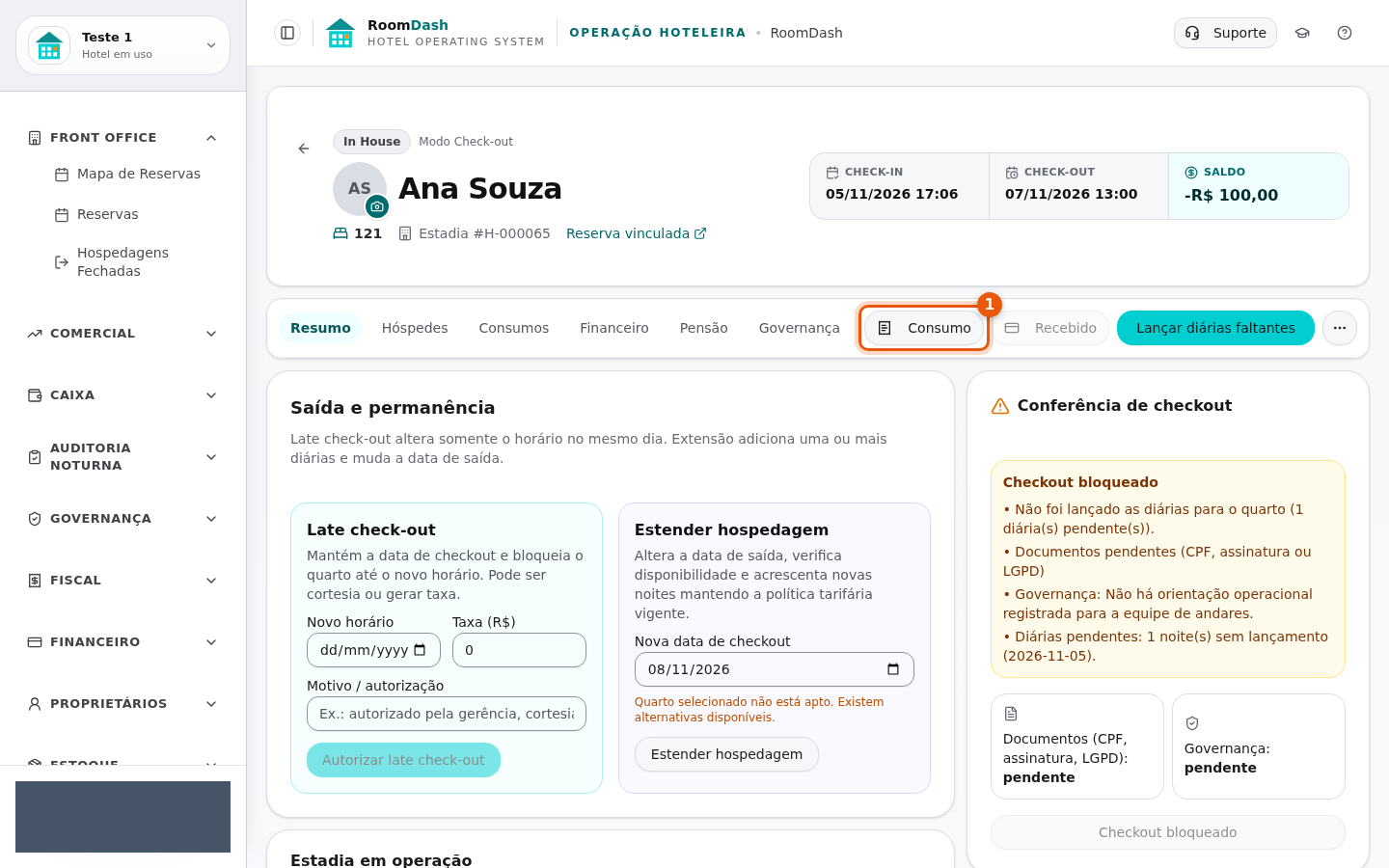 Na tela da estadia, clique em Consumo.
- Em Fólio de destino, escolha o fólio certo ("Evite o erro mais comum da recepção: lançar no fólio errado.").
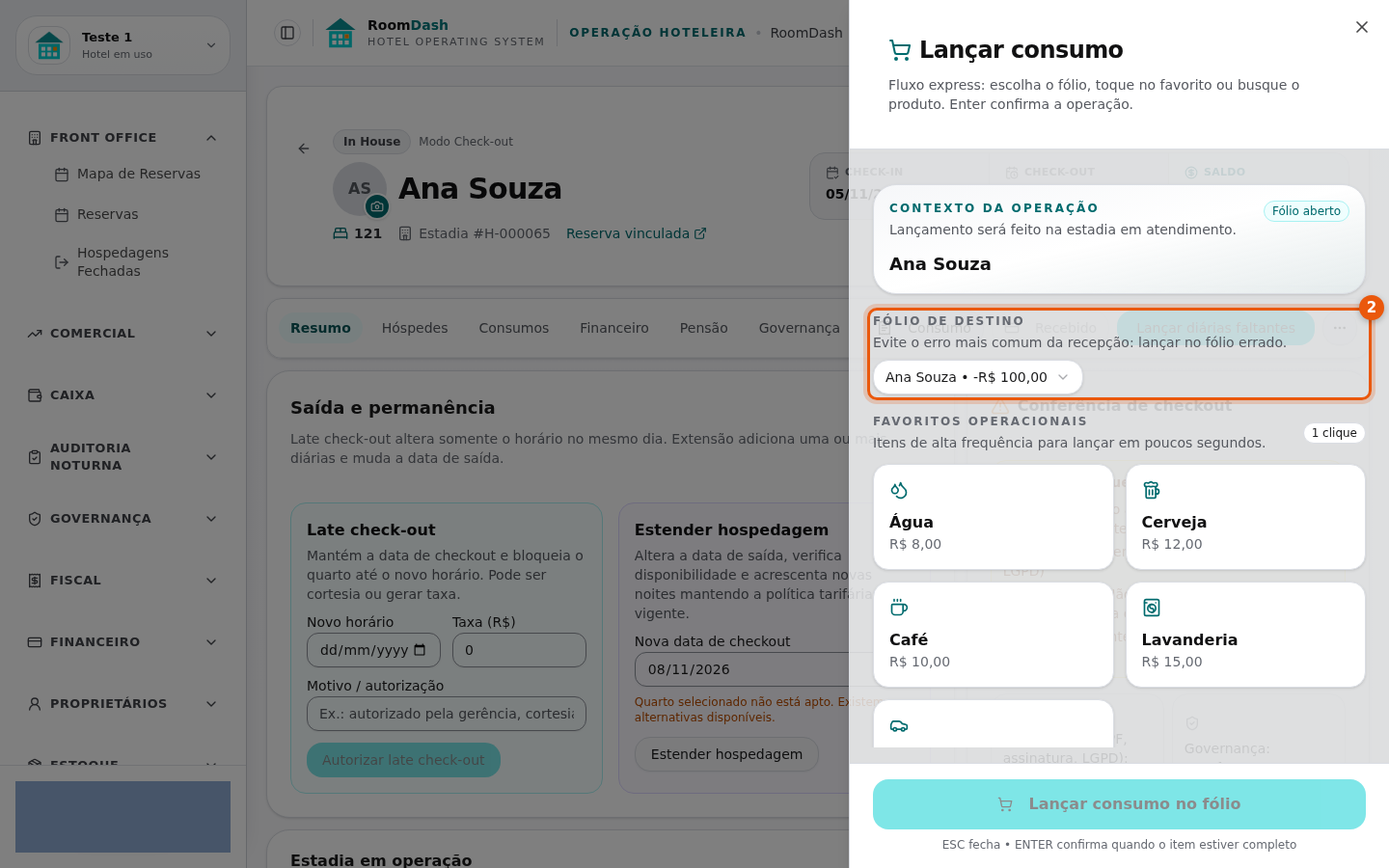 Em Fólio de destino, escolha o fólio certo antes de lançar.
- Escolha um item em Favoritos operacionais ou pesquise em Buscar produto ou serviço (por nome, código ou categoria).
- Informe a quantidade e, se o produto não tiver preço ("Produto sem preço cadastrado"), digite o valor.
- Se precisar, preencha Observação operacional.
- Clique em Lançar consumo no fólio. A mensagem é "Lançamento incluído com sucesso.".
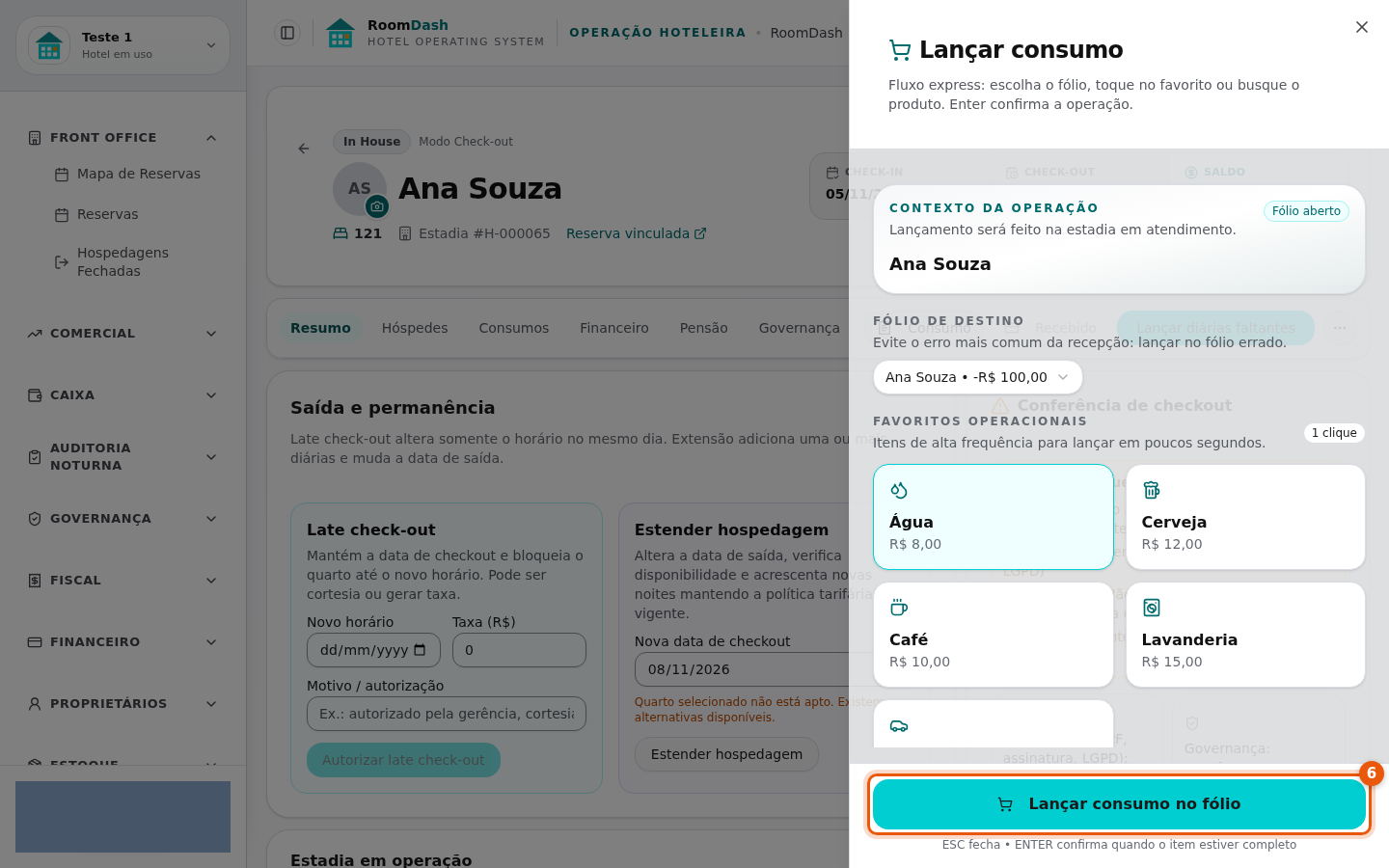 Escolha o item, confira a quantidade e clique em Lançar consumo no fólio.
Transcrição do vídeo
Neste vídeo, você vai lançar um consumo na conta do hóspede.
Em Reservas, clique no filtro Hospedadas.
Na busca, digite o nome do hóspede. Ana Souza.
Abra o menu de ações da reserva.
Clique em Editar.
Clique em Abrir estadia vinculada.
Na tela da estadia, clique em Consumo.
Em Fólio de destino, confira o fólio. Lançar no fólio errado é o erro mais comum da recepção.
Toque no item em Favoritos operacionais, ou pesquise em Buscar produto ou serviço. Água.
Se precisar, preencha a Observação operacional.
Clique em Lançar consumo no fólio.
Pronto. O consumo entra no fólio escolhido.
Se o produto não tiver preço cadastrado, digite o valor antes de lançar.
Como corrigir um consumo lançado no fólio errado
Para corrigir um consumo lançado no lugar errado, use Transferir consumo lançado no local errado. O consumo é movido com histórico ("Consumo transferido com histórico e auditoria."), sem apagar o lançamento original.
Como a recepção lança o consumo do minibar na estadia
O minibar também pode ser lançado pela janela Minibar, aberta pelo cartão Minibar da aba Governança da estadia. Ela lista os produtos do minibar do catálogo: marque os itens consumidos e clique em Lançar minibar no fólio, ou em Minibar conferido — sem consumo se nada foi consumido. Os dois concluem a conferência do minibar que o check-out exige.
Item que mostra "Sem preço — informe o valor" pede o valor no campo Valor (R$), no quadro "Informe o valor dos itens sem preço no catálogo". Sem esse valor, Lançar minibar no fólio fica desativado. Se a governança já lançou o minibar pelo painel, não lance de novo pela estadia: o consumo seria cobrado duas vezes. Veja Como conferir o minibar pela governança.
Exemplo de lançamento de consumo
O hóspede do 204 pediu duas águas e um sanduíche no room service. O recepcionista abre a estadia, clica em Consumo, escolhe o fólio do hóspede, adiciona "Água" (2) e "Sanduíche" (1) e clica em Lançar consumo no fólio.
Problemas comuns ao lançar consumo
"Sem conexao. Lancamento enfileirado para sincronizacao."
Por que acontece: a conexão caiu durante o lançamento. Como resolver: o lançamento fica na fila e é enviado quando a conexão voltar; confira o extrato depois.