Como alterar uma reserva
Alterar uma reserva no RoomDash é feito no mesmo formulário da reserva avançada, aberto com os dados da reserva. As alterações valem enquanto a reserva não tem hospedagem (check-in).
Onde alterar uma reserva no RoomDash
Para alterar uma reserva, acesse Front Office > Reservas, abra o menu de ações da reserva e clique em Editar. Abrir a reserva pela lista também leva à edição.
O que é preciso antes de alterar uma reserva
- Permissão: Permite atualizar reservas.
- Status: Pré-reserva ou Confirmada, sem check-in feito. Reservas Canceladas e No-show ficam somente leitura até serem reativadas (só as canceladas podem ser reativadas).
- Disponibilidade para as novas datas ou acomodações.
Passo a passo para alterar uma reserva
- Em Front Office > Reservas, encontre a reserva pela busca.
- No menu de ações, clique em Editar.
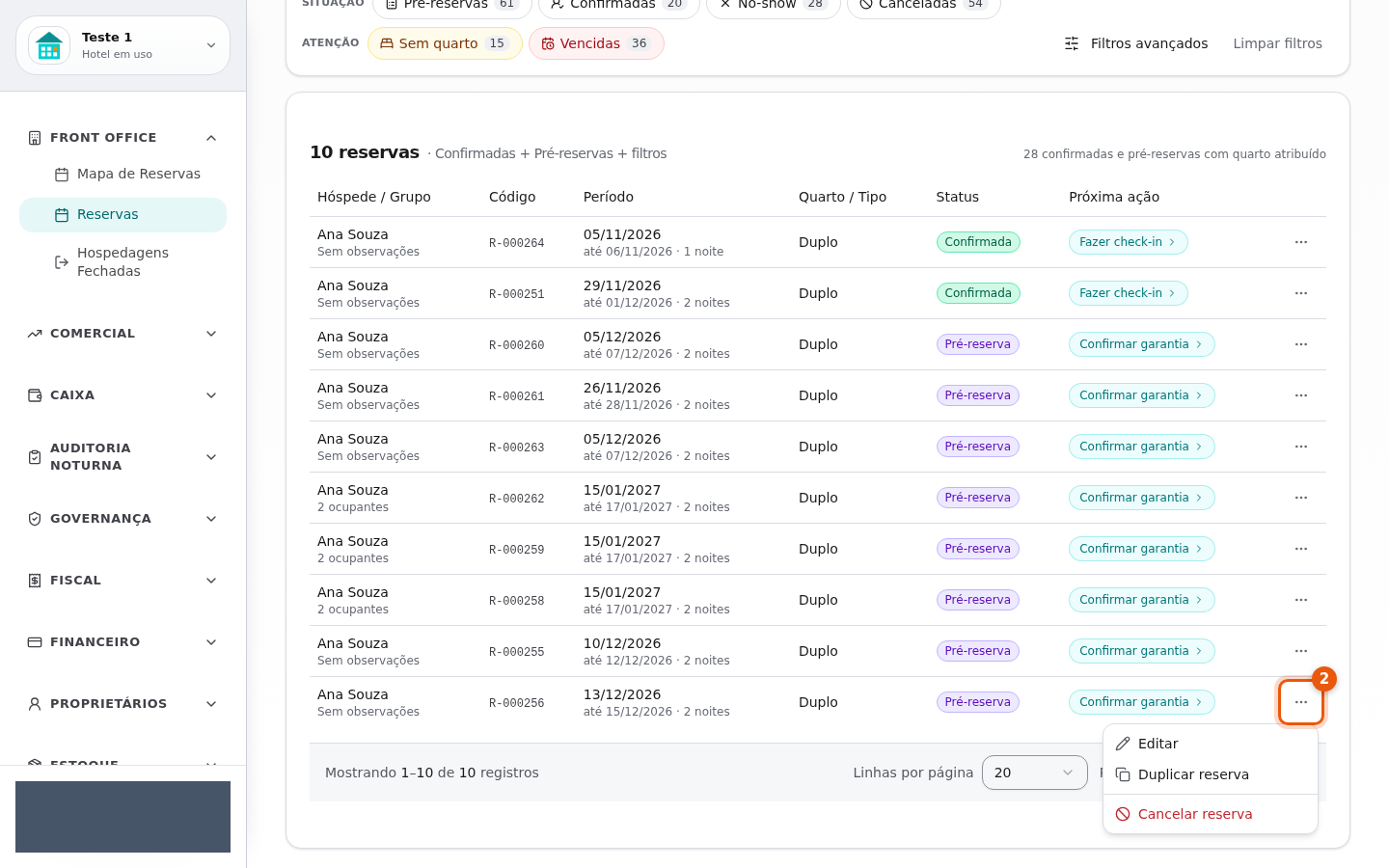 No botão de ações da reserva (três pontos), clique em Editar.
- Navegue até a etapa do que quer mudar: Reserva (datas, horários, quem paga), Acomodações e hóspedes (tipo de quarto, quantidade, tarifa, pensão, hóspedes) ou Adiantamento e Garantia.
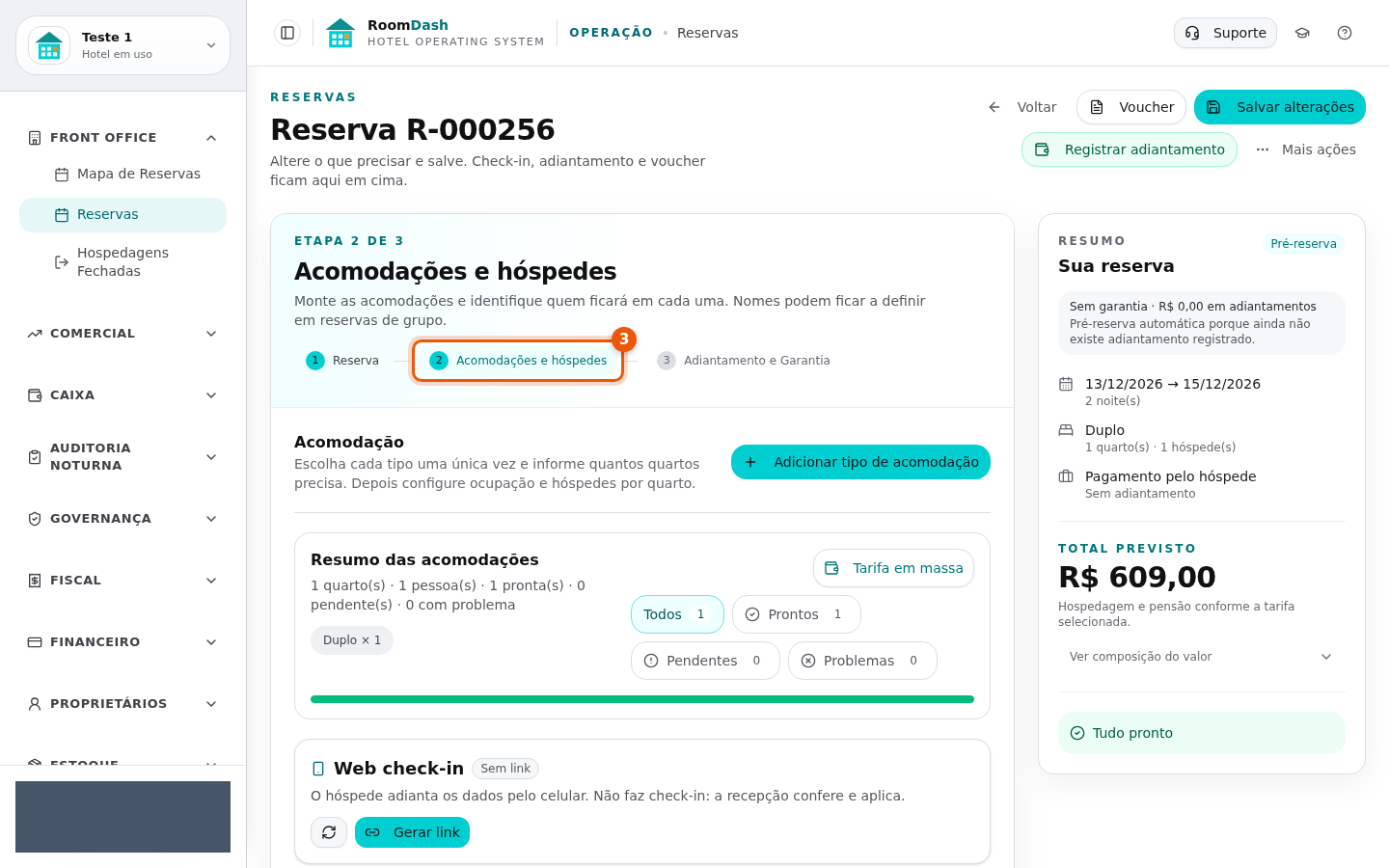 Vá à etapa do que quer mudar; aqui, Acomodações e hóspedes.
- Faça a alteração e resolva os itens de Corrija estes itens para continuar, se aparecerem.
- Clique em Salvar alterações.
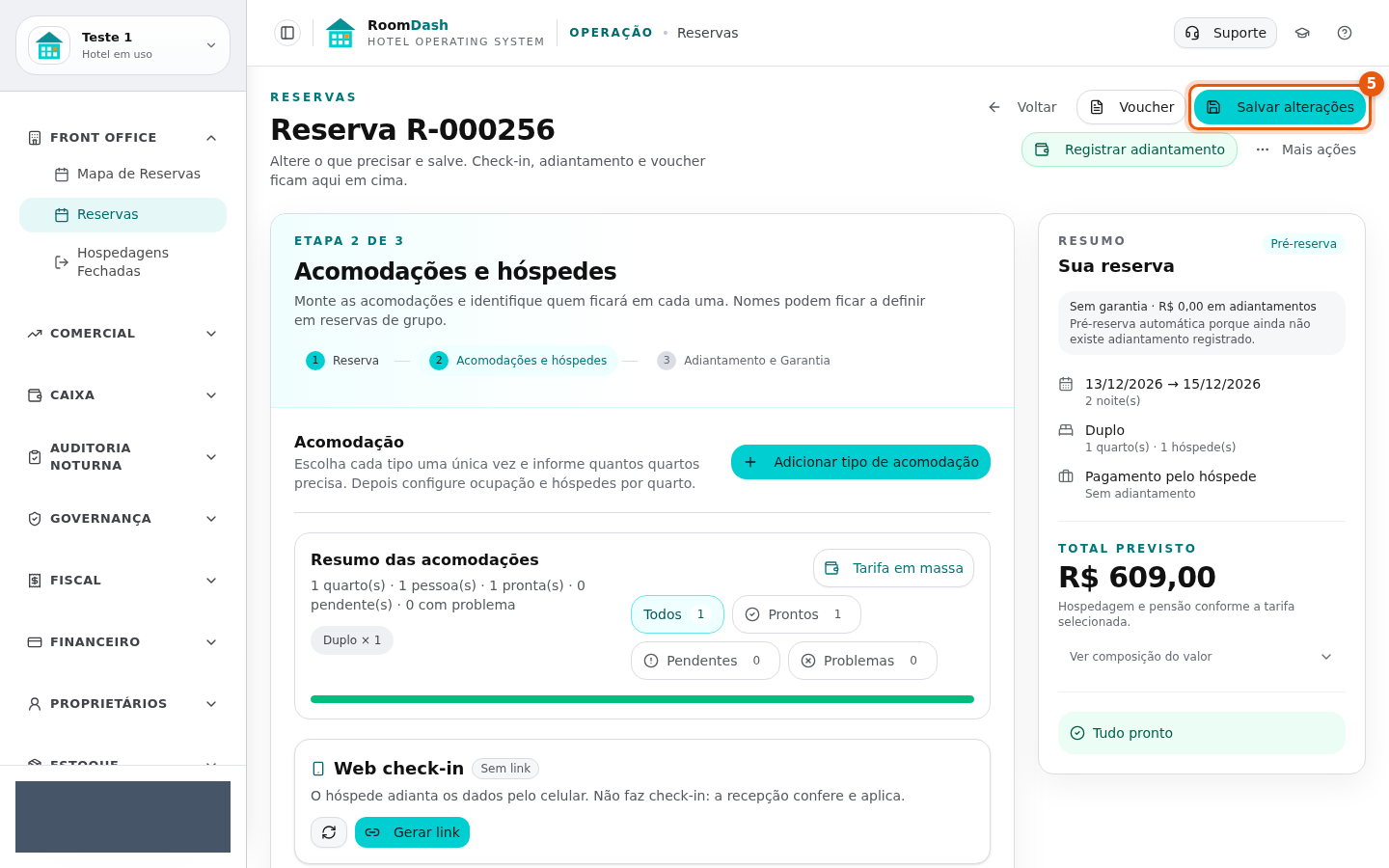 Depois de alterar, clique em Salvar alterações.
O que acontece depois de alterar a reserva
Depois de salvar, o RoomDash recalcula a disponibilidade e o total previsto. Se a reserva era Pré-reserva e passou a ter adiantamento ou garantia válida, ela vira Confirmada automaticamente.
Mudar as datas e salvar na etapa Reserva
As datas da reserva e as das acomodações andam sempre juntas. Ao mudar a entrada ou a saída na etapa Reserva e clicar em Salvar alterações ali mesmo, sem passar pela etapa Acomodações e hóspedes, o RoomDash:
- passa as acomodações (e os hóspedes que acompanhavam o quarto) para as datas novas, mantendo o tipo de quarto, a UH, a tarifa e os horários previstos;
- confere a disponibilidade e a UH escolhida nas datas novas, como na etapa Acomodações e hóspedes;
- recalcula as diárias pela tarifa das datas novas e mostra o total novo no aviso de sucesso;
- atualiza o Mapa de Reservas e a disponibilidade enviada ao channel manager (RD Channel), liberando as datas antigas e ocupando as novas.
Se não der para mudar tudo junto, nada é salvo e a tela explica o motivo:
- a UH ou o tipo de quarto não tem disponibilidade nas datas novas, ou a tarifa não vale para elas: escolha outra UH ou outra tarifa na etapa Acomodações e hóspedes;
- a reserva tem quartos com períodos diferentes (grupo com entradas ou saídas em datas próprias): "As datas da reserva (...) não batem com as datas das acomodações (...). Abra a etapa Acomodações e hóspedes, confira o período de cada quarto e salve de novo. Nada foi alterado.";
- algum quarto já fez check-in: "Esta reserva já tem quarto com check-in, e as datas desse quarto não mudam pela reserva. Para mudar a saída, use a hospedagem (estender ou antecipar a saída). Nada foi alterado."
Regras que afetam a alteração da reserva
- Depois do check-in, acomodações e tarifa não mudam pela reserva: "Reserva já possui hospedagem operacional. Altere a acomodação pelo fluxo de hospedagem." e "Tarifa da reserva foi congelada no check-in. Altere somente diárias futuras pela hospedagem.".
- Grupo com parte hospedada: só os quartos que ainda não fizeram check-in podem ser alteradas ("O quarto já hospedado não pode ser alterado pela reserva. Edite somente os quartos do grupo que ainda não fizeram check-in.").
- Empresa pagadora com lançamentos: não é possível trocar a empresa se o fólio empresarial já tem movimentação ("Não é possível alterar a empresa pagadora porque o fólio empresarial já possui movimentação financeira.").
- Regras de cobrança com lançamentos existentes: é preciso informar o motivo, e os lançamentos já feitos não são movidos ("Informe o motivo da alteração. Lançamentos existentes não serão movidos retroativamente.").
- Tarifa NET exige empresa vinculada e autorizada ("Tarifa NET exige empresa vinculada e autorizada na reserva.").
Exemplo de alteração de datas da reserva
Reserva confirmada de 10/11 a 12/11 (2 diárias de R$ 300,00). O hóspede pede para sair em 13/11. Em Editar, a data de saída é mudada para 13/11. Se houver disponibilidade, o total previsto passa a R$ 900,00 e a reserva continua Confirmada. Sem disponibilidade em 12/11, a tela indica que o quarto ficou sem disponibilidade para o período.
Reserva confirmada de 25/11 a 27/11, total de R$ 700,00. O hóspede antecipa a viagem para 15/11 a 17/11, período em que a tarifa é menor. Na etapa Reserva, as datas são mudadas para 15/11 e 17/11 e a reserva é salva ali mesmo. A acomodação passa para 15/11 a 17/11, o total vira R$ 665,00 (aviso "Reserva atualizada com sucesso! Datas e acomodações alteradas; novo total: R$ 665,00."), e o mapa e o channel manager passam a mostrar o quarto livre em 25/11 a 27/11 e ocupado em 15/11 a 17/11.
Problemas comuns ao alterar uma reserva
"Edição bloqueada por estadia"
Por que acontece: a reserva já tem check-in. Como resolver: faça a mudança pela tela da estadia (troca de quarto, diárias futuras, check-out). Quem pode resolver: recepção com permissão de estadia.
"Reserva não pode ter alocações alteradas após início/fechamento do ciclo operacional."
Por que acontece: a reserva já está em estadia, finalizada, cancelada ou em no-show, e nesses status as acomodações não podem mais ser alteradas pela reserva. Como resolver: se a reserva está em estadia, faça a mudança pela tela da estadia; se está cancelada, reative a reserva antes de alterar. Quem pode resolver: recepção (estadia) ou quem tem Permite atualizar reservas (reativação).