Como anexar um documento na reserva
O RoomDash permite guardar arquivos dentro da reserva, como o comprovante do sinal ou o documento do hóspede, para consulta da recepção e do financeiro.
Onde anexar documentos na reserva
Os anexos ficam na seção Anexos da reserva, no editor da reserva (Front Office > Reservas > Editar).
O que é preciso antes de anexar um documento
- Permissão: Permite atualizar reservas.
- A reserva precisa estar salva. Em reserva nova, a mensagem é "Salve a reserva antes de anexar documentos.".
- Arquivo de até 10 MB ("Limite de 10MB por arquivo.").
Passo a passo para anexar um documento na reserva
- Abra a reserva em Editar e vá até Anexos da reserva.
- Em Tipo do anexo, escolha Comprovante de pagamento, Documento do hóspede ou Outro.
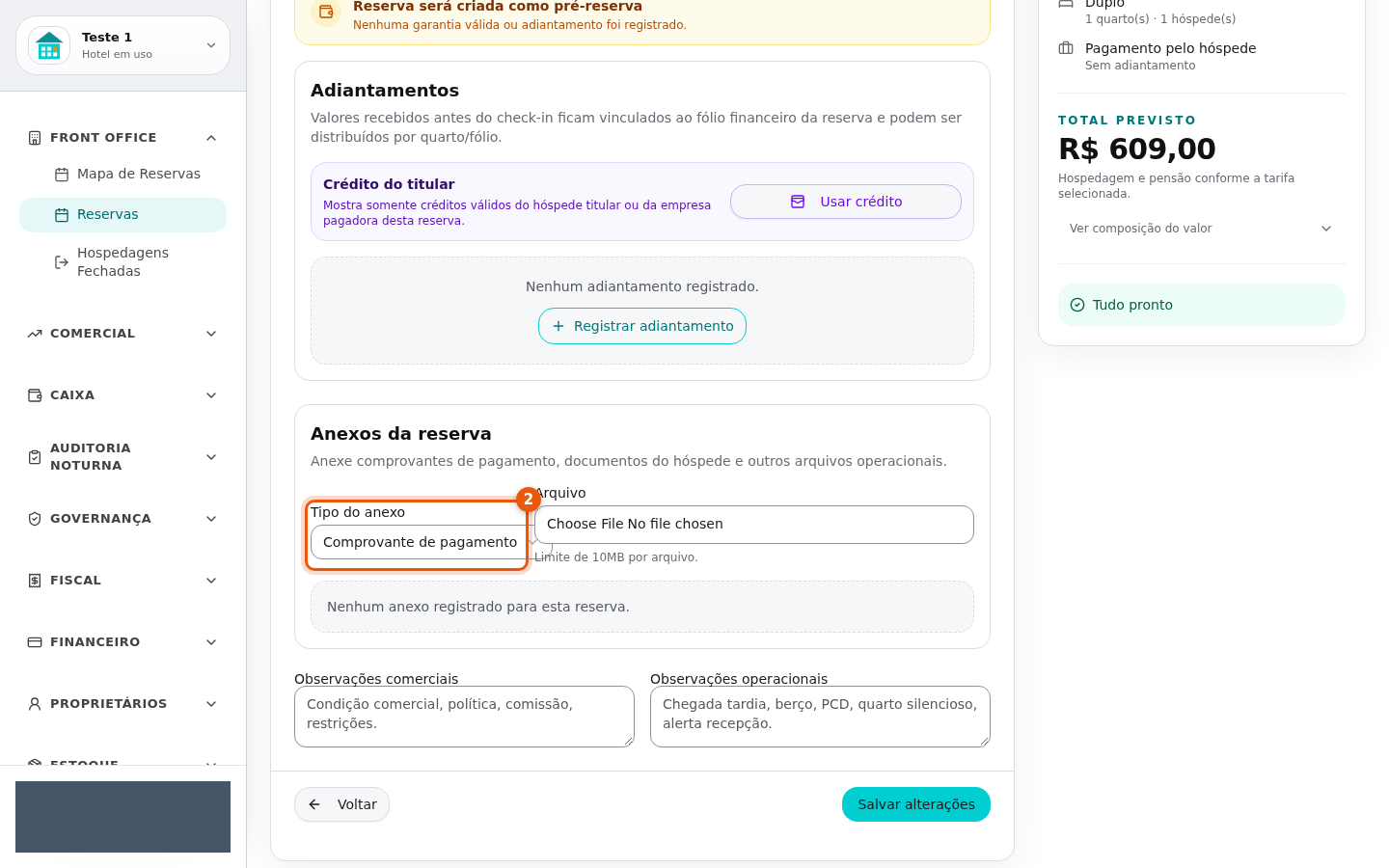 Em Anexos da reserva, escolha o Tipo do anexo antes de selecionar o arquivo.
- Em Arquivo, selecione o arquivo. O envio começa assim que o arquivo é escolhido, sem botão de confirmar.
- Aguarde a mensagem "Documento anexado com sucesso.".
Escolha o Tipo do anexo antes de selecionar o arquivo, porque o tipo é gravado no momento do envio.
Para retirar um anexo, use a opção de remover no item; aparece "Anexo removido com sucesso.".
Regras dos anexos da reserva
| Regra | Mensagem quando não é atendida |
|---|---|
| Tamanho máximo de 10 MB | "Arquivo excede o limite de 10MB." |
| Arquivo não pode estar vazio | "Arquivo vazio não é permitido." |
| Nome do arquivo com até 255 caracteres | "Nome do arquivo deve ter no máximo 255 caracteres." |
Exemplo de anexo na reserva
O hóspede pagou o sinal por PIX e enviou o comprovante pelo WhatsApp. O recepcionista salva a imagem, abre a reserva em Editar, escolhe Comprovante de pagamento em Tipo do anexo e envia o arquivo. O financeiro consegue conferir o comprovante direto na reserva.