Como confirmar uma pré-reserva
No RoomDash, uma pré-reserva é confirmada registrando um adiantamento ou uma garantia válida e salvando a reserva. Não existe um botão "Confirmar" separado: a confirmação é automática quando a garantia fica válida.
Onde confirmar uma pré-reserva no RoomDash
Para confirmar uma pré-reserva, acesse Front Office > Reservas, abra o menu de ações da reserva e clique em Editar. Na reserva em Pré-reserva, o botão Registrar adiantamento leva direto à seção de garantia. Na lista, a coluna Próxima ação mostra Confirmar garantia para essas reservas.
O que é preciso antes de confirmar uma pré-reserva
- Permissão: Permite atualizar reservas.
- Status: Pré-reserva.
- Uma destas garantias: adiantamento recebido; voucher ou localizador (Voucher, agência, OTA); empresa vinculada (Crédito da empresa); cortesia autorizada; ou sinal mínimo recebido (depósito ou cartão).
- Para registrar adiantamento: caixa aberto do operador (o turno aberto antes da meia-noite continua valendo).
Passo a passo para confirmar uma pré-reserva
- Em Front Office > Reservas, filtre por Pré-reservas e encontre a reserva.
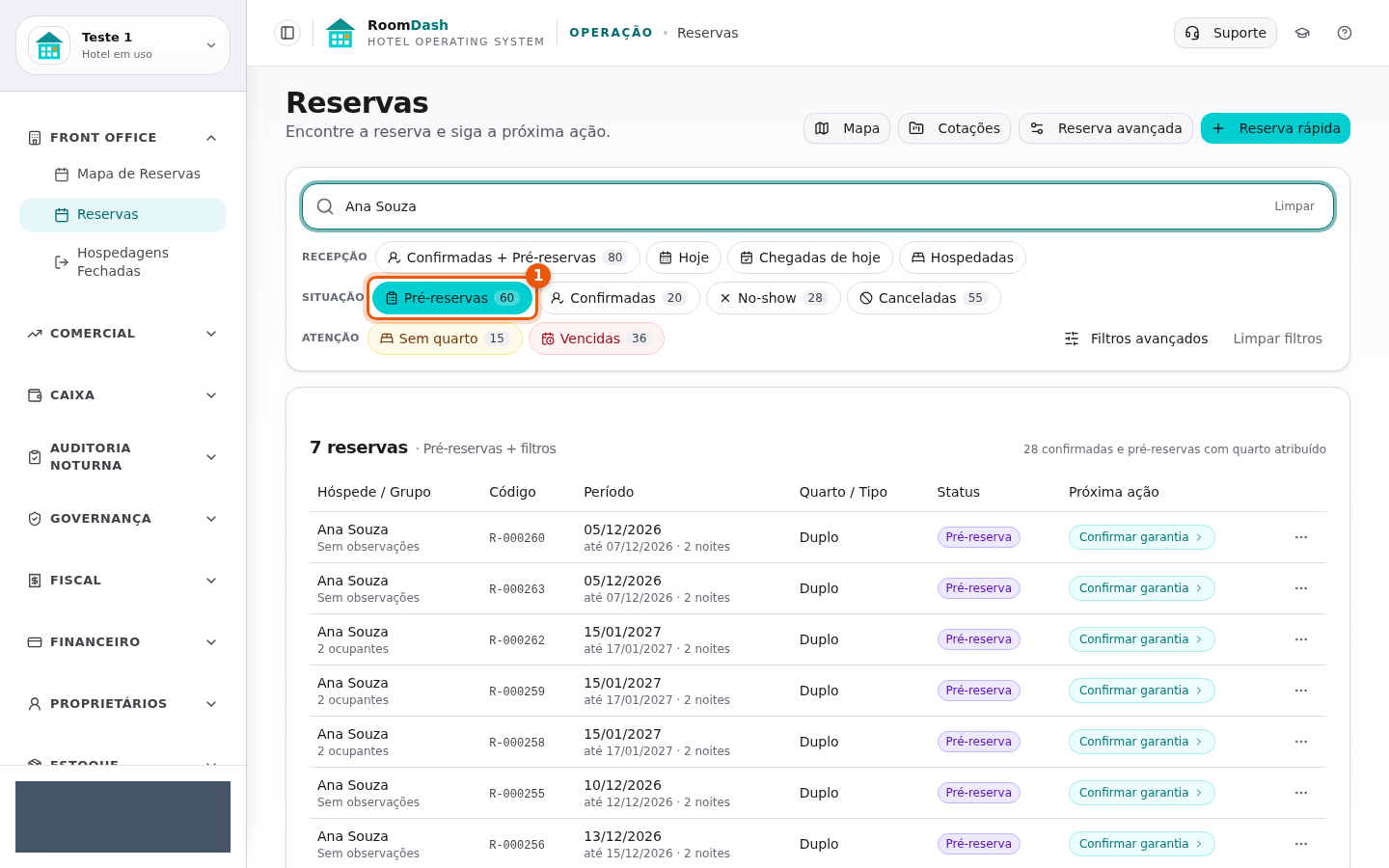 Clique no filtro Pré-reservas e encontre a reserva pela busca.
- No menu de ações, clique em Editar e depois em Registrar adiantamento (ou vá à etapa Adiantamento e Garantia).
- Em Adiantamentos, clique em Registrar adiantamento e informe Valor recebido, Forma de pagamento e Referência / comprovante; depois clique em Adicionar adiantamento.
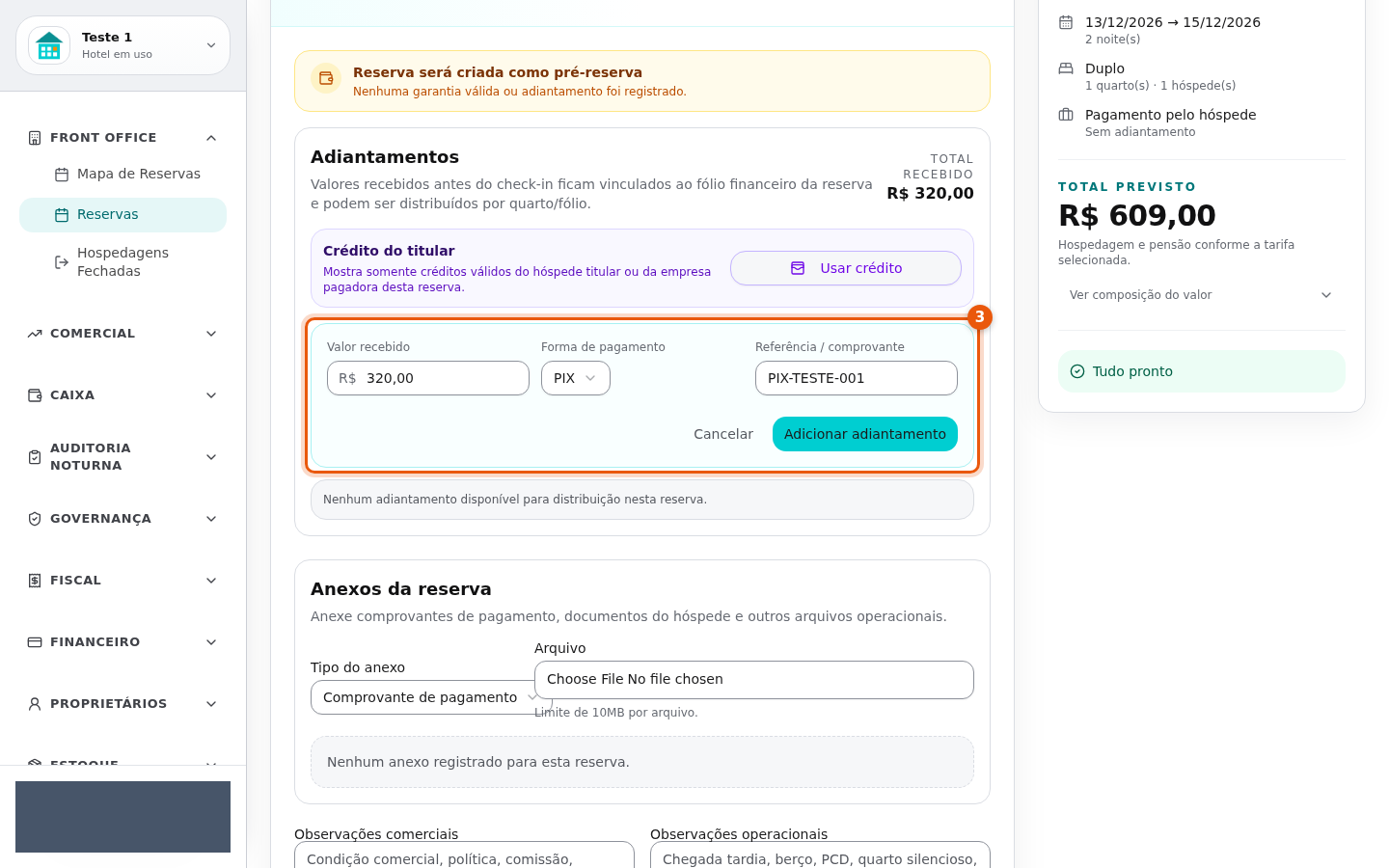 Em Registrar adiantamento, informe Valor recebido, Forma de pagamento e Referência / comprovante e clique em Adicionar adiantamento.
- Confira o quadro Resumo, à direita: o status previsto passa a Confirmada ("Confirmada automaticamente porque existe adiantamento registrado.") e a etapa mostra Reserva confirmada.
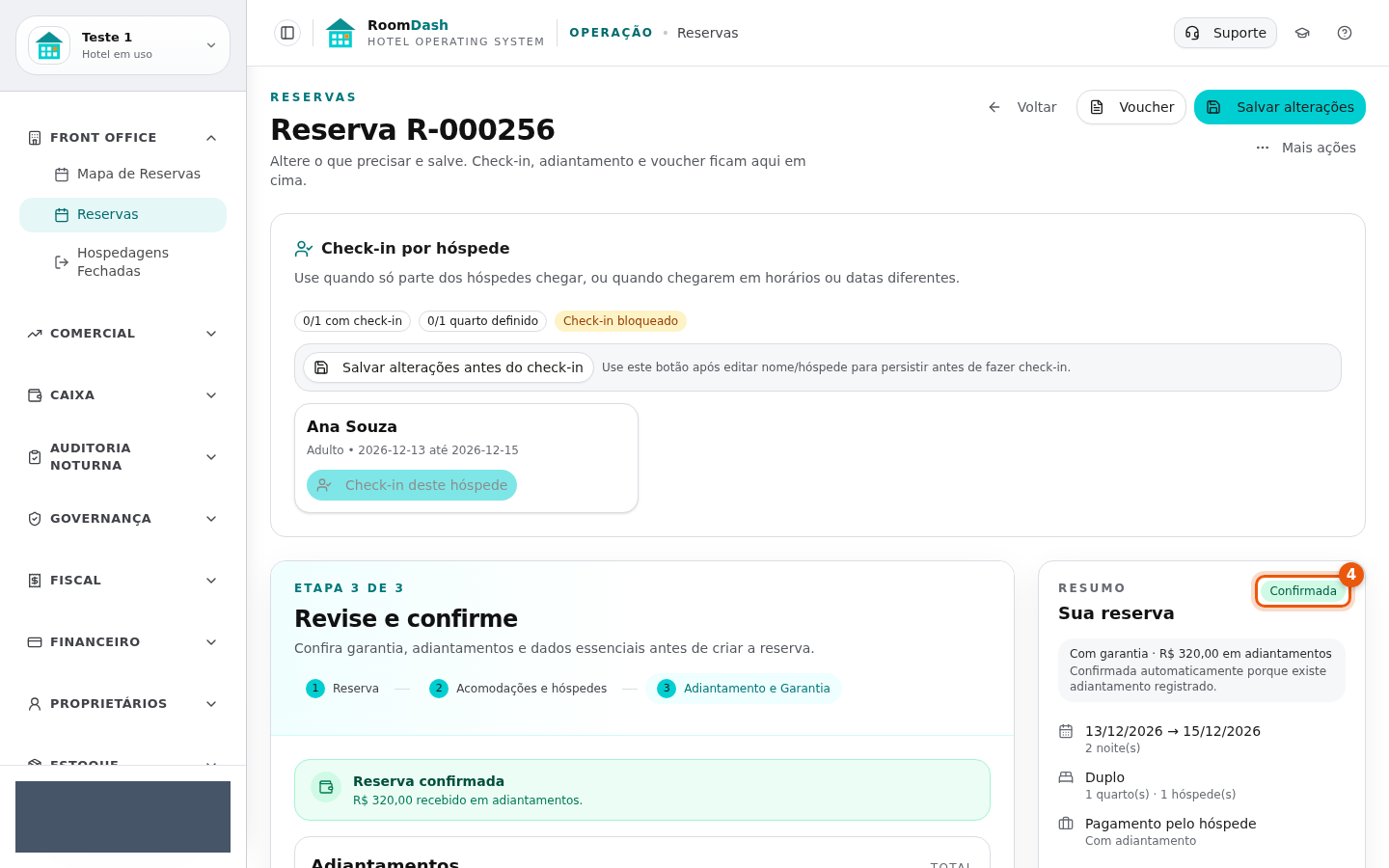 Com o adiantamento adicionado, o status previsto no Resumo passa a Confirmada; clique em Salvar alterações para concluir.
- Clique em Salvar alterações. Aparece "Reserva atualizada com sucesso!".
A escolha do Tipo de garantia está temporariamente oculta na tela. Garantias de OTA, agência, voucher, empresa ou cortesia confirmam a reserva quando chegam por integração ou API (veja Pré-reserva, confirmação e garantia).
Transcrição do vídeo
Neste vídeo, você vai confirmar uma pré-reserva registrando um adiantamento.
No menu lateral, em Front Office, clique em Reservas.
Clique no filtro Pré-reservas.
Na busca, digite o nome do hóspede. Aqui, Ana Souza.
Abra o menu de ações da reserva.
Clique em Editar.
No topo, clique em Registrar adiantamento. A tela vai para a etapa Adiantamento e Garantia.
Em Adiantamentos, clique em Registrar adiantamento.
Informe o Valor recebido. Aqui, trezentos e vinte reais.
Em Forma de pagamento, escolha PIX.
Clique em Adicionar adiantamento.
A etapa mostra Reserva confirmada, e o quadro Resumo passa a Confirmada.
Clique em Salvar alterações para concluir.
Pronto. A reserva está confirmada. Para registrar adiantamento, é preciso ter o caixa aberto.
O que acontece depois de confirmar a pré-reserva
A reserva passa para Confirmada e o histórico registra "Reserva confirmada automaticamente por garantia validada." ou "Reserva confirmada automaticamente por adiantamento registrado.". A reserva confirmada não volta a ser pré-reserva automaticamente. Para voltar de propósito, com motivo, veja Como voltar uma reserva confirmada para pré-reserva. A reserva que voltou para pré-reserva não se confirma de novo só por salvar com o adiantamento que já tinha: use Mais ações > Confirmar reserva ou registre um adiantamento novo.
Exemplo de confirmação de pré-reserva de OTA
Pré-reserva vinda de OTA, sem pagamento no hotel. O recepcionista escolhe Garantia da OTA e informa o localizador "BK-458812". O quadro passa a mostrar "Reserva confirmada" e, ao clicar em Salvar alterações, a reserva vira Confirmada sem nenhum adiantamento.
Problemas comuns ao confirmar uma pré-reserva
"Informe o voucher ou localizador da garantia."
Por que acontece: a garantia Voucher, agência ou OTA foi escolhida sem o número. Como resolver: preencha o voucher ou localizador. Quem pode resolver: reservas.
"É necessário possuir um caixa aberto para registrar este adiantamento."
Por que acontece: não há caixa aberto para o usuário na data operacional. Como resolver: abra o caixa e registre o adiantamento de novo. Quem pode resolver: o operador de caixa.
"Esta referência / comprovante já foi usada em outro adiantamento do hotel. Confira o NSU/código do pagamento."
Por que acontece: a Referência / comprovante informada já está em outro adiantamento do hotel. Como resolver: confira o NSU ou o código do pagamento e informe a referência correta. Quem pode resolver: quem registra o adiantamento.