Como criar uma reserva
Criar uma reserva no RoomDash registra quem vem, quando, em qual tipo de quarto, com qual tarifa e com qual garantia. Use a Reserva rápida para casos simples e a Reserva avançada para grupos, empresa pagadora ou várias acomodações.
Onde criar uma reserva no RoomDash
Para criar uma reserva, acesse Front Office > Reservas e clique em Reserva rápida ou em Reserva avançada. Reservas também podem ser criadas pelo Mapa de Reservas.
O que é preciso antes de criar uma reserva
- Permissão: Permite criar reservas.
- Hóspede principal adulto cadastrado (ou cadastrado durante a reserva).
- Datas e horários previstos de entrada e saída.
- Tarifa liberada para o tipo de quarto, o período e a ocupação.
- Para confirmar com adiantamento: um caixa aberto do operador (o turno aberto antes da meia-noite continua valendo).
Passo a passo para criar uma reserva rápida
- Em Front Office > Reservas, clique em Reserva rápida.
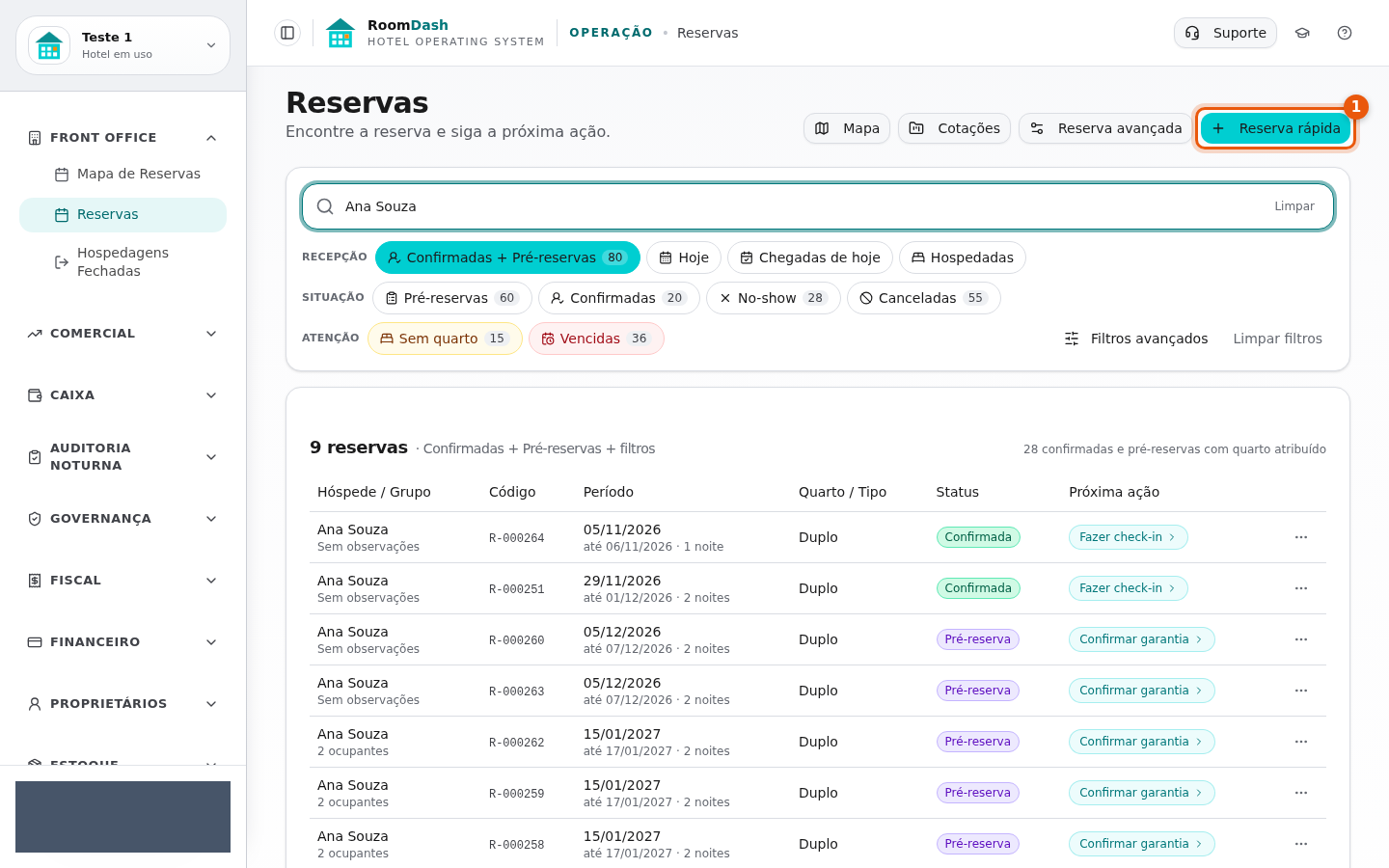 Em Front Office > Reservas, clique em Reserva rápida.
- Em Hóspede principal, pesquise e selecione o hóspede.
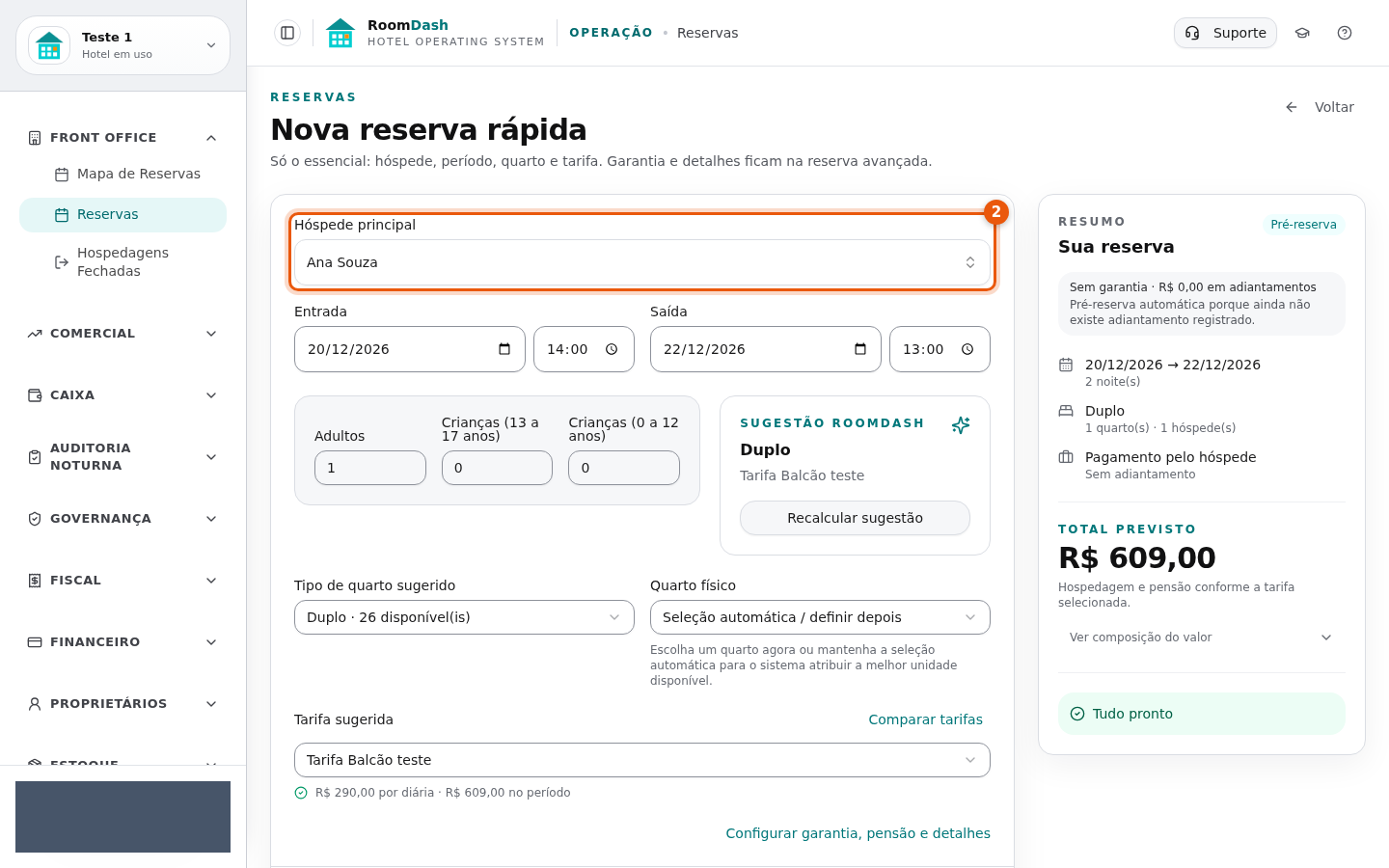 Em Hóspede principal, pesquise e selecione o hóspede; aqui, Ana Souza.
- Preencha Entrada e Saída (datas e horários) e a quantidade de Adultos.
- Confira o Tipo de quarto sugerido e, se necessário, o Quarto físico.
- Confira a Tarifa sugerida. Para comparar as opções, clique em Comparar tarifas: o quadro Tarifas disponíveis lista as tarifas válidas para o tipo de quarto, o período e a ocupação; clique em Escolher na tarifa desejada. Confira o Total previsto.
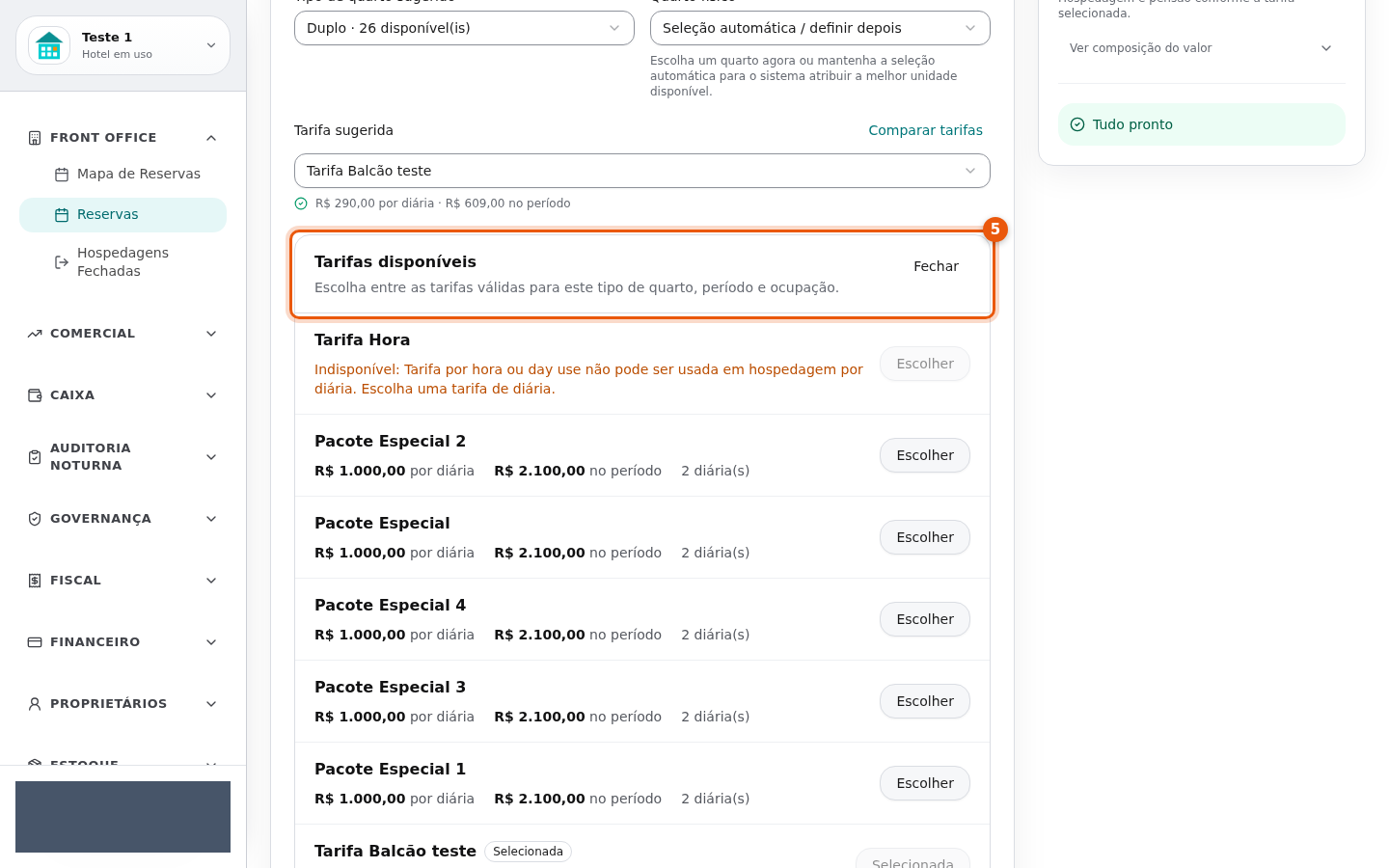 Em Comparar tarifas, o quadro Tarifas disponíveis mostra as tarifas válidas; clique em Escolher na tarifa desejada.
- Clique em Criar reserva confirmada ou Criar pré-reserva (o texto depende da garantia).
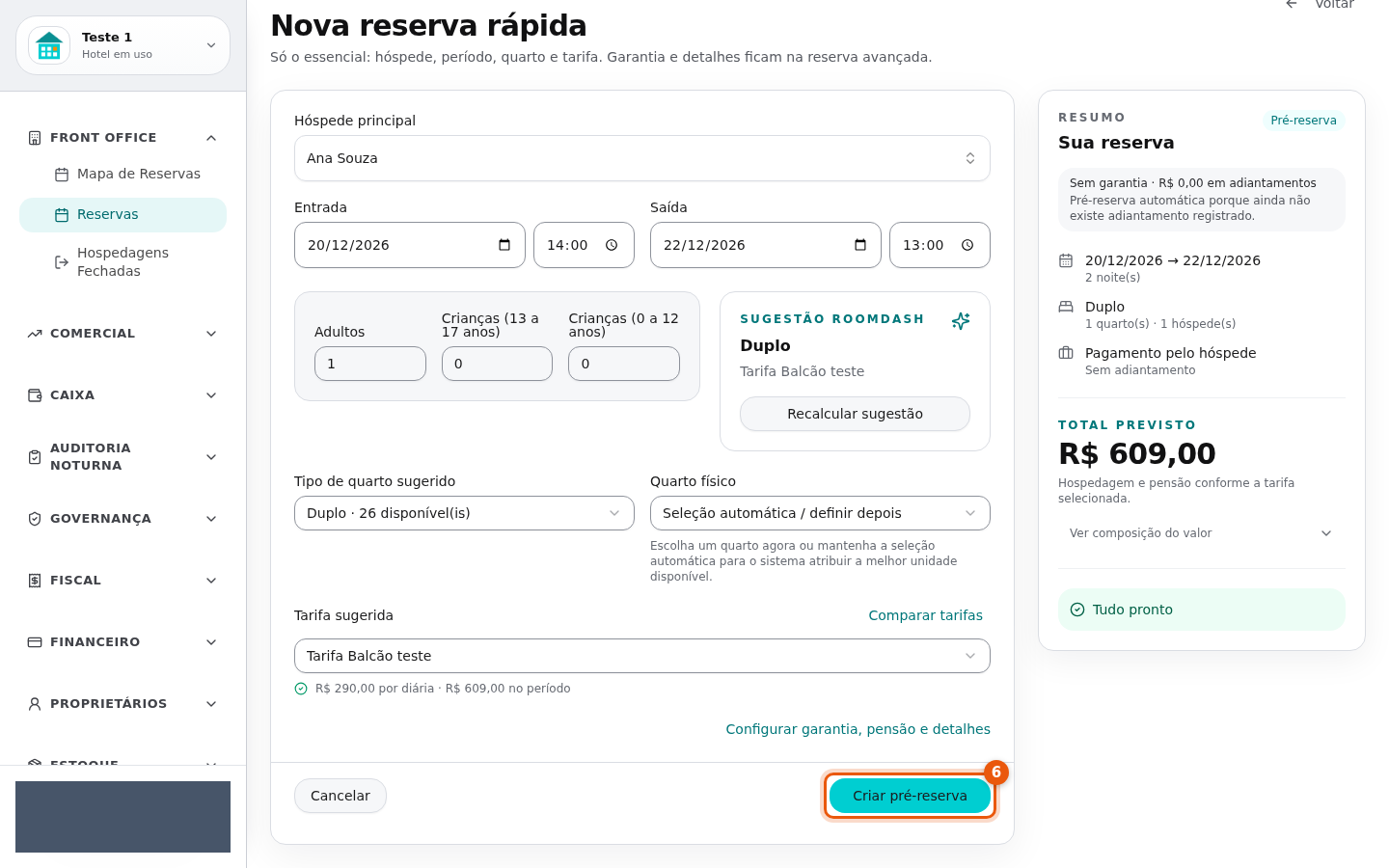 Sem adiantamento ou garantia, o botão mostra Criar pré-reserva; clique para salvar.
Transcrição do vídeo
Neste vídeo, você vai criar uma reserva rápida no RoomDash.
No menu lateral, em Front Office, clique em Reservas.
Clique em Reserva rápida.
Em Hóspede principal, clique no campo para pesquisar o hóspede.
Digite o nome. Aqui, Ana Souza.
Selecione a hóspede na lista.
Informe a data de entrada.
Informe a data de saída.
Informe a quantidade de adultos. Aqui, dois.
Confira o tipo de quarto sugerido e a tarifa sugerida. Para comparar as opções, clique em Comparar tarifas.
O quadro Tarifas disponíveis mostra as tarifas válidas para o período. Para trocar, clique em Escolher. Aqui, mantemos a sugerida.
Feche o quadro e confira o Total previsto no resumo.
Sem adiantamento nem garantia, o botão mostra Criar pré-reserva. Clique nele.
Pronto. A pré-reserva foi criada e aparece na lista de reservas. Para confirmá-la, registre um adiantamento ou uma garantia.
Passo a passo para criar uma reserva avançada
- Em Front Office > Reservas, clique em Reserva avançada.
- Na etapa Reserva, escolha em Como é esta reserva? a estrutura (Individual ou Grupo), o Período com horários, quem paga em Quem paga e o que está coberto, a Estratégia de atribuição do quarto e a Modalidade da hospedagem. Clique em Próximo.
- Na etapa Acomodações e hóspedes, clique em Adicionar acomodação, escolha Tipo de quarto, quantidade, Tarifa e Pensão, e identifique os hóspedes de cada quarto. Clique em Próximo.
- Na etapa Adiantamento e Garantia, registre adiantamentos, se houver (a escolha do Tipo de garantia está temporariamente oculta). Sem adiantamento, o botão mostra Criar pré-reserva.
- Clique em Criar reserva confirmada ou Criar pré-reserva.
Se aparecer o quadro Corrija estes itens para continuar, clique em cada item para ir ao campo com problema.
O que acontece depois de criar a reserva
Depois de criada, a reserva recebe um código e aparece na lista de reservas:
- Com adiantamento ou garantia válida, o status é Confirmada.
- Sem adiantamento e sem garantia válida, o status é Pré-reserva.
- O inventário do tipo de quarto é bloqueado para o período; com Definir quarto na reserva ou Atribuição automática, o quarto físico também fica reservado.
- Adiantamentos registrados ficam vinculados ao fólio financeiro da reserva.
Regras que afetam a criação da reserva
- Confirmação depende de adiantamento ou garantia: Pré-reserva, confirmação e garantia da reserva.
- Hóspede principal adulto e capacidade do quarto: Hóspedes da reserva — adultos, crianças pagantes e não pagantes.
- Day use e horários: Modalidades de hospedagem da reserva.
- Disponibilidade e overbooking: Disponibilidade, overbooking e atribuição de quarto na reserva.
Exemplo de criação de reserva confirmada
Ana liga pedindo 2 noites, de 10/11 a 12/11, para 2 adultos em apartamento Standard, com tarifa de R$ 300,00 por diária (total previsto R$ 600,00). O hotel exige sinal por depósito de 50%, com piso de R$ 200,00: o sinal mínimo é R$ 300,00. Ana paga R$ 300,00 por PIX. O recepcionista registra o adiantamento com o caixa aberto, escolhe Depósito / adiantamento e clica em Criar reserva confirmada. A reserva nasce Confirmada.
Problemas comuns ao criar uma reserva
"A garantia selecionada exige sinal mínimo de R$ (valor). Falta receber R$ (valor)."
Por que acontece: a garantia por depósito ou cartão exige um sinal mínimo e o adiantamento registrado é menor. Como resolver: registre o valor que falta ou troque o tipo de garantia. Quem pode resolver: quem tem Permite criar reservas e caixa aberto.
"Um quarto ficou sem disponibilidade para o período."
Por que acontece: o tipo de quarto está esgotado em alguma data. Como resolver: abra o tipo destacado para ver alternativas ou mude as datas. Quem pode resolver: reservas ou gerência (overbooking só como exceção autorizada).
Outras mensagens estão em Erros ao criar ou alterar uma reserva.