Como marcar no-show em uma reserva
Marcar no-show registra que o hóspede de uma reserva confirmada não compareceu. O RoomDash libera o quarto e trata o adiantamento ou lança a multa de no-show.
Onde marcar no-show no RoomDash
Para marcar no-show, acesse Front Office > Reservas, abra o menu de ações da reserva e clique em Marcar no-show. No editor da reserva, o mesmo é feito pelo botão No-show.
O que é preciso antes de marcar no-show
- Permissão: Permite registrar no-show.
- Status: Confirmada. Pré-reservas devem ser canceladas.
- Data: o dia de chegada já acabou. Vale quando a data operacional do hotel (a da auditoria noturna) já passou da chegada, ou na auditoria noturna do próprio dia de chegada, a partir do horário mínimo de fechamento do dia (Configurações > Hotel > Auditoria noturna; sem horário, depois da meia-noite). Antes disso, Marcar no-show aparece desabilitado com o motivo: o hóspede ainda pode chegar.
- A reserva não pode ter check-in feito ou em andamento.
- Motivo do no-show (obrigatório).
Passo a passo para marcar no-show
- Em Front Office > Reservas, use o indicador Vencidas ou o filtro Chegadas para achar a reserva.
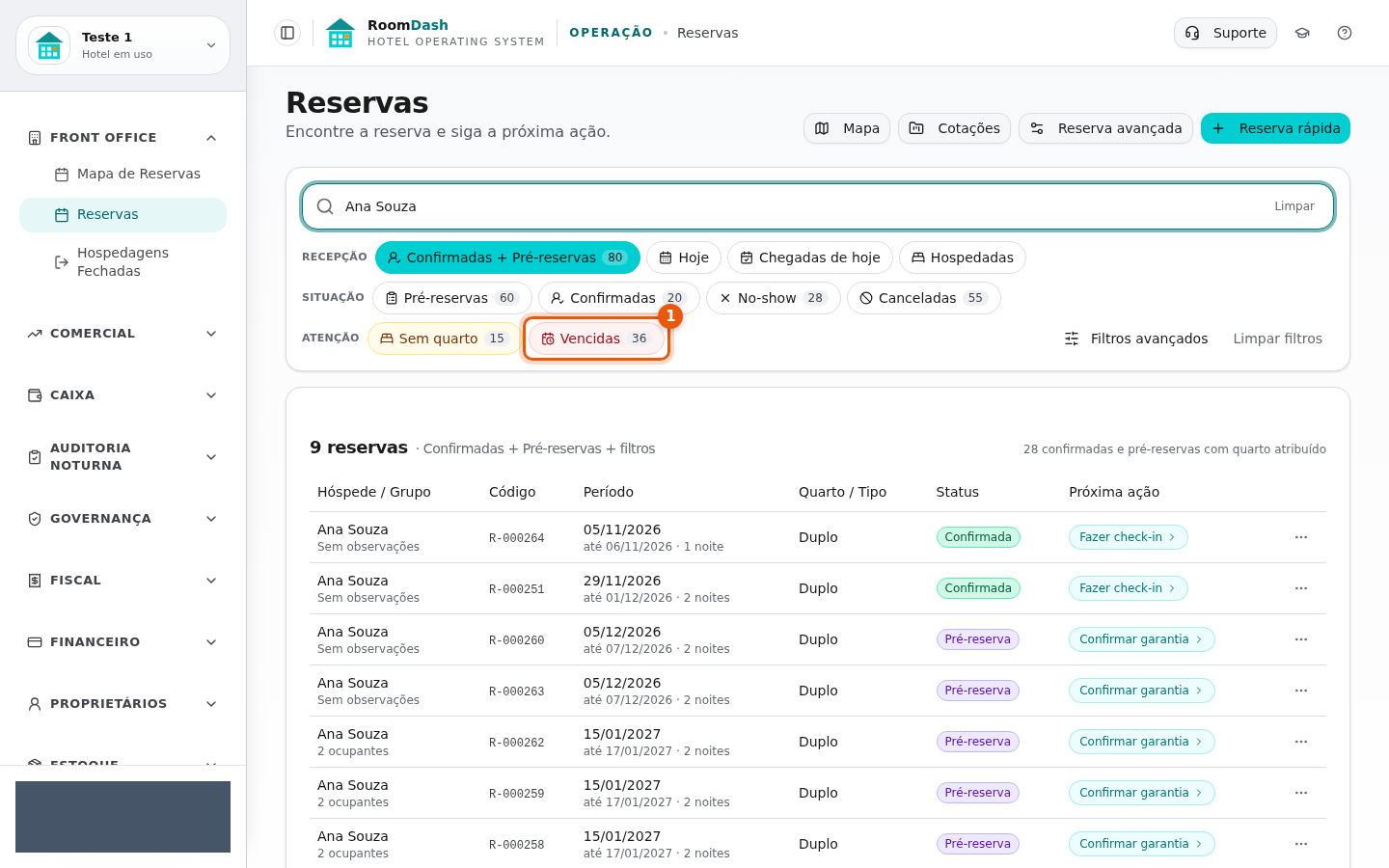 O indicador Vencidas mostra as reservas com chegada já passada; o filtro Chegadas de hoje mostra as do dia.
- No menu de ações, clique em Marcar no-show. Abre a janela Marcar como No-show.
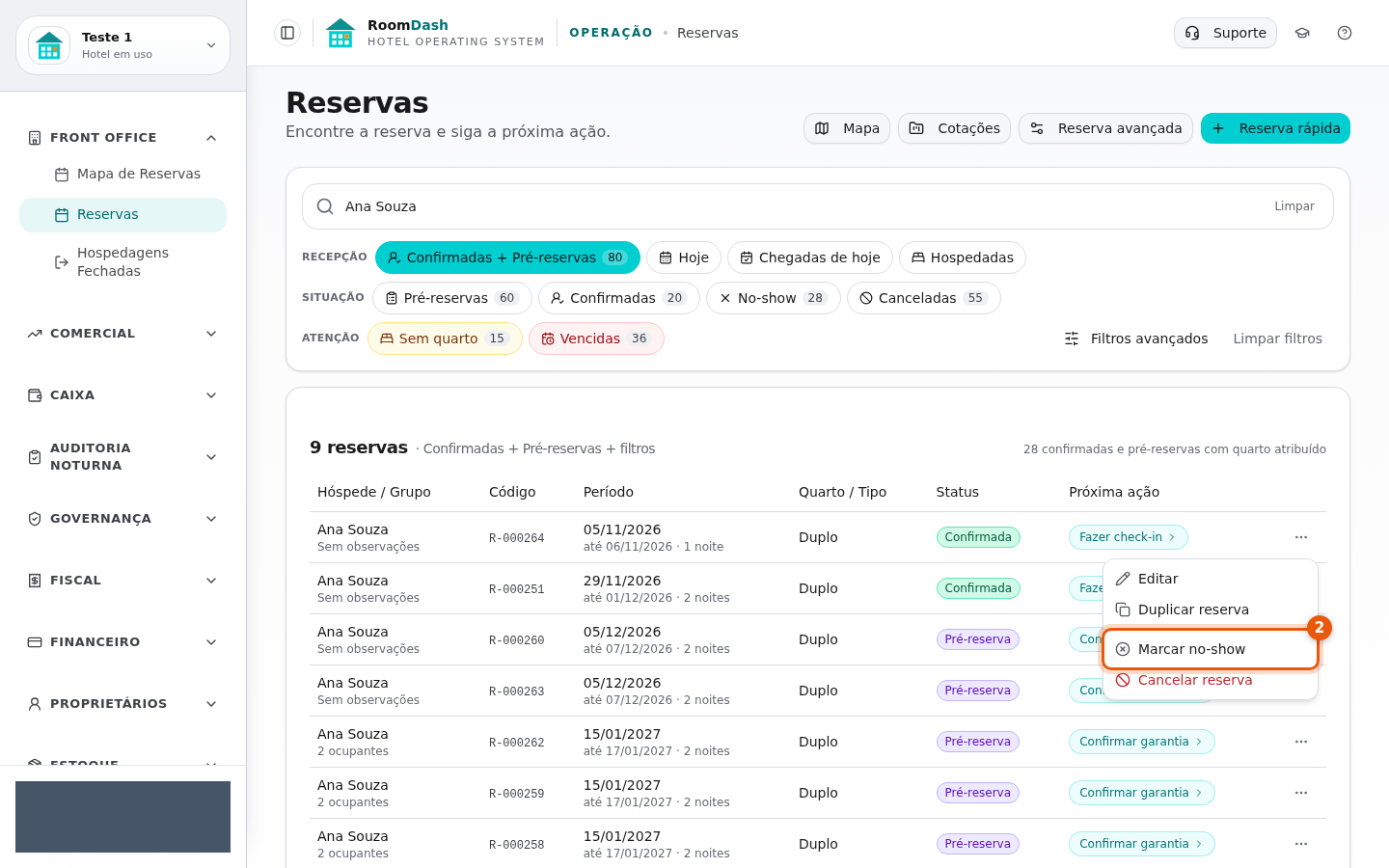 No menu de ações da reserva, clique em Marcar no-show.
- Em Motivo, escolha Cliente não compareceu, Sem contato / sem resposta, Voo cancelado / imprevisto informado ou Outro (especificar).
- Se escolheu Outro (especificar), preencha Observação.
- Se houver adiantamento, preencha Acerto do adiantamento destinando todo o saldo entre Devolver, Reter / multa e Crédito futuro.
- Se não houver adiantamento, escolha em Cobrança do no-show: Cobrar a multa, Gerar conta a receber para cobrança ou Fechar sem cobrança.
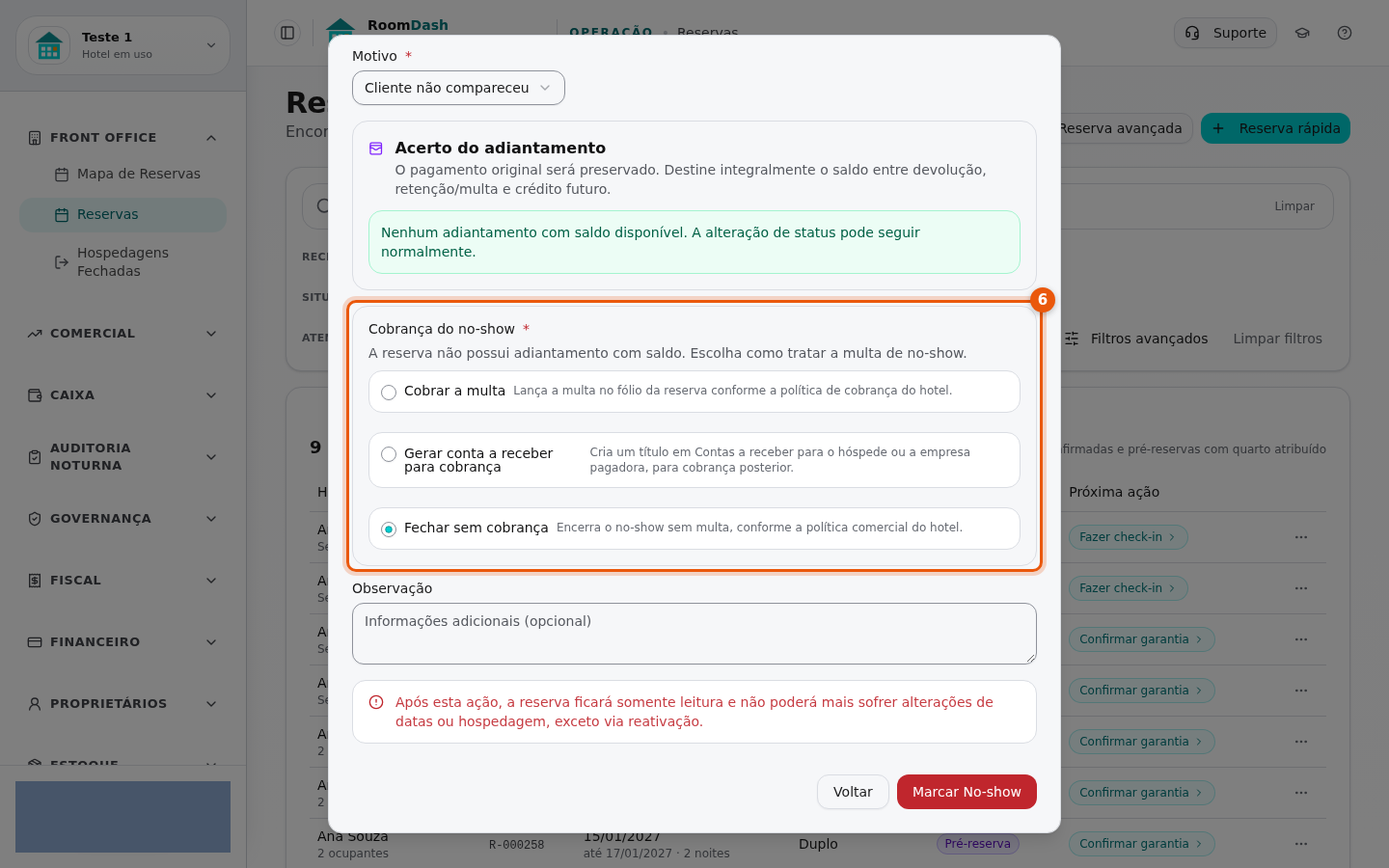 Sem adiantamento, escolha em Cobrança do no-show como tratar a multa; aqui, Fechar sem cobrança.
- Clique em Marcar No-show.
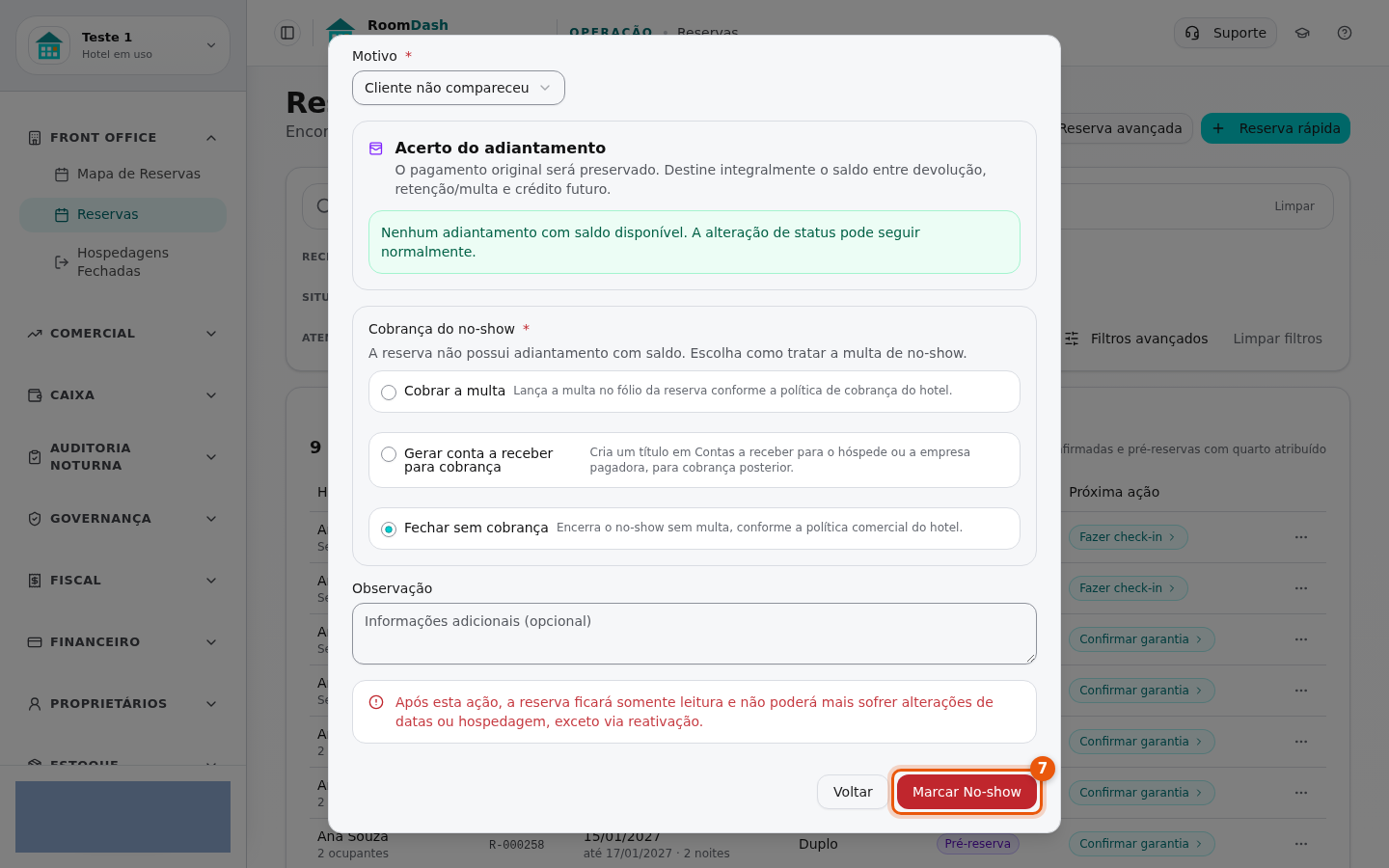 Clique em Marcar No-show; a reserva fica como no-show e o quarto é liberado.
A mensagem de sucesso é "Reserva marcada como no-show.".
Transcrição do vídeo
Neste vídeo, você vai marcar no-show em uma reserva cujo hóspede não chegou.
No menu lateral, abra Front Office e clique em Reservas.
Use o indicador Vencidas ou o filtro Chegadas de hoje para achar a reserva. Aqui, Chegadas de hoje.
Na busca, digite o nome do hóspede. Aqui, Ana Souza.
Abra o menu de ações da reserva.
Clique em Marcar no-show.
Em Motivo, escolha Cliente não compareceu.
Sem adiantamento, escolha a Cobrança do no-show. Aqui, Fechar sem cobrança.
Clique em Marcar No-show.
A reserva fica como no-show e o quarto é liberado.
Se o hóspede já fez check-in, o no-show é bloqueado: trate pela tela da estadia.
O que acontece depois de marcar no-show
A reserva passa a No-show, fica somente leitura e o quarto é liberado ("Quarto liberado por no-show"). Com adiantamento, o acerto escolhido é executado. Sem adiantamento, o RoomDash cobra a multa no fólio, gera a conta a receber ou encerra sem cobrança, conforme a opção escolhida e Regras de no-show e cobrança da multa de no-show.
Exemplo de no-show com adiantamento
Reserva confirmada para 10/11 com adiantamento de R$ 300,00 (1 diária). Em 11/11 o hóspede não apareceu e não atende. Na janela Marcar como No-show: Motivo = Sem contato / sem resposta; Reter tudo como multa. O resumo mostra Multa R$ 300,00. A reserva vira No-show e o hotel fica com R$ 300,00.
Problemas comuns ao marcar no-show
"No-show só depois do fim do dia de chegada (dd/mm). Até lá o hóspede ainda pode chegar. Pela auditoria noturna, fica liberado a partir das (horário) de (dd/mm)."
Por que acontece: o dia de chegada ainda não acabou. Como resolver: espere o horário da auditoria noturna desse dia (ou o dia seguinte) e marque o no-show pela reserva ou pela fila da recepção na auditoria. Quem pode resolver: recepção ou quem faz a auditoria noturna.
"A data do no-show não pode ser anterior à data de check-in da reserva."
Por que acontece: a data de chegada da reserva ainda não chegou. Como resolver: aguarde a data de chegada; se o hóspede desistiu antes, cancele a reserva. Quem pode resolver: reservas ou recepção.
"Só reservas confirmadas podem ser marcadas como no-show."
Por que acontece: a reserva está em Pré-reserva ou em outro status. Como resolver: cancele a pré-reserva com o motivo adequado. Quem pode resolver: quem tem Permite atualizar reservas.