Como criar uma tarifa
Criar uma tarifa define um novo preço de hospedagem e as condições em que ele pode ser vendido (para quem, com qual pensão, com quais regras e políticas).
Onde criar uma tarifa no RoomDash
A tarifa é criada em Cadastros > Comercial > Tarifas, na tela Gestão de Tarifas, por um destes botões:
- Criar Tarifa: abre a Nova Tarifa com os campos da tarifa balcão já sugeridos (código "BAR", nome "Tarifa Balcão").
- Criar por Modelo: abre a janela Criar por modelo com os modelos Tarifa Balcão, Final de Semana, Feriado / Alta Demanda, Tarifa Empresa, Não Reembolsável, Long Stay, Pacote e Stop Sell. Clique em Usar este modelo no cartão escolhido. O modelo só preenche sugestões; tudo pode ser alterado antes de salvar.
O que é preciso antes de criar uma tarifa
- Permissão: Permite criar tarifas e planos tarifários. Sem ela, a tela mostra "Seu perfil não possui a permissão rate.create para criar tarifas.".
- Tipos de quarto cadastrados em Cadastros > Acomodações > Tipos de quarto.
- Para tarifa Corporativa ou NET: a empresa cadastrada em Cadastros > Empresas.
- Para tarifa com pensão: as refeições cadastradas em Cadastros > Comercial > Refeições.
Passo a passo para criar uma tarifa
- Em Cadastros > Comercial > Tarifas, clique em Criar Tarifa (ou em Criar por Modelo e em Usar este modelo no modelo escolhido).
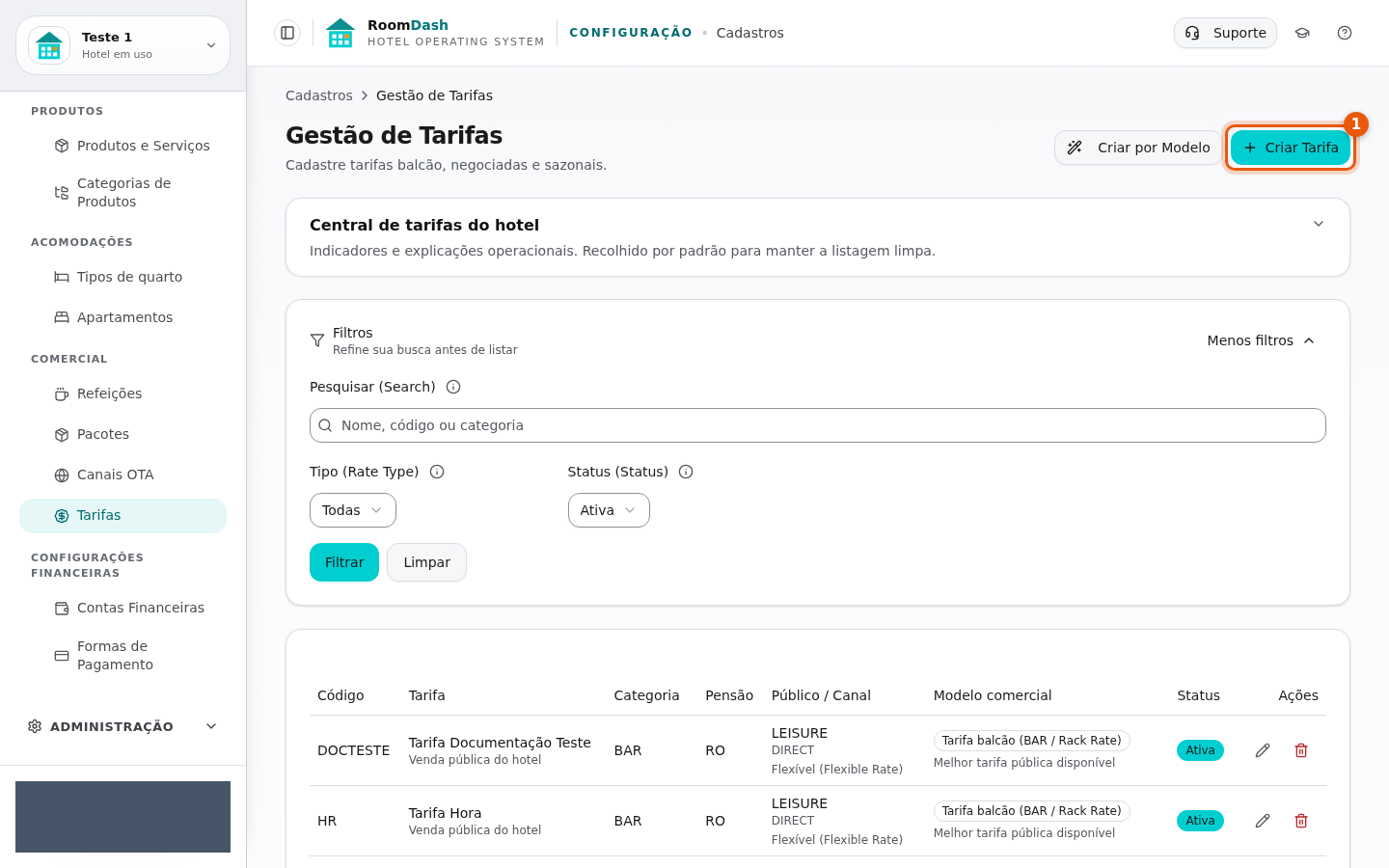 Em Cadastros > Comercial > Tarifas, clique em Criar Tarifa (ou em Criar por Modelo).
- Na etapa 1. Informações, bloco Identificação da tarifa, preencha Código (ex.: "BALCAO"), o nome da tarifa no campo Tarifa balcão (ex.: "Tarifa Balcão"), Categoria tarifária, Forma de cobrança da hospedagem e Lançamento da hospedagem.
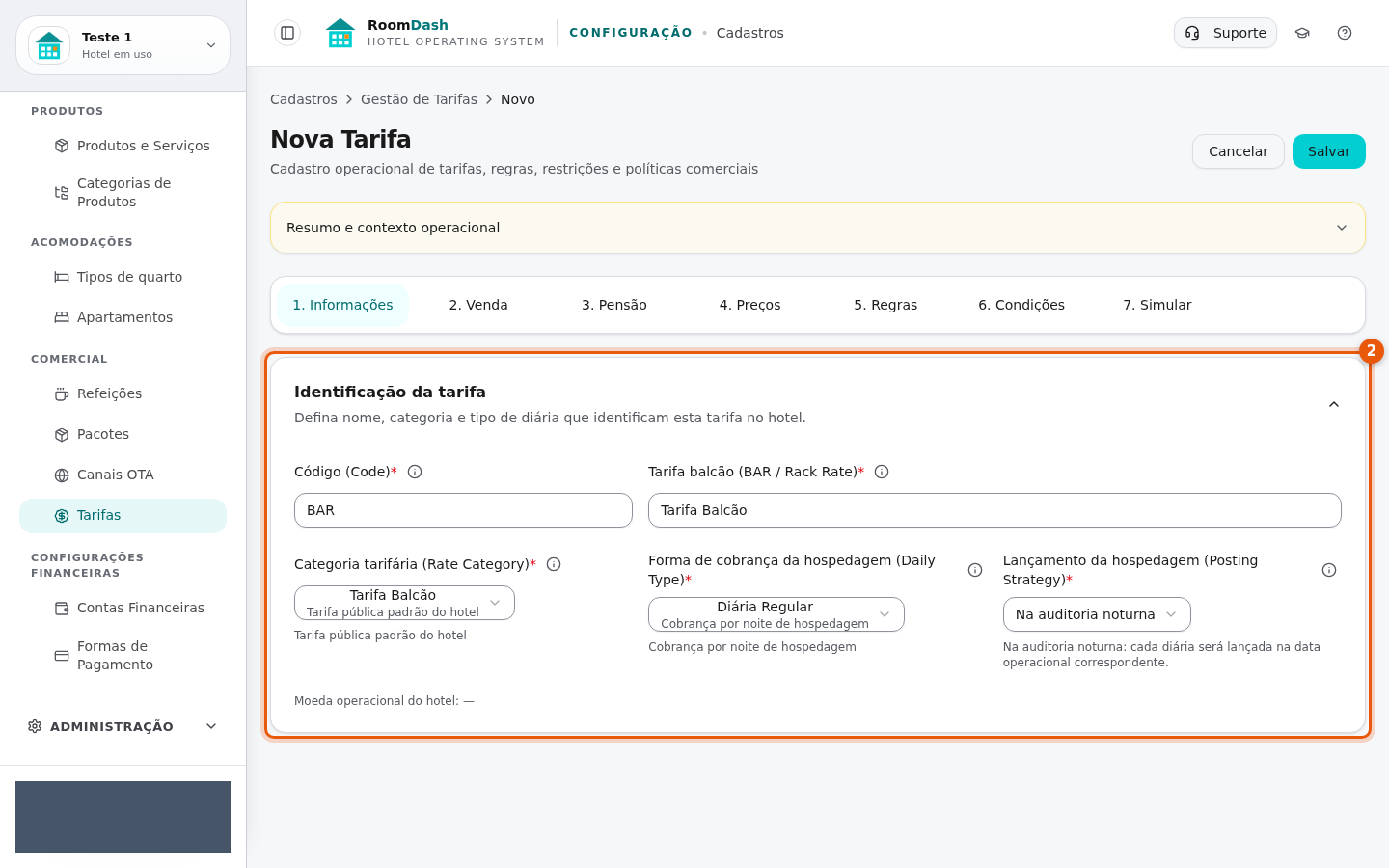 Na etapa 1. Informações, preencha código, nome, categoria, forma de cobrança e lançamento da hospedagem.
- Na etapa 2. Venda, escolha o Modelo comercial (Pública, Corporativa ou NET), o Segmento e o Canal de venda.
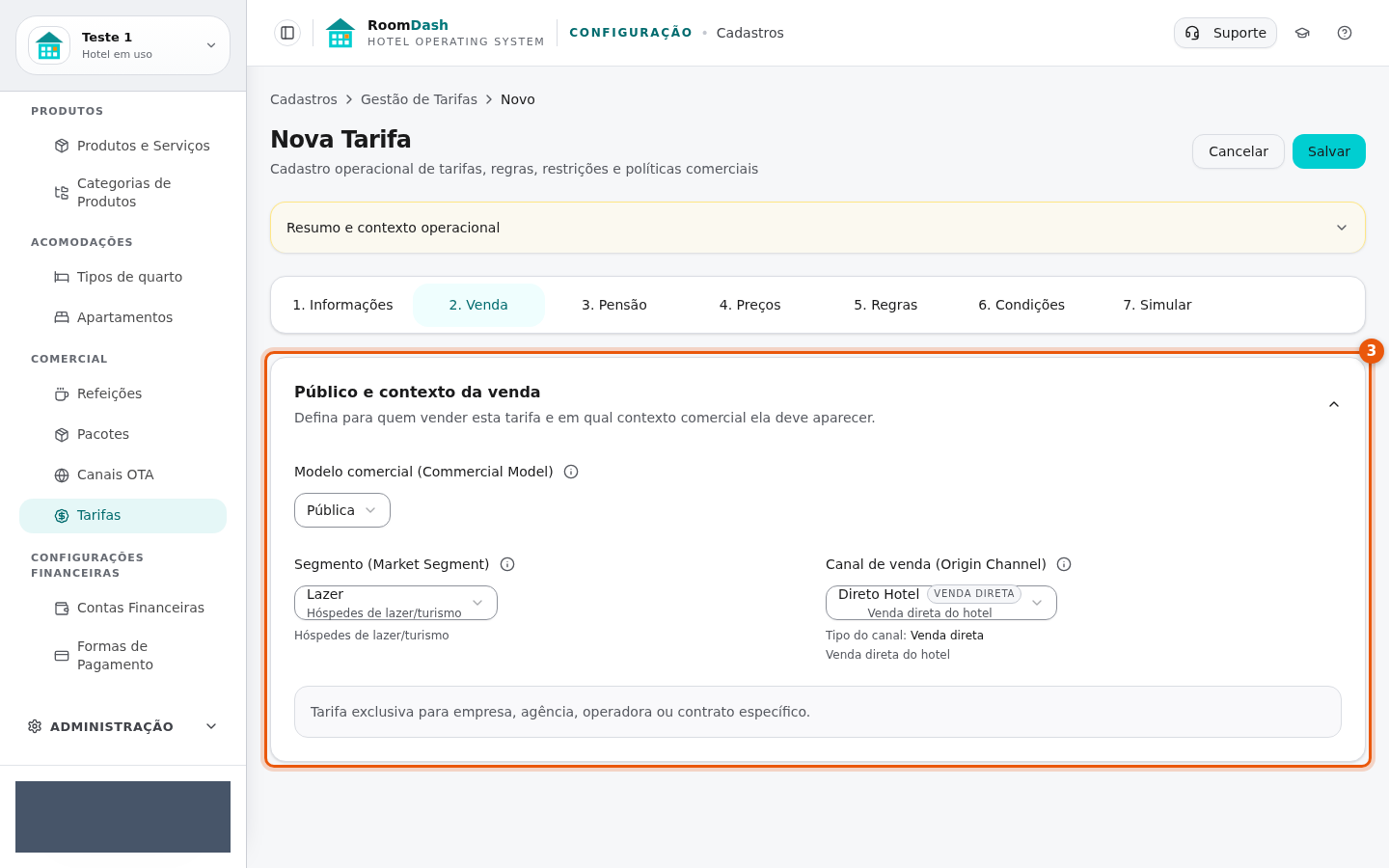 Na etapa 2. Venda, escolha o modelo comercial (Pública, Corporativa ou NET), o segmento e o canal.
- Na etapa 3. Pensão, escolha o Plano de refeição. Com refeição, informe também Como cobrar a refeição.
- Se o modelo for Corporativa ou NET, abra a etapa Empresas e autorize ao menos uma empresa. Veja Como autorizar empresas.
- Na etapa 4. Preços, escolha o quarto em Preços por acomodação e preencha a diária por ocupação e dia da semana, ou use o Assistente de preços. No bloco Taxas e impostos, defina como cada taxa aparece. Veja Como preencher os preços da tarifa.
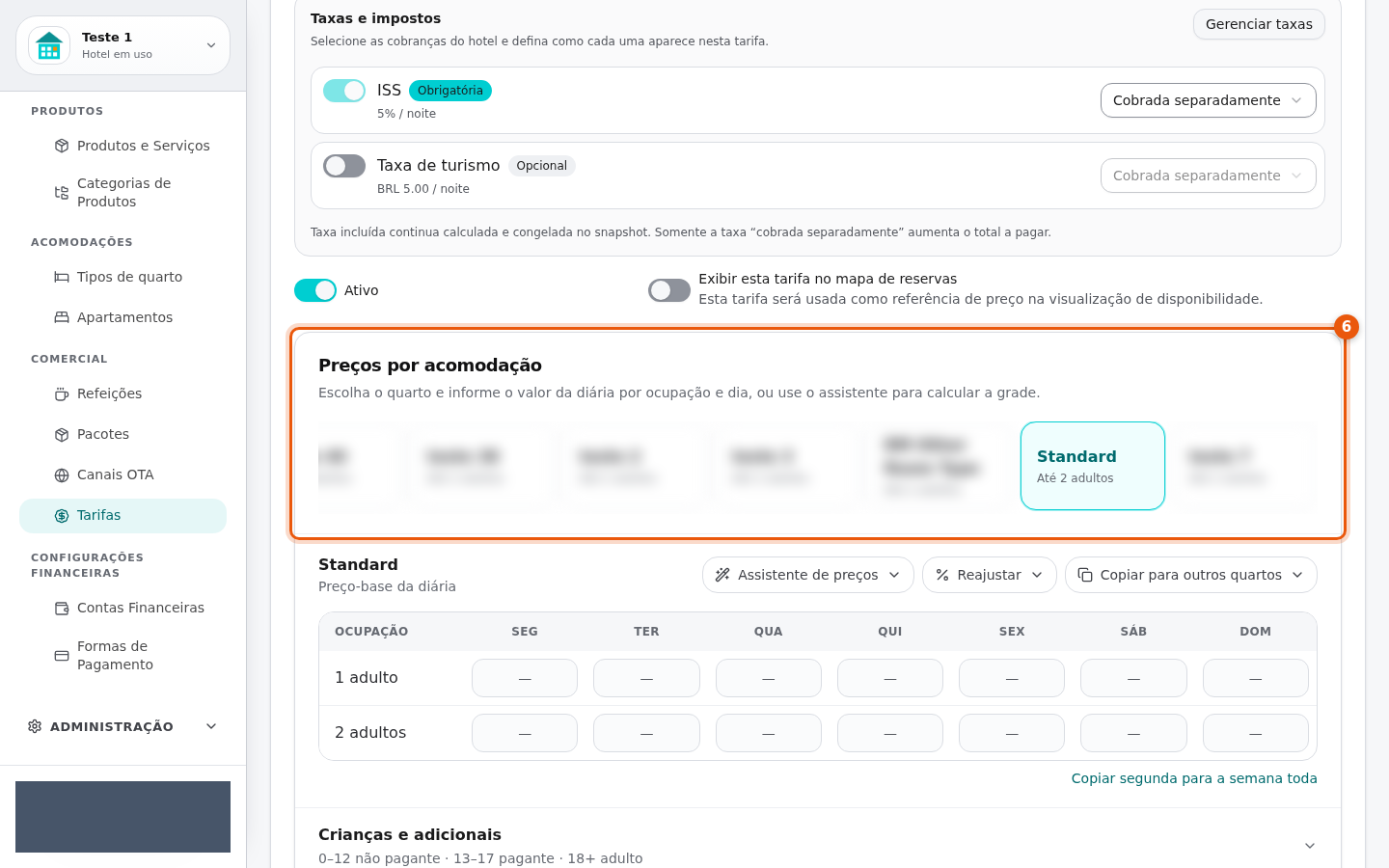 Na etapa 4. Preços, escolha o quarto e preencha a grade ou use o Assistente de preços.
- Na etapa 5. Regras, crie as regras de temporada e as restrições, se houver. Veja Como criar regra ou restrição.
- Na etapa 6. Condições, abra Restrições operacionais e comerciais e escolha a Política de cancelamento e o pré-pagamento.
- Clique em Salvar. Resultado: aparece "Tarifa cadastrada com sucesso." e o RoomDash volta para a Gestão de Tarifas.
Transcrição do vídeo
Neste vídeo, você vai criar uma tarifa no RoomDash.
A tela fica em Cadastros, grupo Comercial, item Tarifas.
Clique em Criar Tarifa.
Na etapa 1, Informações, preencha o código da tarifa.
Depois, o nome da tarifa.
Confira a categoria e quando a diária entra na conta.
Na etapa 2, Venda, escolha o modelo comercial: pública, corporativa ou NET.
Na etapa 3, Pensão, escolha o plano de refeição.
Na etapa 4, Preços, escolha o quarto.
Aqui, o Standard.
Abra o Assistente de preços.
Informe a diária base: trezentos e vinte reais para dois adultos.
Confira a prévia e clique em Aplicar em Standard.
Regras e condições ficam nas etapas 5 e 6. Clique em Salvar.
Pronto. A tarifa foi cadastrada.
Para simular o preço, abra a tarifa de novo na etapa 7, Simular. Tarifa corporativa ou NET precisa de empresa autorizada antes de salvar.
Como simular o preço da tarifa depois de salvar
A etapa 7. Simular só funciona com a tarifa já salva. Numa tarifa nova, o RoomDash avisa "A simulação fica disponível após salvar a tarifa pela primeira vez.".
- Na Gestão de Tarifas, clique no lápis (Editar) da tarifa e abra 7. Simular.
- Em Simulação operacional, preencha Acomodação, Check-in, Check-out, Adultos e Crianças.
- Clique em Simular tarifa (Rate Quote).
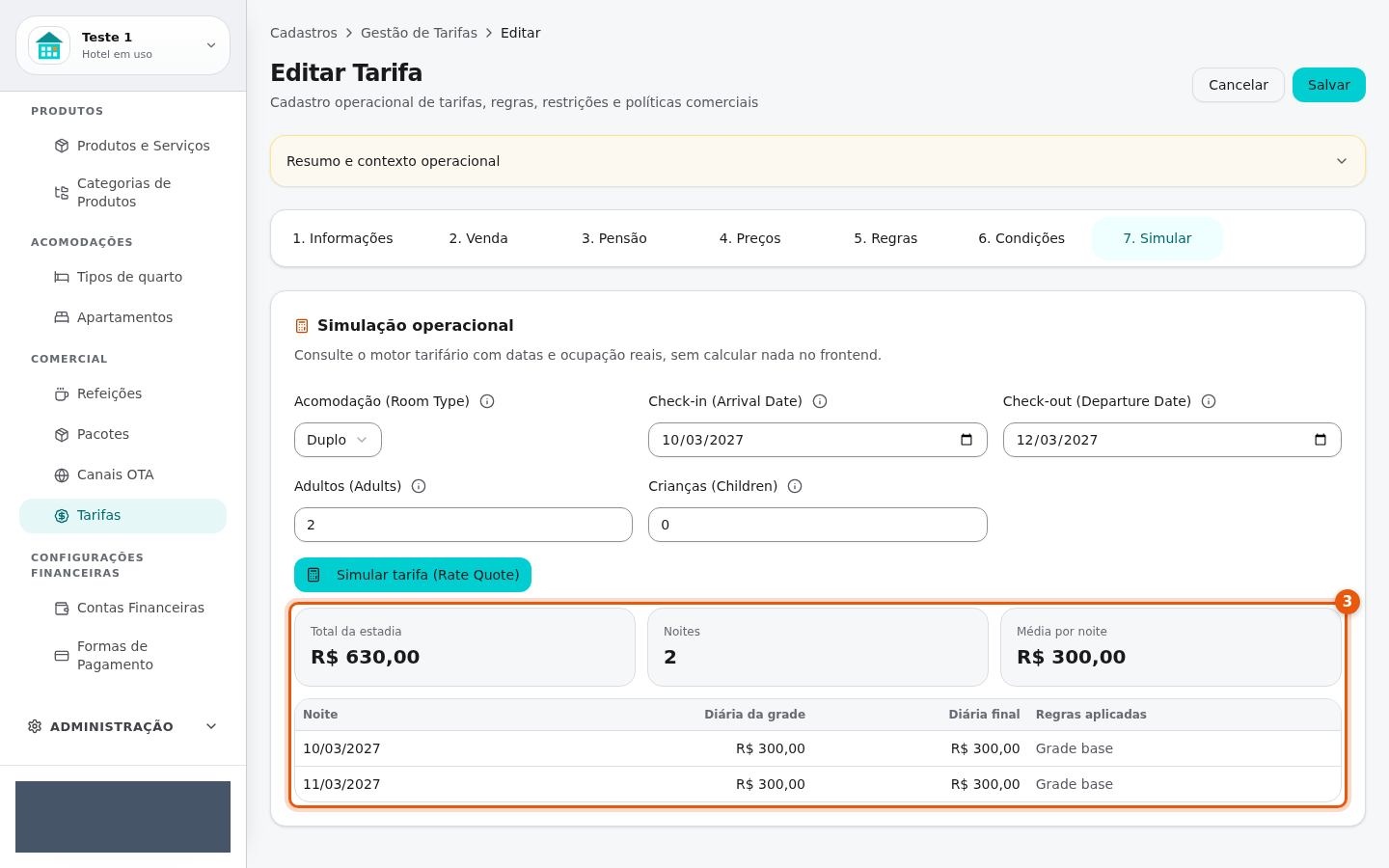 Depois de Simular tarifa (Rate Quote), confira o total, a média por noite e a diária de cada noite.
Resultado: aparecem Total da estadia (hospedagem mais as taxas cobradas separadamente), Noites e Média por noite, e a tabela Noite, Diária da grade, Diária final e Regras aplicadas ("Grade base" quando nenhuma regra mudou a noite). Se uma regra bloqueia as datas, aparece "A tarifa não pode ser vendida nesta simulação:" seguido do motivo.
O que acontece depois de criar a tarifa
A tarifa aparece na lista com o status Ativa (a chave Ativo da etapa 4. Preços). A partir daí ela pode ser escolhida em reservas, walk-ins e cotações que atendam às regras dela. Tarifa Corporativa e NET só aparece para as empresas autorizadas.
Regras que afetam a criação da tarifa
- Regra do RoomDash: a tarifa precisa de pelo menos um preço na grade (exceto tarifa derivada de outra).
- Regra do RoomDash: Corporativa e NET exigem ao menos uma empresa autorizada.
- Regra do RoomDash: Não reembolsável exige Pré-pagamento obrigatório de 100%. Veja Cancelamento e pré-pagamento.
Exemplo de criação de tarifa corporativa
O hotel cria uma tarifa para a empresa fictícia "Viagens Exemplo Ltda" pelo modelo Tarifa Empresa: Modelo comercial Corporativa, a empresa autorizada de 01/01/2027 a 31/12/2027 e diária de R$ 420,00 para 2 adultos no quarto Standard, todos os dias. Salva, abre de novo a tarifa e simula 2 noites em março de 2027 para 2 adultos: hospedagem de R$ 840,00 (Média por noite R$ 420,00 sem taxas); com um ISS de 5% cobrado separadamente, Total da estadia de R$ 882,00.
Problemas comuns ao criar uma tarifa
"Informe ao menos um valor de tarifa por tipo de quarto, ocupação e dia da semana antes de salvar."
Por que acontece: a grade da etapa 4. Preços está vazia. Como resolver: preencha a diária de ao menos um quarto ou use o Assistente de preços. Quem pode resolver: quem está cadastrando a tarifa.
"Tarifa corporativa exige ao menos uma empresa autorizada."
Na tarifa NET a mensagem é "Tarifa NET exige ao menos uma empresa autorizada.". Por que acontece: o Modelo comercial é Corporativa ou NET e a etapa Empresas está vazia. Como resolver: clique em Adicionar empresa na etapa Empresas e escolha a empresa.
"A simulação fica disponível após salvar a tarifa pela primeira vez."
Por que acontece: a tarifa ainda não foi salva. Como resolver: clique em Salvar, abra a tarifa de novo e use 7. Simular.
"A tarifa não pode ser vendida nesta simulação: STOP_SELL: regra "Fechar vendas" bloqueia vendas no período solicitado."
Por que acontece: uma regra da etapa 5. Regras bloqueia as datas simuladas (o texto depois dos dois-pontos diz qual). Como resolver: simule outras datas ou revise a regra. Veja Erros em tarifas.
"Preencha acomodação, check-in e check-out para simular."
Por que acontece: faltou um dos campos da Simulação operacional. Como resolver: preencha Acomodação, Check-in e Check-out e clique de novo em Simular tarifa (Rate Quote).