Como preencher os preços da tarifa
A etapa 4. Preços define quanto custa a diária de cada quarto, por ocupação e por dia da semana ("Defina quanto cada acomodação custa. Regras especiais ficam na próxima etapa."). Preços de um período (temporada, feriado) ficam na etapa 5. Regras.
Onde ficam os preços da tarifa no RoomDash
Os preços ficam no bloco Preços por acomodação da etapa 4. Preços do cadastro da tarifa (Cadastros > Comercial > Tarifas, botão Criar Tarifa ou o lápis Editar da tarifa). O bloco mostra um cartão por tipo de quarto com a ocupação máxima ("Até 2 adultos"). O quarto com preços ganha uma marca de conferido.
A grade do quarto escolhido tem uma linha por ocupação (1 adulto, 2 adultos…, até o máximo de adultos do quarto) e uma coluna por dia: Seg, Ter, Qua, Qui, Sex, Sáb e Dom. O valor do dia vale para a noite que começa naquele dia.
O que é preciso antes de preencher os preços
- Permissão: Permite editar tarifas e planos tarifários (ou Permite criar tarifas e planos tarifários, na tarifa nova).
- Tipos de quarto ativos, com o máximo de adultos cadastrado.
- A diária de referência do quarto mais vendido (normalmente o casal).
Passo a passo para gerar a grade com o Assistente de preços
- Na etapa 4. Preços, clique no cartão do quarto (ex.: Standard) e depois em Assistente de preços.
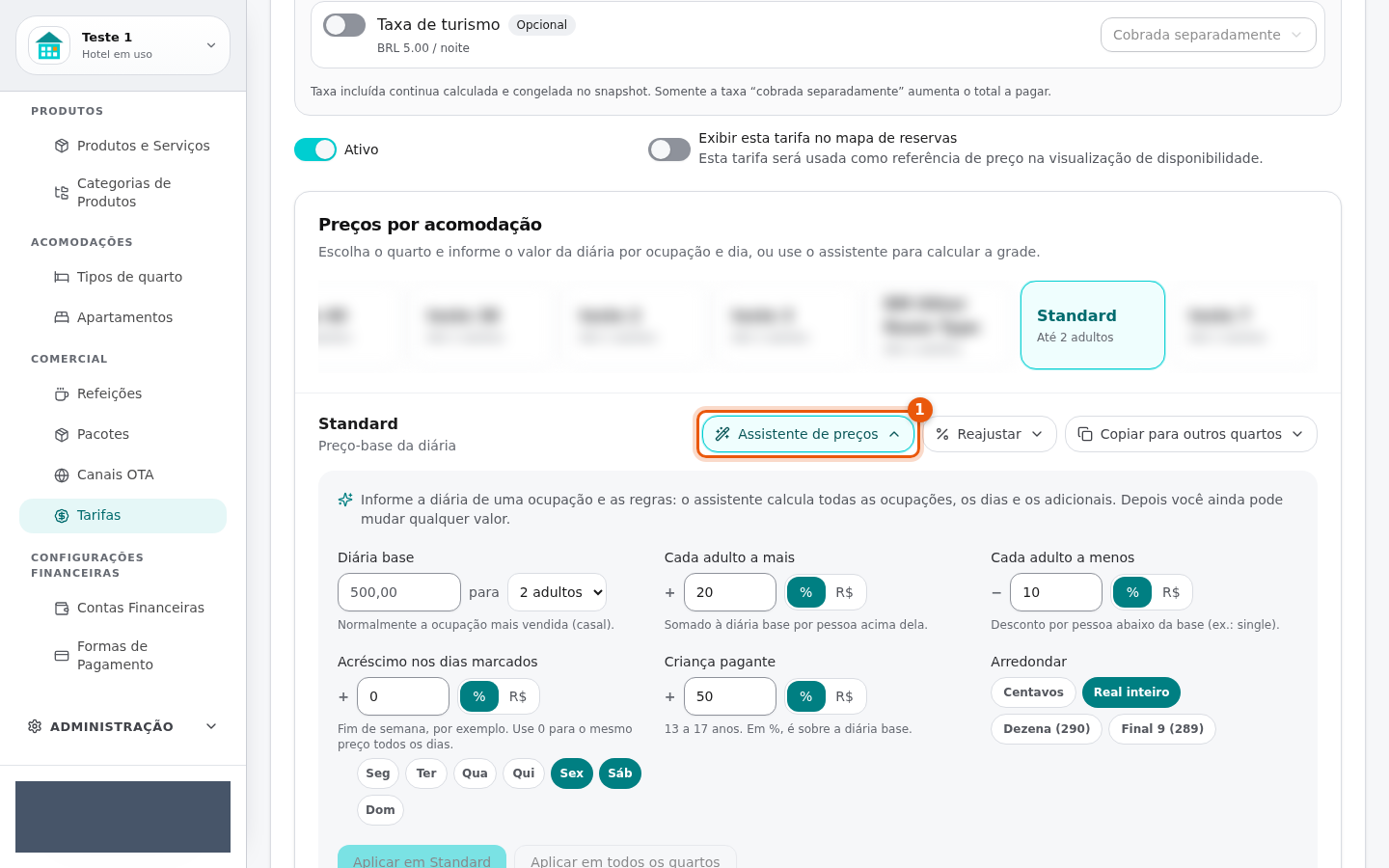 Escolha o quarto e clique em Assistente de preços.
- Em Diária base, informe o valor e, ao lado de "para", a ocupação desse valor (ex.: 2 adultos).
- Ajuste Cada adulto a mais e Cada adulto a menos (em % ou R$).
- Se a sexta e o sábado custam mais, informe o Acréscimo nos dias marcados e marque os dias (vêm marcados Sex e Sáb). Use 0 para o mesmo preço todos os dias.
- Informe Criança pagante (em % da diária base ou em R$) e escolha Arredondar: Centavos, Real inteiro, Dezena (290) ou Final 9 (289).
- Confira a Prévia e clique em Aplicar em (nome do quarto) ou em Aplicar em todos os quartos.
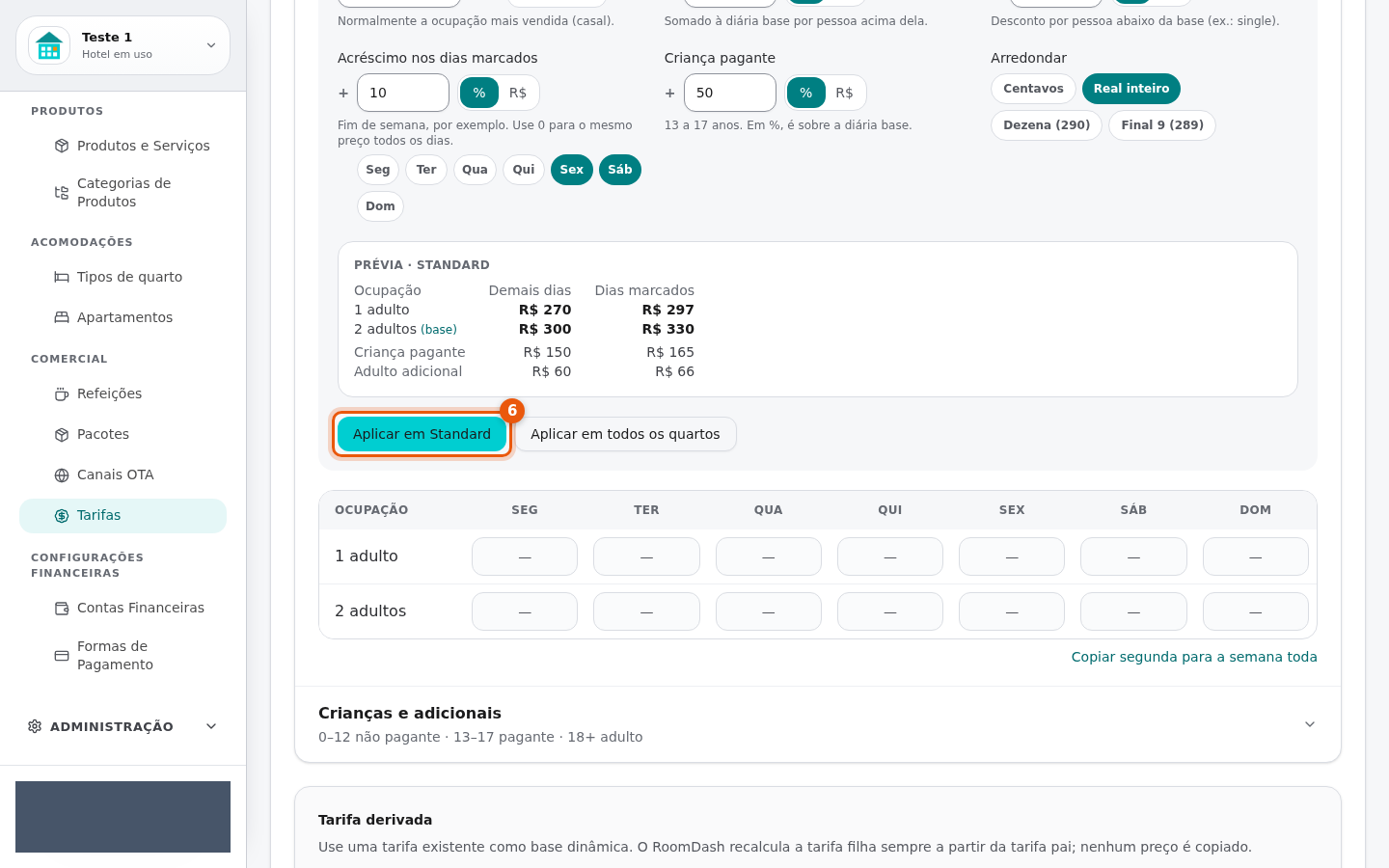 Confira a Prévia e clique em Aplicar em (quarto) ou em Aplicar em todos os quartos.
Resultado: a grade é preenchida. Se o quarto já tinha preços, o RoomDash pergunta "Substituir os preços de (quarto)?"; clique em Substituir.
- Ajuste à mão qualquer valor e clique em Salvar para gravar a tarifa.
Transcrição do vídeo
Neste vídeo, você vai preencher os preços de uma tarifa com o Assistente de preços.
Em Gestão de Tarifas, pesquise a tarifa.
Clique em Filtrar.
Clique no lápis para editar a tarifa.
Vá para a etapa 4, Preços, e escolha o quarto Standard.
A grade tem uma linha por ocupação e uma coluna por dia da semana.
Abra o Assistente de preços.
Informe a diária base para dois adultos: trezentos reais.
Para a sexta e o sábado, informe o acréscimo nos dias marcados: dez por cento.
Confira a prévia: sexta e sábado ficam mais caros.
Clique em Aplicar em Standard.
Como o quarto já tinha preços, confirme em Substituir.
Ajuste à mão o que for diferente e clique em Salvar.
Pronto. A grade foi salva.
Use Reajustar para mudar todos os preços de uma vez, e Copiar para outros quartos para repetir a grade.
Como mudar várias grades de preço de uma vez
- Reajustar: escolha Aumentar ou Diminuir, informe Quanto (% ou R$), escolha o quarto aberto ou Todos os quartos e clique em Reajustar. Campos vazios continuam vazios.
- Copiar para outros quartos: com a grade do quarto aberto preenchida, marque os quartos de destino (ou Marcar todas), escolha Mais caro ou Mais barato, informe a Diferença e clique em Copiar. "Cada quarto recebe só as ocupações que comporta."
- Copiar segunda para a semana toda: repete o valor de Seg nos outros dias do quarto aberto.
Nada é gravado até clicar em Salvar.
Como cobrar criança e adulto adicional na tarifa
Regra do RoomDash: em Crianças e adicionais ficam as linhas Criança pagante e Adulto adicional ("Acima da última faixa"). As faixas de idade vêm da política do hotel e aparecem no próprio bloco (ex.: "0–12 não pagante · 13–17 pagante · 18+ adulto"). "Criança não pagante custa R$ 0 e continua contando na capacidade física do quarto."
Depende da configuração do hotel: as idades de cada faixa.
Regras dos preços da tarifa
- Regra do RoomDash: a tarifa precisa de pelo menos um valor na grade para ser salva.
- Regra do RoomDash: o assistente calcula o adulto a mais e o adulto a menos sobre a diária base do dia; o Adulto adicional recebe o mesmo valor de Cada adulto a mais. Criança pagante e adulto adicional são arredondados para o real inteiro (ou centavos, se escolhido Centavos).
Exemplo de grade gerada pelo Assistente de preços
Quarto Luxo (até 3 adultos). Diária base R$ 300,00 para 2 adultos, Cada adulto a mais +20%, Cada adulto a menos −10%, Acréscimo nos dias marcados +10% em Sex e Sáb, Criança pagante 50% e Arredondar Real inteiro.
| Ocupação | Seg a Qui e Dom | Sex e Sáb |
|---|---|---|
| 1 adulto | R$ 270,00 | R$ 297,00 |
| 2 adultos | R$ 300,00 | R$ 330,00 |
| 3 adultos | R$ 360,00 | R$ 396,00 |
| Criança pagante | R$ 150,00 | R$ 165,00 |
| Adulto adicional | R$ 60,00 | R$ 66,00 |
Depois, Copiar para outros quartos com Mais caro e Diferença de 30% leva a grade para a Suíte: 2 adultos de segunda a quinta passam a R$ 390,00.
Problemas comuns ao preencher os preços
"Preencha os preços de (quarto) primeiro."
Por que acontece: Copiar para outros quartos foi aberto num quarto sem preços. Como resolver: preencha a grade desse quarto ou abra o quarto que já tem preços.
O botão Aplicar em do assistente não funciona
Por que acontece: a Diária base está vazia ou zerada. Como resolver: informe um valor maior que zero.